Jelszó-visszaállítás
Elfelejtetted a jelszavad? Bármelyik Whisperr alkalmazásból küldhetsz magadnak visszaállítási linket — mindegyik ugyanazt a fiókot használja, így mindegy, melyiket választod:
- iPhone és iPad
- Android
- Mac és Windows (asztali alkalmazás)
- Web
A link e-mailben érkezik, az új jelszó pedig mindenhol működik, ahol bejelentkezel.
Ha mindig a Folytatás Apple-fiókkal vagy a Folytatás Google-fiókkal gombbal jelentkezel be, akkor nincs visszaállítandó Whisperr jelszavad — használd továbbra is ugyanazt a gombot. A jelszó-visszaállítás csak az e-mail-címmel és jelszóval létrehozott fiókokra vonatkozik.
A jelszó visszaállítása nincs hatással az előfizetésedre. A számlázás leállításához lásd: Lemondások.
iPhone és iPad
- Nyisd meg az oldalsó menüt, és koppints a Fiók elemre.
- Győződj meg róla, hogy a Bejelentkezés lapon vagy.
- Írd be az e-mail-címed az E-mail mezőbe.
- Koppints az Elfelejtette a jelszavát? lehetőségre a Bejelentkezés gomb alatt.
A visszaállítási e-mail azonnal kimegy — nincs külön képernyő. Amint elindult, megjelenik A jelszó-visszaállító e-mailt elküldtük. üzenet.
Az Elfelejtette a jelszavát? mindaddig letiltva marad, amíg az E-mail mező üres, hiszen erre a címre megy majd a link.
Android
- Nyisd meg az oldalsó navigációt, és koppints a Fiók elemre.
- Győződj meg róla, hogy a Bejelentkezés lapon vagy.
- Írd be az e-mail-címed az E-mail mezőbe.
- Koppints az Elfelejtette a jelszavát? lehetőségre a Bejelentkezés gomb alatt.
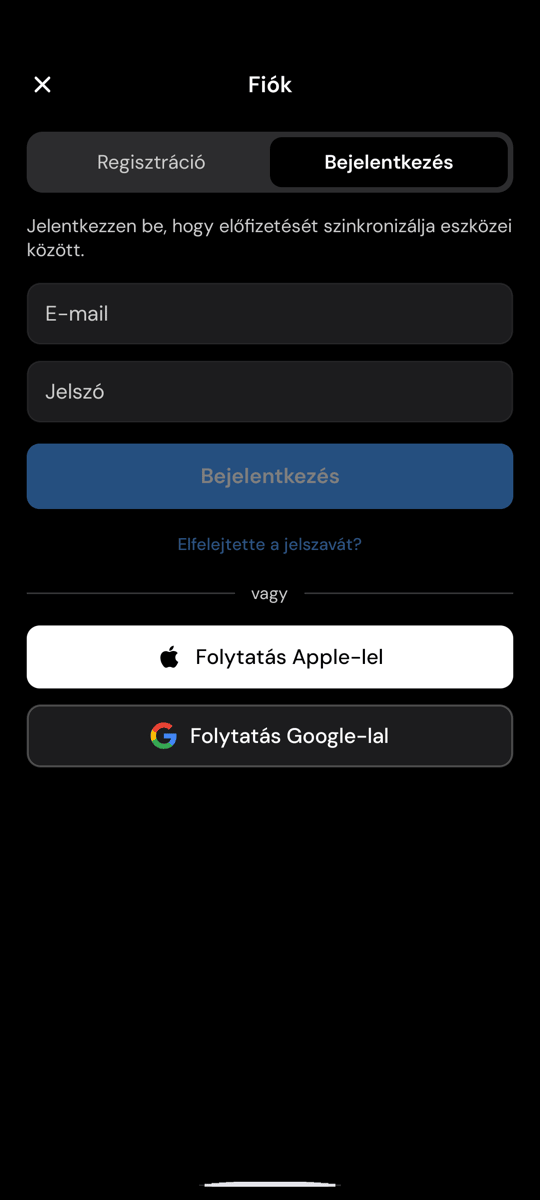
Az iPhone-hoz és iPadhez hasonlóan az e-mail azonnal kimegy, a visszaigazolás pedig ugyanazon a képernyőn jelenik meg.
Mac és Windows
Az asztali alkalmazásnak külön visszaállítási képernyője van.
- Kattints a menüben a Bejelentkezés elemre, vagy nyisd meg a Beállítások ablakot, és lépj a Fiók részhez.
- Kattints az Elfelejtette a jelszavát? lehetőségre a Bejelentkezés gomb alatt.
- Add meg az e-mail-címed.
- Kattints a Visszaállítási link küldése gombra.
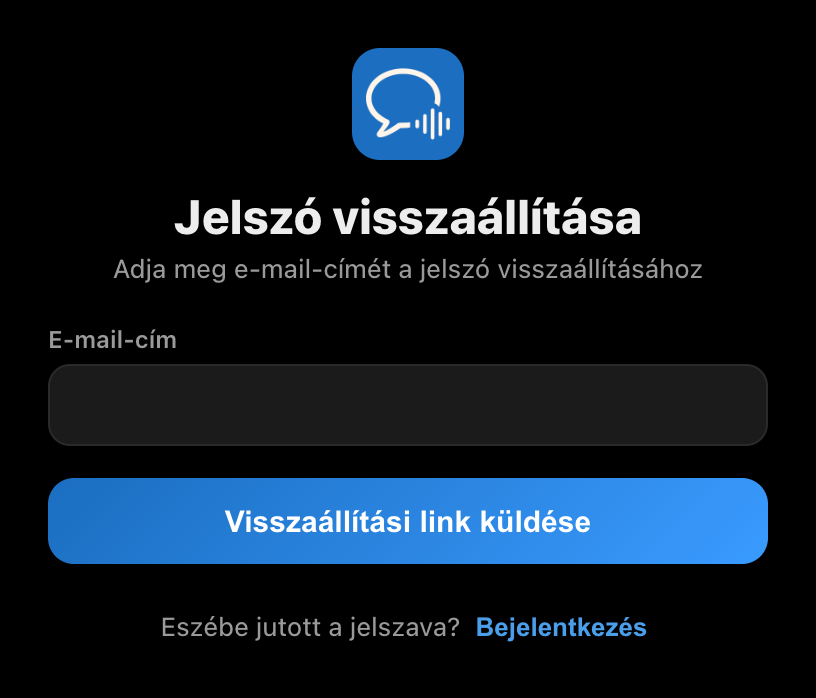
Ha visszaállítás nélkül szeretnél visszalépni, kattints a Bejelentkezés elemre.
Web
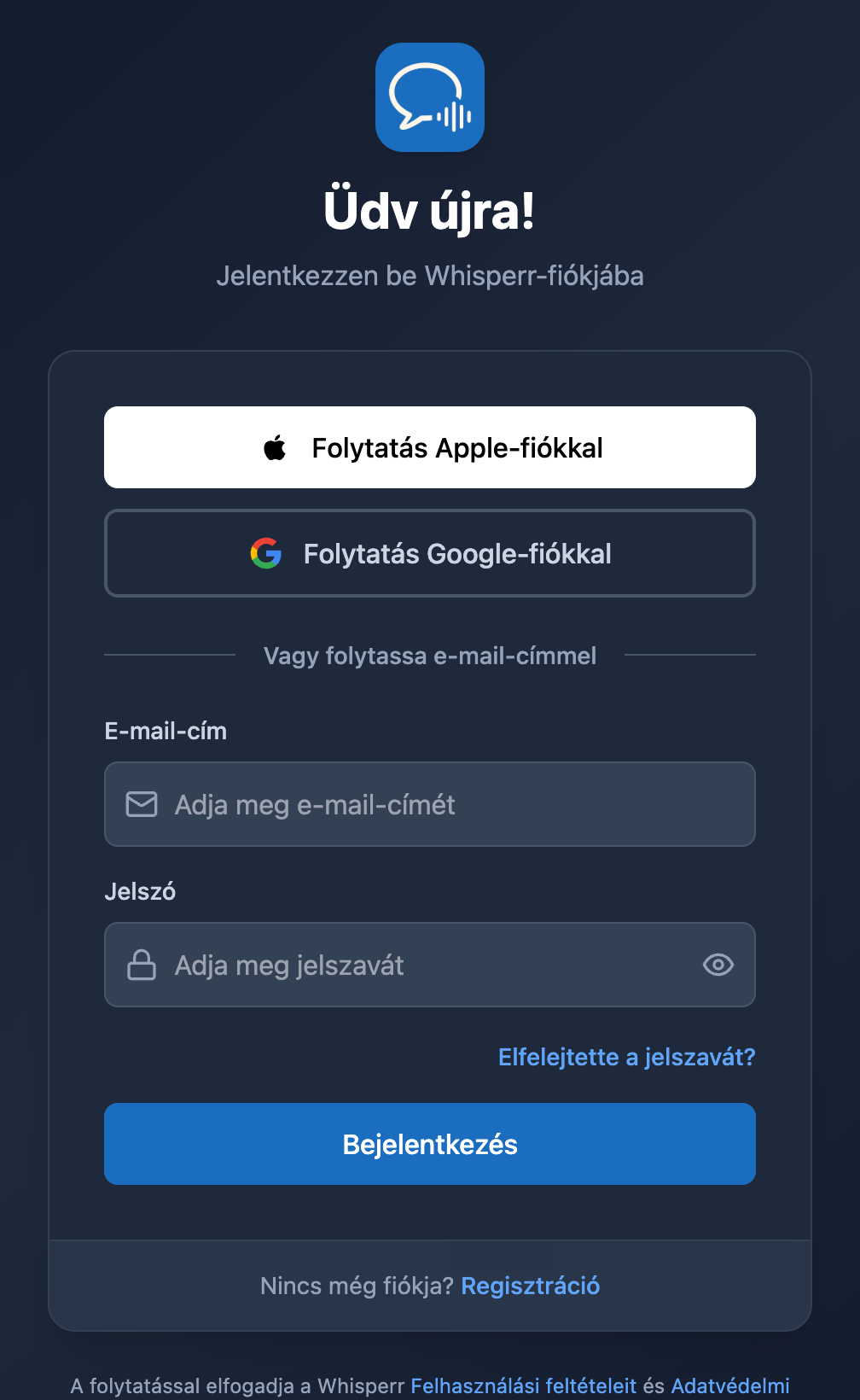
- Nyisd meg a Whisperr webalkalmazást az whisperr.co/app címen, és jelentkezz ki, ha már be vagy jelentkezve.
- Kattints az Elfelejtette a jelszavát? lehetőségre a Jelszó mező alatt.
- Add meg az e-mail-címed a Jelszó visszaállítása képernyőn.
- Kattints a Visszaállítási link küldése gombra.
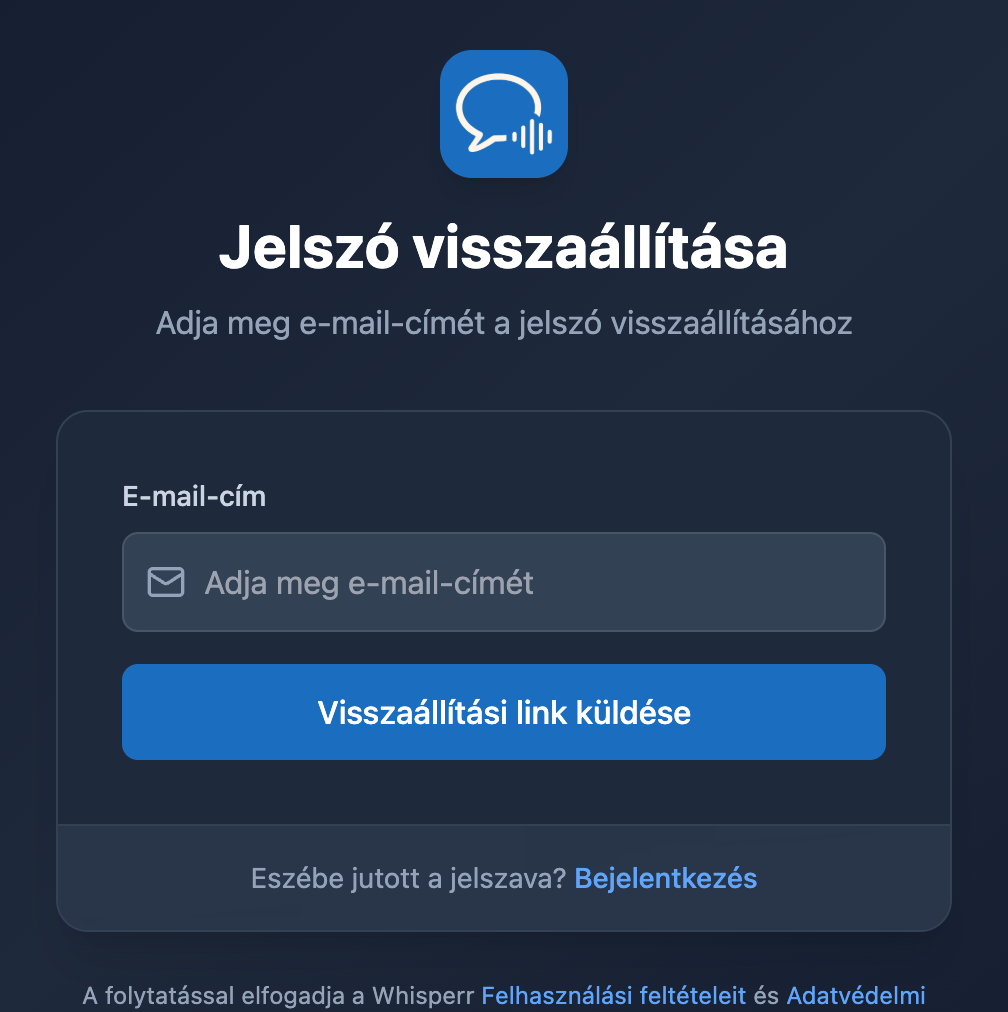
Ha visszaállítás nélkül szeretnél visszalépni, kattints a Bejelentkezés elemre az Eszébe jutott a jelszava? szöveg mellett.
Az új jelszó beállítása
- Nyisd meg a Reset your password for Whisperr tárgyú e-mailt. A feladó:
noreply@whisperr-prod-ae0f4.firebaseapp.com. - Kattints az e-mailben található linkre.
- Add meg az új jelszavad, majd erősítsd meg.
- Térj vissza a Whisperrbe, és jelentkezz be az e-mail-címeddel és az új jelszóval.
Az új jelszó a beállítás pillanatától minden platformon működik — iPhone, iPad, Android, Mac, Windows és a web.
Nem érkezett meg az e-mail?
- Nézd meg a spam vagy levélszemét mappát. Az üzenet a
noreply@whisperr-prod-ae0f4.firebaseapp.comcímről érkezik, amelyet egyes levelezőszolgáltatók kiszűrnek. - Ellenőrizd az e-mail-cím helyesírását. Biztonsági okokból a Whisperr ugyanazt a visszaigazolást mutatja akkor is, ha a beírt címhez nem tartozik fiók, így az elgépelés pontosan úgy néz ki, mint egy sikeres küldés.
- Győződj meg róla, hogy jelszavas fiókod van. A Folytatás Apple-fiókkal vagy a Folytatás Google-fiókkal lehetőséggel létrehozott fiókoknak nincs jelszavuk — ilyenkor ugyanazzal a gombbal jelentkezz be.
- Kérj új linket. A visszaállítási linkek egyszer használhatók és lejárnak, ezért egy régi e-mail már nem feltétlenül működik. Egyszerűen ismételd meg a fenti lépéseket.
Segítségre van szükséged?
Ha továbbra sem tudsz visszajutni a fiókodba, fordulj ügyfélszolgálatunkhoz az élő csevegésen keresztül, és szívesen segítünk.