Adásüzemmód a webalkalmazásban
Ez az oldal azt mutatja be, hogyan indíthatsz adást előadóként a webalkalmazásból. Az Adásüzemmód működéséről és a nézői élményről az Adásüzemmód áttekintésében olvashatsz.
Adás előadóként (webalkalmazás)
- Nyisd meg a whisperr.co/app oldalt
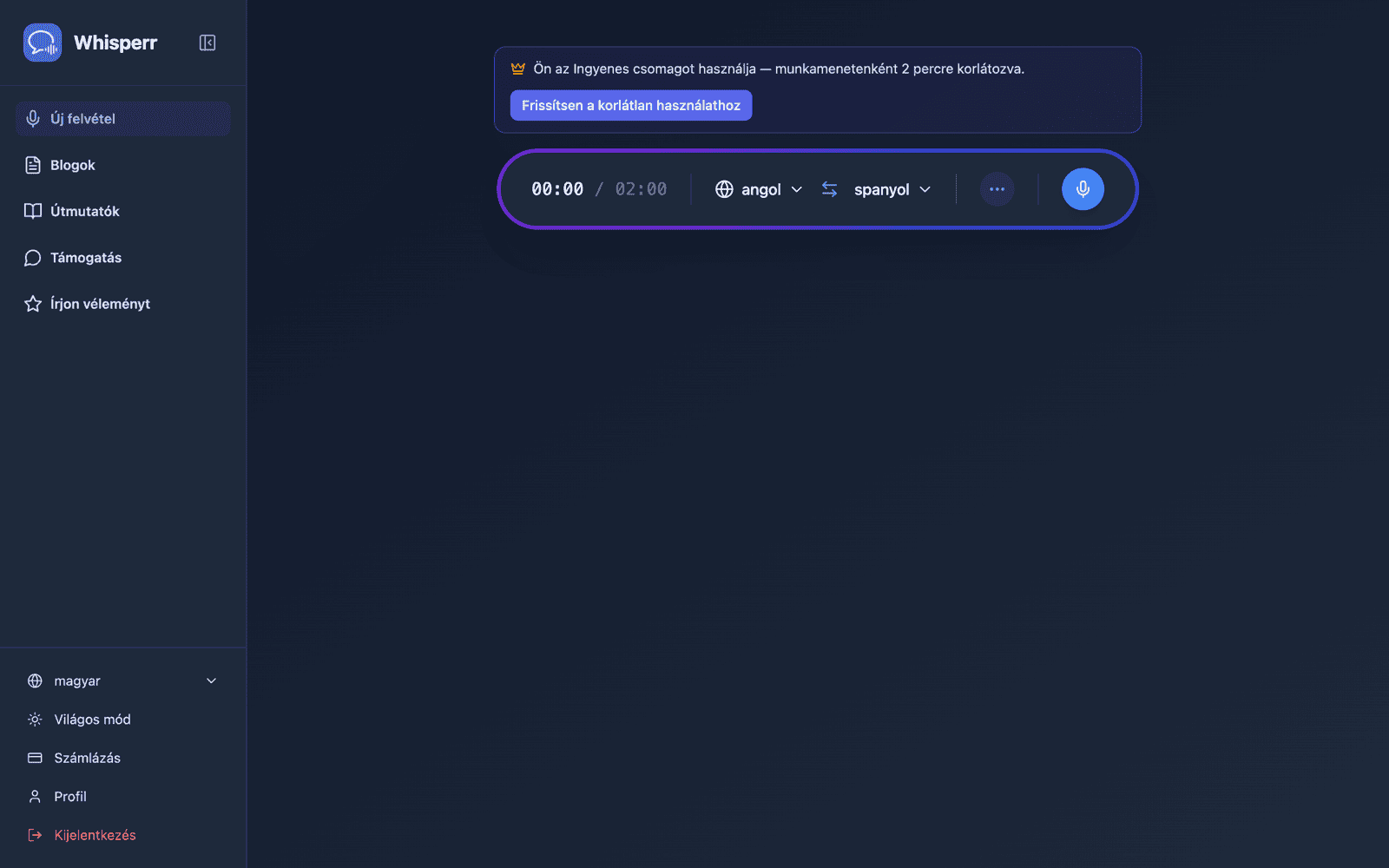
- Válaszd ki a forrásnyelvet (amelyen beszélni fogsz) és a célnyelvet (amelyen a nézők olvasni fogják a fordítást)
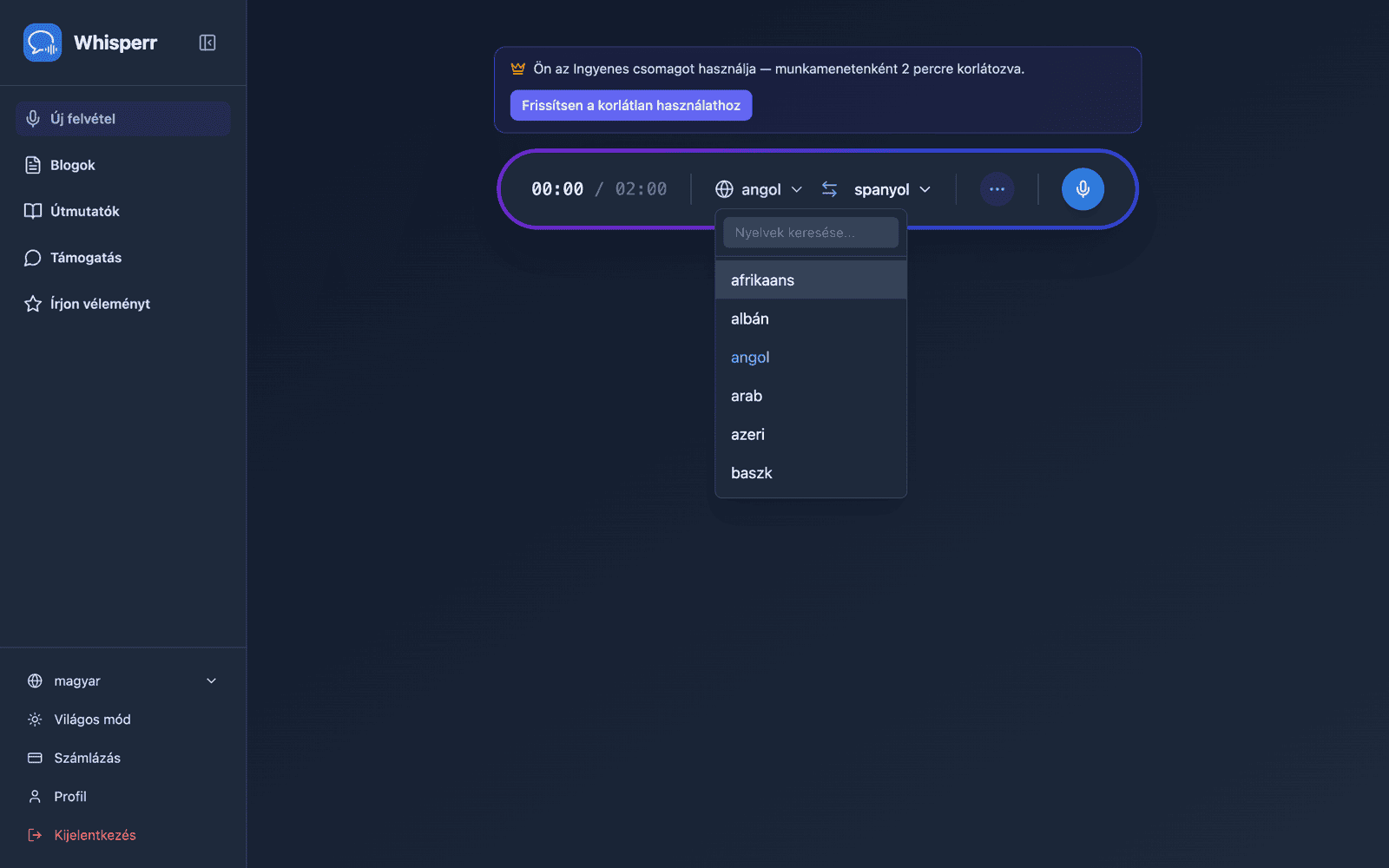
- Nyissa meg a ••• beállítások menüt a felvételi sávon, és kapcsolja be a Megosztás funkciót (a korábbi verziókban ez a kapcsoló a Közvetítés nevet viselte)
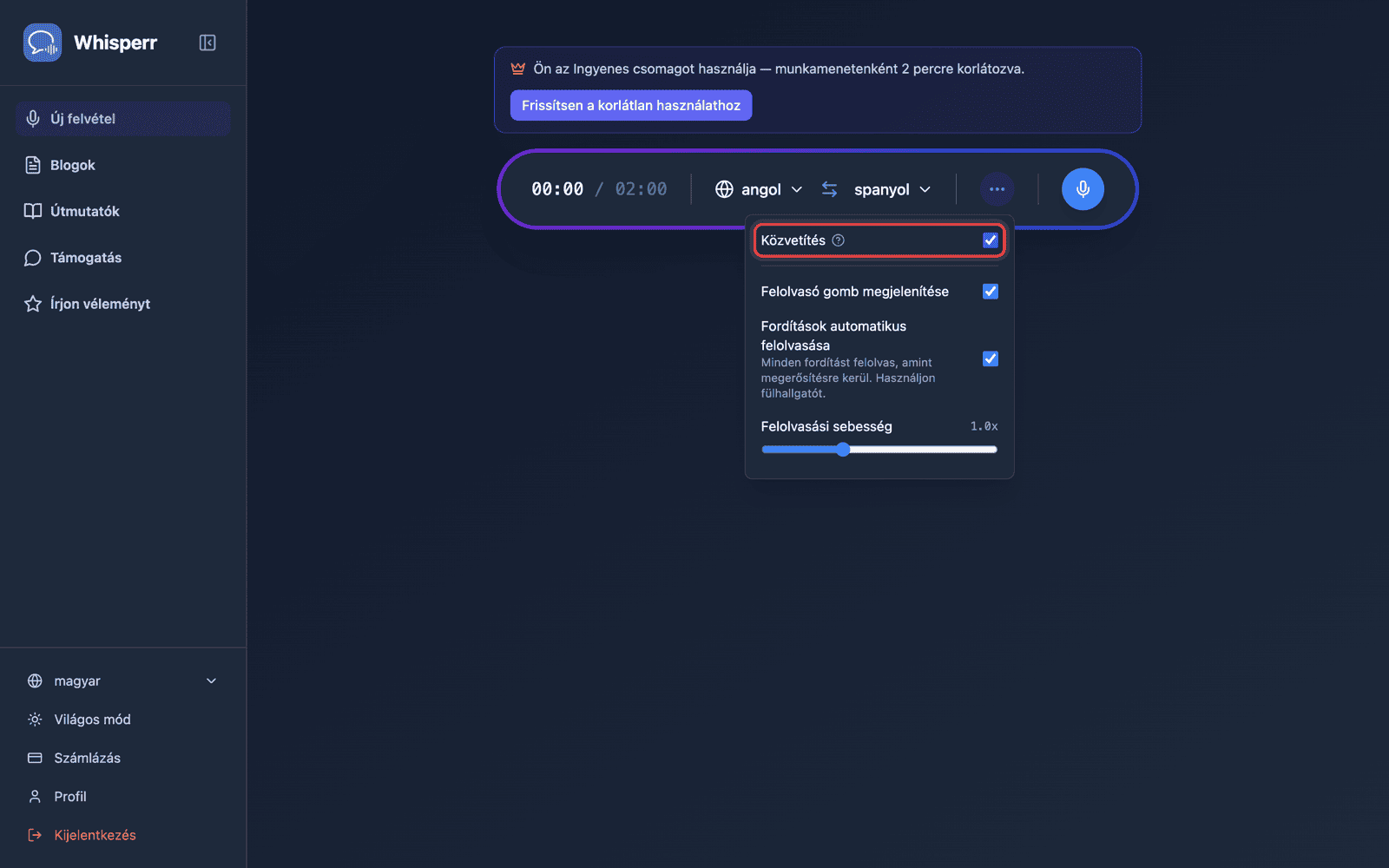
- Kattints a Felvétel gombra — a Whisperr elkezdi rögzíteni a hangot az eszközöd mikrofonján keresztül, és ugyanabban a nézetben megjelenik egy megosztható szoba URL
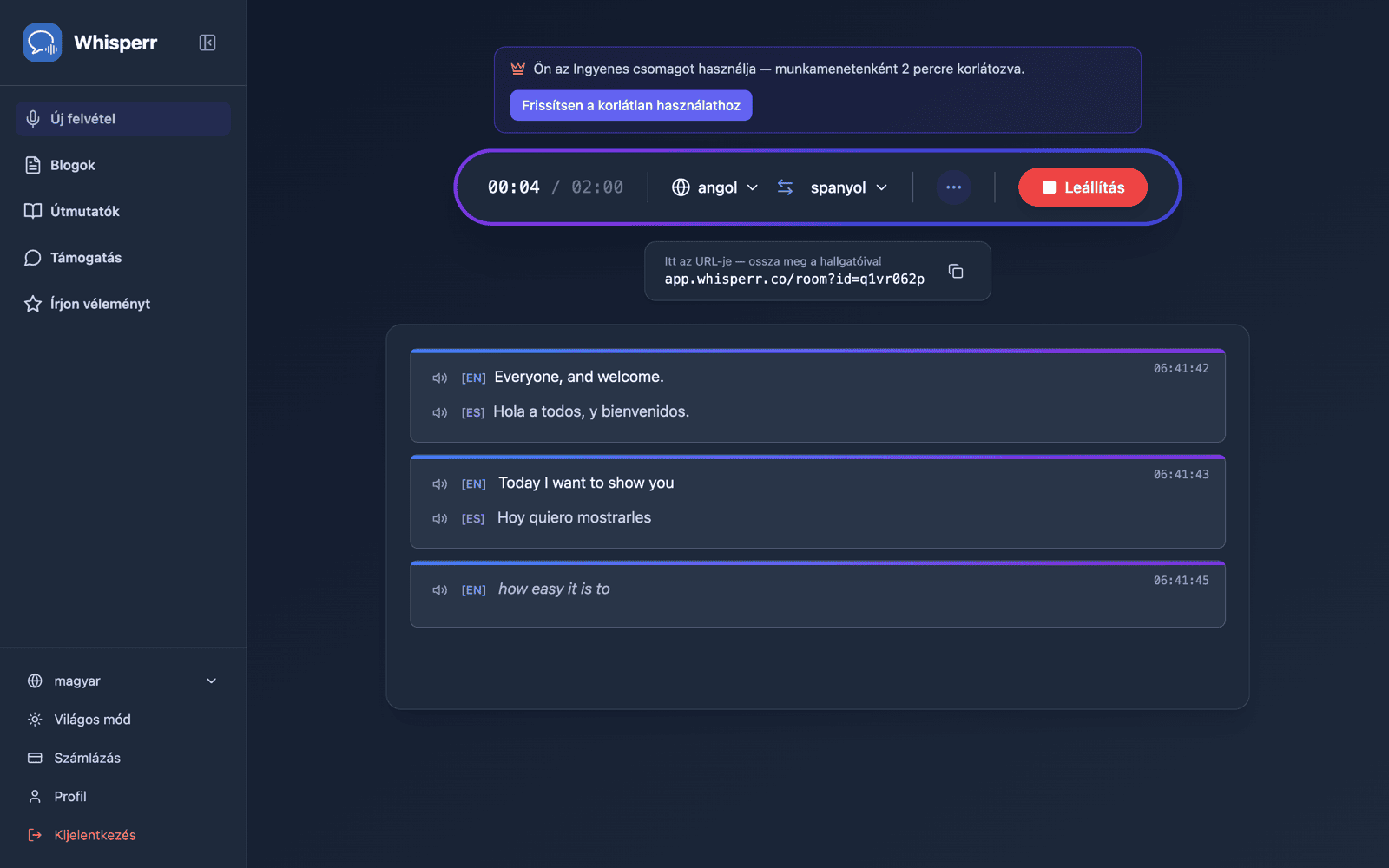
- Oszd meg a szobát — kattints a másolás gombra az URL mellett, vagy a QR-kód gombra mellette, ha a közönséged előtted van
A szoba addig marad aktív, amíg felvételt készítesz. A munkamenetet a Leállítás gombra kattintva fejezheted be.
A szoba megosztása QR-kóddal
A felvételi sáv alatti megosztási kapszulán két gomb található a szoba URL-je mellett: másolás, és egy QR-kód gomb. A QR-kód ugyanazt a whisperr.co/app/room?id=… linket kódolja, így a telefonjukat tartó közönség a szobaazonosító begépelése helyett a kamerájukat a képernyődre irányíthatják.
Kattints rá, és megnyílik egy Beolvasás a hallgatáshoz panel a kóddal, alatta pedig kiírva az URL. A PNG letöltése nyomtatási felbontásban menti a kódot (1024px vagy nagyobb) — ez elég nagy ahhoz, hogy címdiára tedd, ajtónál kihelyezett plakátként kinyomtasd, vagy papíron kioszd.
A QR-kód gomb csak akkor jelenik meg, amikor felvétel közben be van kapcsolva az Adás. A szobalinked viszont a fiókodhoz tartozik, nem az egyes felvételekhez — a webalkalmazás minden alkalommal ugyanazt az állandó linket adja, amikor adást indítasz, így az egyszer kinyomtatott kód minden későbbi előadásodnál is működik. Ez jelenleg egy kizárólag webalkalmazásbeli funkció: iPhone/iPad, Android, Mac és Windows platformon minden adás továbbra is egy új, egyszer használatos szobalinket kap, amely megszűnik működni, amint leállítod azt a felvételt — lásd az Adásüzemmód: Támogatott platformok részt. Ha előre szeretnél elkészíteni egy diát vagy szórólapot, indíts egy rövid tesztadást, töltsd le a PNG-t, majd állítsd le — a kód a nagy napon is érvényes marad.
A megosztási kapszulán a Szoba és OBS fülek különböznek egymástól: a Szoba a közönségednek szóló link, az OBS pedig egy átlátszó feliratozási URL, amelyet Browser Source-ként adhatsz hozzá az OBS-ben vagy a Streamlabsben. A fent leírt, fiókhoz kötött állandó link csak a Szoba fülre vonatkozik — az OBS URL az egyes felvételekhez van kötve, és minden alkalommal megváltozik, amikor újat indítasz, ezért minden új adás után frissítsd a Browser Source URL-jét, ahelyett hogy a régit használnád tovább.
Amit a nézőid látnak
Aki megnyitja a szoba linkjét, ezt az oldalt kapja a böngészőjében — nincs alkalmazás, nincs fiók, nincs regisztráció. Az átirat és a fordítás minden sora megjelenik, ahogy beszélsz.
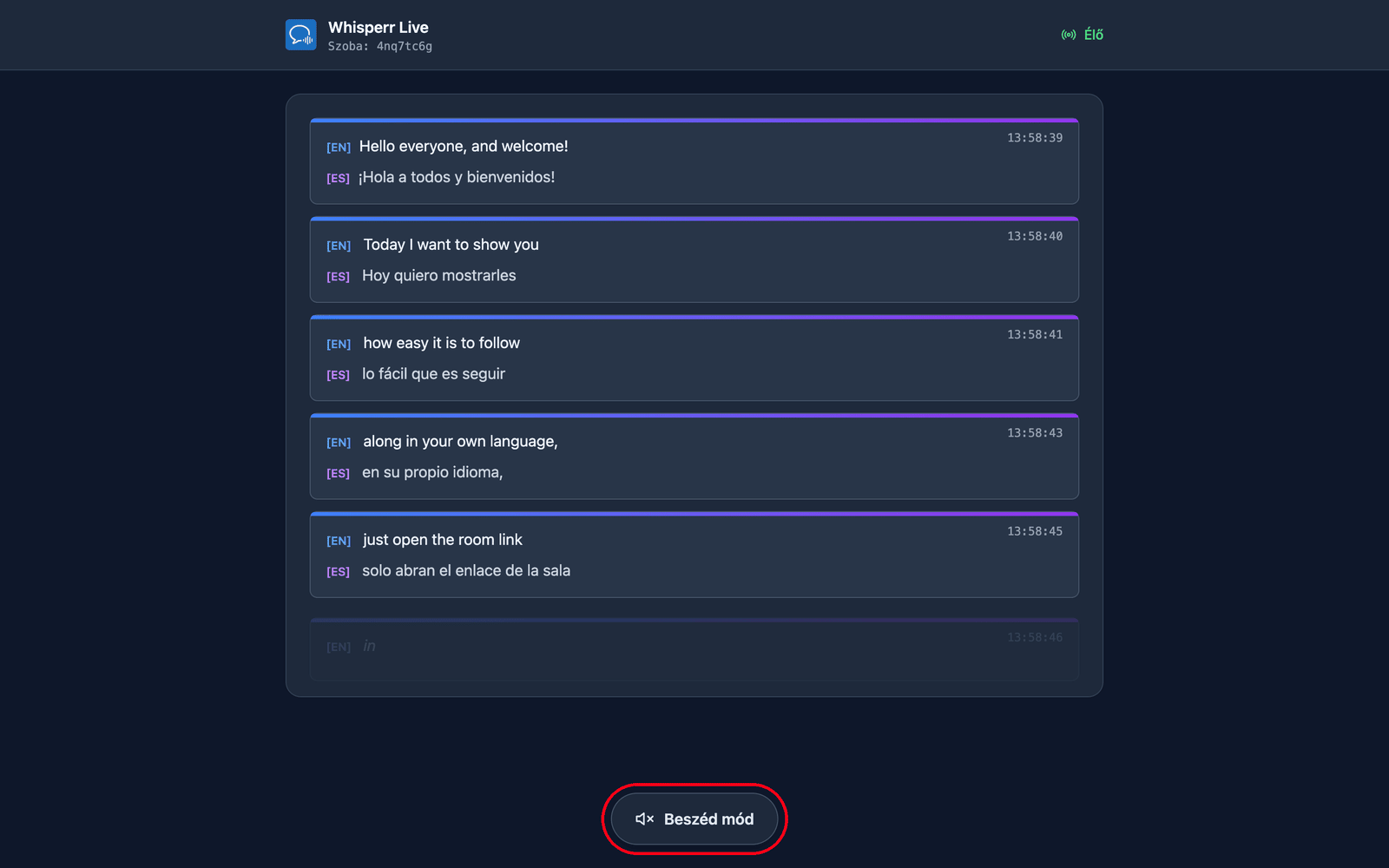
Mindenki a saját nyelvét választja. A szoba létrehozásakor beállítasz egy alapértelmezett célnyelvet, és hozzáadhatsz még legfeljebb 5-öt, amelyek között a nézők válthatnak (összesen 6 nyelv szobánként) az oldal tetején található Fordítási nyelv menün keresztül. A szobád által már közvetített nyelvek jelennek meg elsőként zöld ponttal, és a következő mondatodnál váltanak át; egy új nyelv (ha a szoba még nem érte el a limitjét) igény szerint jön létre, így rövid ideig ezt látják: A nyelved előkészítése…. Így egy szoba és egy link legfeljebb 6 nyelven fedi le a közönséget — csak akkor hozz létre külön szobát, ha 6-nál több nyelvre van szükséged, vagy teljesen külön közönséget/linket szeretnél.
Hallgathatják is, nem csak olvashatják. Az oldal alján a Beszéd mód megérintésére a gomb kékre vált, és megjelennek a beszédvezérlők az oldal tetején, a Whisperr pedig a saját eszközükön felolvas minden fordítást, amint az véglegessé válik — azon a nyelven, amelyet kiválasztottak.
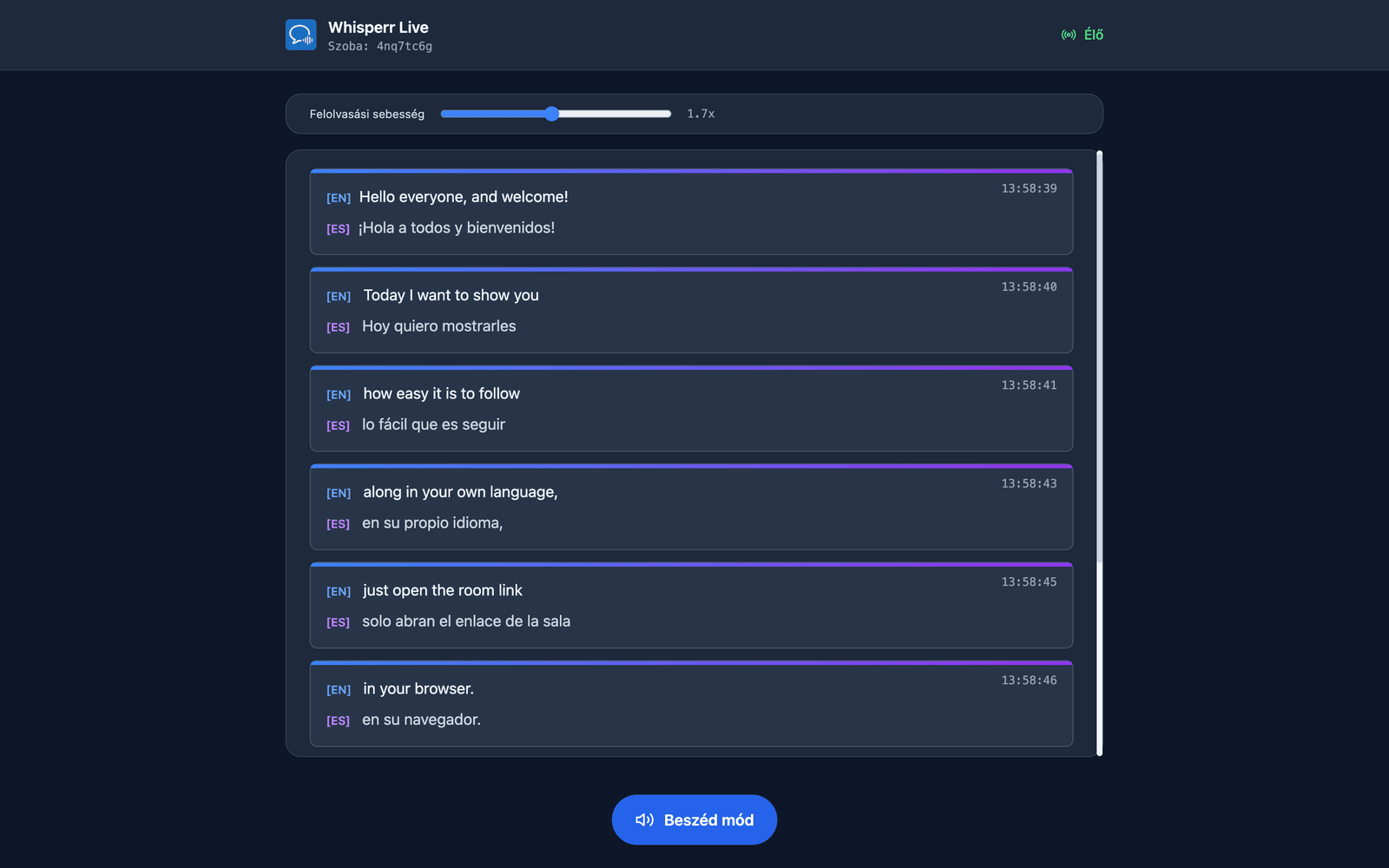
Ők választják ki a hangot és a tempót. A Hang alapértelmezetten Automatikus, amely a felolvasó hangot a ténylegesen beszélő személyhez igazítja — hasznos, ha kérdéseket fogadsz a közönségtől. A Férfi és Nő beállítás ezzel szemben egy rögzített narrátort állít be. A Felolvasási sebesség 0,5x és 3,0x között mozog, alapértelmezetten 1,7x, ami elég gyors ahhoz, hogy a hang közel valós időben maradjon.
A Beszéd mód mindenkinél kikapcsolva indul — ez az első érintés egyben az a művelet is, amelyet a böngészők a hanglejátszás előtt megkövetelnek. Ezek a beállítások mind nézőnként külön érvényesek, így a közönséged egy része hallgathatja spanyolul, míg a többiek hindiül olvassák. Bővebben: a nézői élmény.
Kapcsolódó témák
- Adásüzemmód (áttekintés) — hogyan működik, támogatott platformok és a nézői élmény
- iPhone-on/iPaden — adás indítása iPhone-ról vagy iPadről
- Adásüzemmód GYIK — gyakori kérdések szobákkal, linkekkel és nézőkkel kapcsolatban