Szótár a webalkalmazásban
Ez az oldal a Szótár beállítását és használatát mutatja be a Whisperr webalkalmazásban. Hogy az egyes részek mit csinálnak, lásd a Szótár áttekintőt.
Hogyan állítsd be a szótáradat
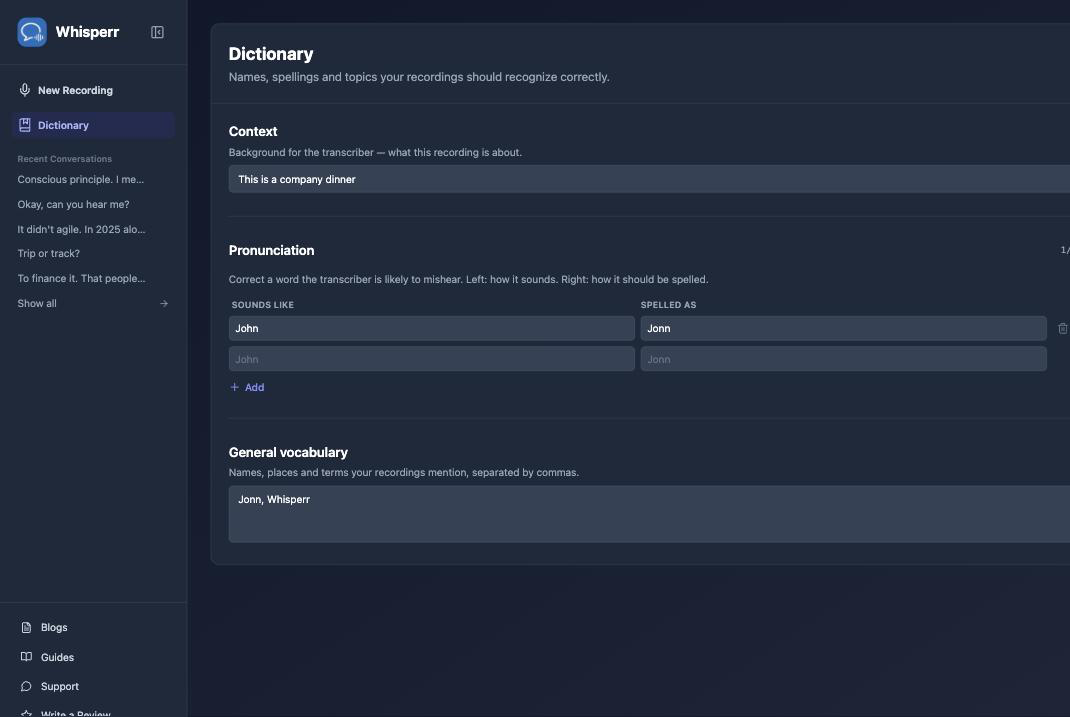
- Menj a app.whisperr.co oldalra és jelentkezz be, majd kattints a Szótár elemre a bal oldali oldalsávban
-
A Kontextus alatt írd le, miről szól a felvétel, például:
This is a company dinner -
A Kiejtés alatt kattints a Hozzáadás gombra, és tölts ki egy sort egy olyan szóhoz, amelyet a Whisperr valószínűleg félrehall — Így hangzik bal oldalon, Így kell írni jobb oldalon. Például, ha a "John"-nak valójában "Jonn"-ként kellene megjelennie: írd be a
Johnszót bal oldalra és aJonnszót jobb oldalra -
Az Általános szókincs alatt adj hozzá egy vesszővel elválasztott listát a felvételeidben említett nevekről, helyekről és kifejezésekről, például:
Jonn, Whisperr
Minden ezen az oldalon automatikusan mentődik gépelés közben — nincs külön mentés gomb.
A szótár alkalmazása egy felvételre
A szótárad automatikusan alkalmazásra kerül minden felvételnél — nincs szükség semmilyen további teendőre. Ha egy adott felvételnél ki szeretnéd kapcsolni, nyisd meg a "…" beállítások menüt a felvételi sávban, és vedd ki a pipát a Szótár alkalmazása mellől:
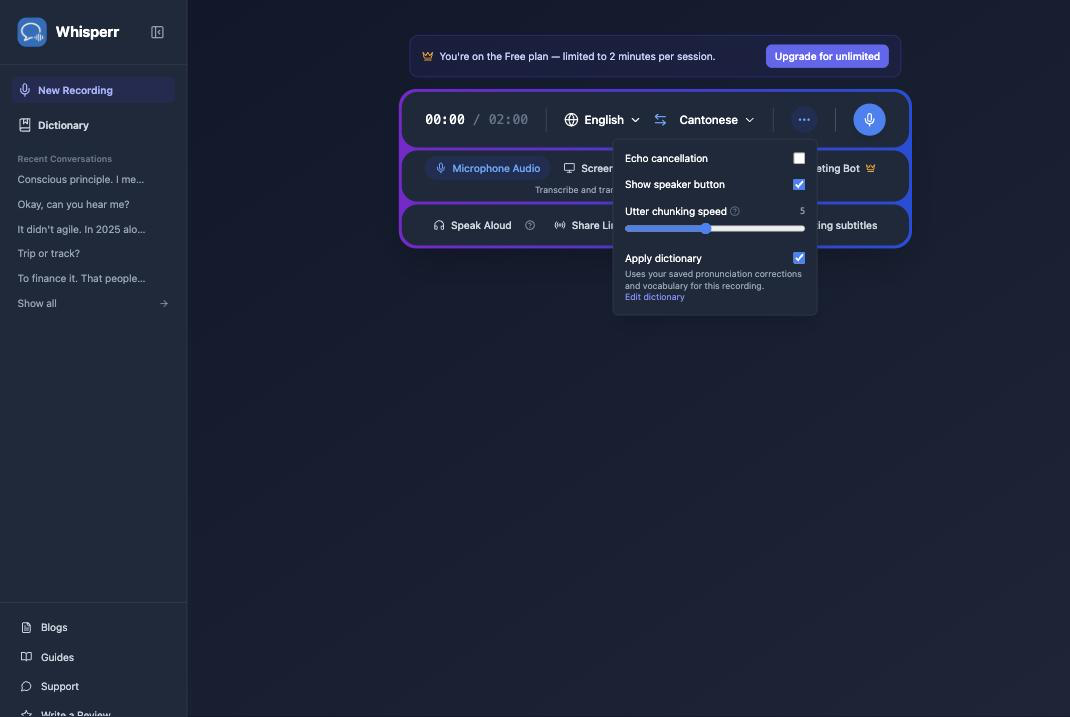
A kapcsoló állapota megmarad a jövőbeli felvételekhez: amíg ki van kapcsolva, az új felvételek egyáltalán nem használják a szótáradat. Kapcsold vissza, és újra azt fogják használni, ami éppen a szótáradban szerepel.
A szótár szerkesztése felvétel közben
Nem kell leállítanod a felvételt ahhoz, hogy javíts a szótáradon. Ugyanabból a "…" beállítások menüből kattints a Szótár szerkesztése elemre, hogy megnyisson egy felugró ablakot ugyanazokkal a Kontextus, Kiejtés és Általános szókincs mezőkkel:
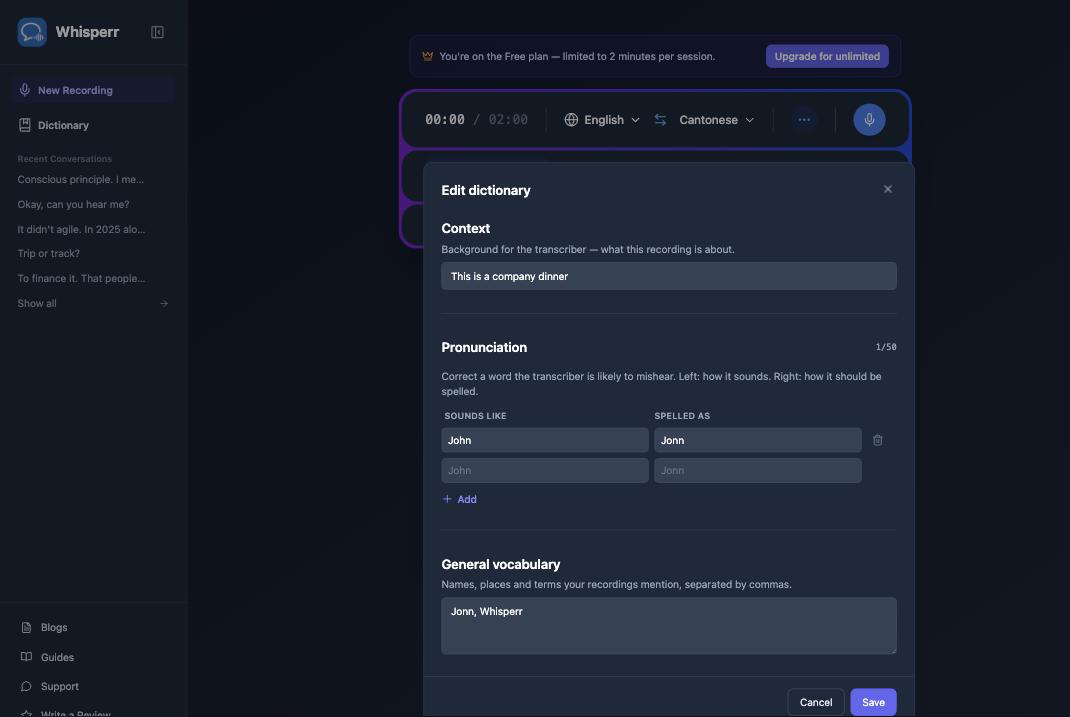
Végezd el a módosításokat, és kattints a Mentés gombra — ezek azonnal alkalmazásra kerülnek a jelenleg folyamatban lévő felvételre, újraindítás nélkül. Kattints inkább a Mégse gombra, hogy bezárd a felugró ablakot bármilyen változtatás nélkül.
Gyakori problémák (webalkalmazás)
A javításom nem jelenik meg az átiratban
A kiejtési javítások erős útmutatást adnak az átírónak, de nem garantált keresés-és-csere műveletek — egy szó, amelynek már van egy gyakori, egyértelmű jelentése (mint egy valódi angol szó), még mindig felülkerekedhet a javításodon. Ez neveknél és kitalált helyesírásoknál működik a legjobban, amelyeknek kevesebb a versenytársuk. Ha ugyanazt a kifejezést az Általános szókincshez is hozzáadod, az is segíthet megerősíteni.
Nem szeretném, hogy a szótáram alkalmazásra kerüljön egy felvételnél
Vedd ki a pipát a Szótár alkalmazása mellől a "…" beállítások menüben a felvétel előtt vagy közben — a felvétel közbeni változtatás azonnal életbe lép.
Hol van tárolva a szótáram?
A szótárad a böngésződben van elmentve, ehhez az eszközhöz és böngésző profilhoz kötve. Egyelőre nincs szinkronizálva a fiókoddal vagy más eszközökkel.
Még mindig nem működik? Kapcsolatfelvétel az ügyfélszolgálattal
Kapcsolódó
- Szótár (áttekintés) — mit csinál az egyes rész és mely platformokon támogatott
- Mikrofonos hangrögzítés a webalkalmazásban — felvétel készítése az eszközöd mikrofonjával
- Meeting Bot a webalkalmazásban — Zoom, Teams és Google Meet hívások átírása