Lebegő feliratok iPhone-on és iPaden
Ez az oldal az iPhone/iPad beállítást ismerteti a lebegő feliratokhoz. A működési elvről és a támogatott platformokról lásd a Lebegő feliratok áttekintő oldalt.
Hogyan használd a lebegő feliratokat iPhone-on és iPaden
- Nyisd meg a Whisperr alkalmazást
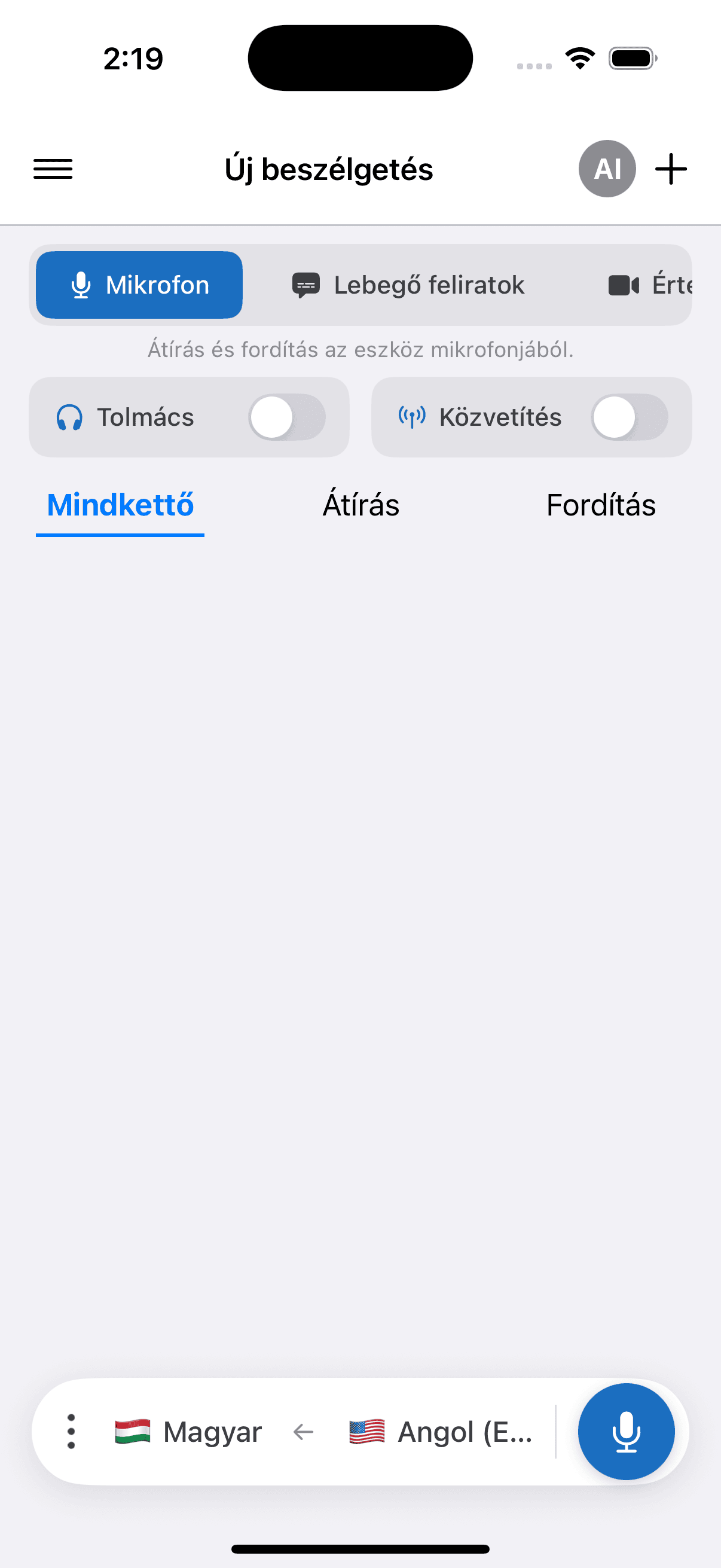
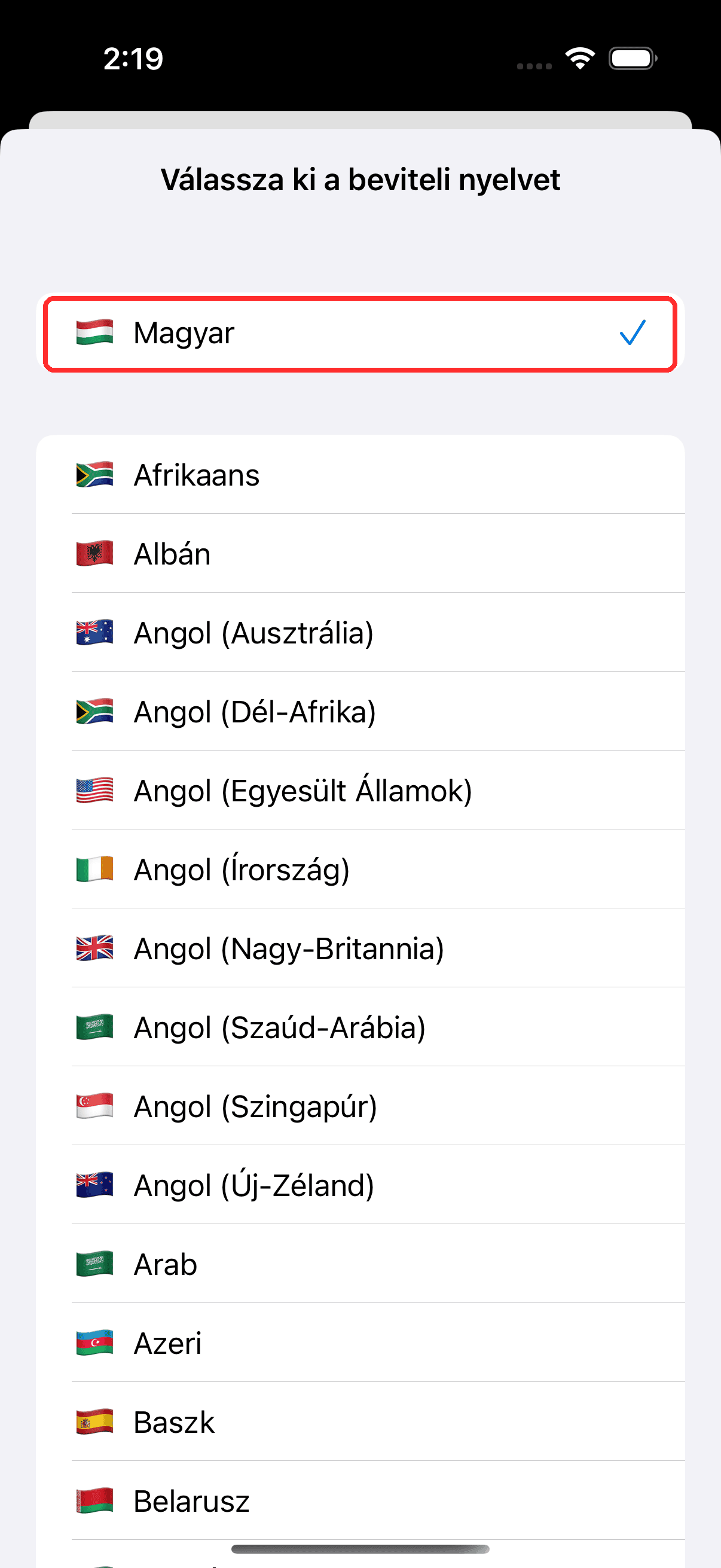
- Válaszd ki a forrás- és a célnyelvet az alsó sávban
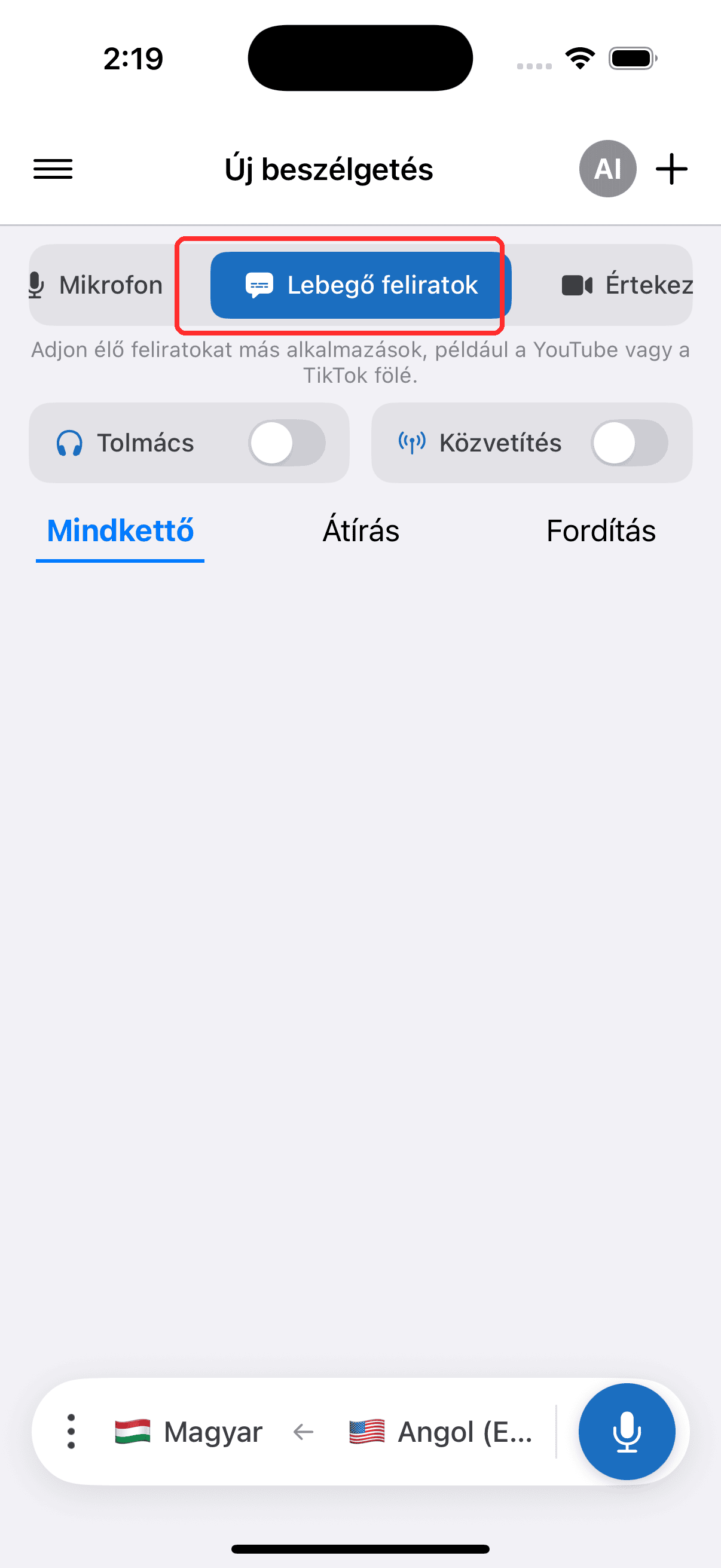
- A felső menüben koppints a(z) Lebegő feliratok elemre
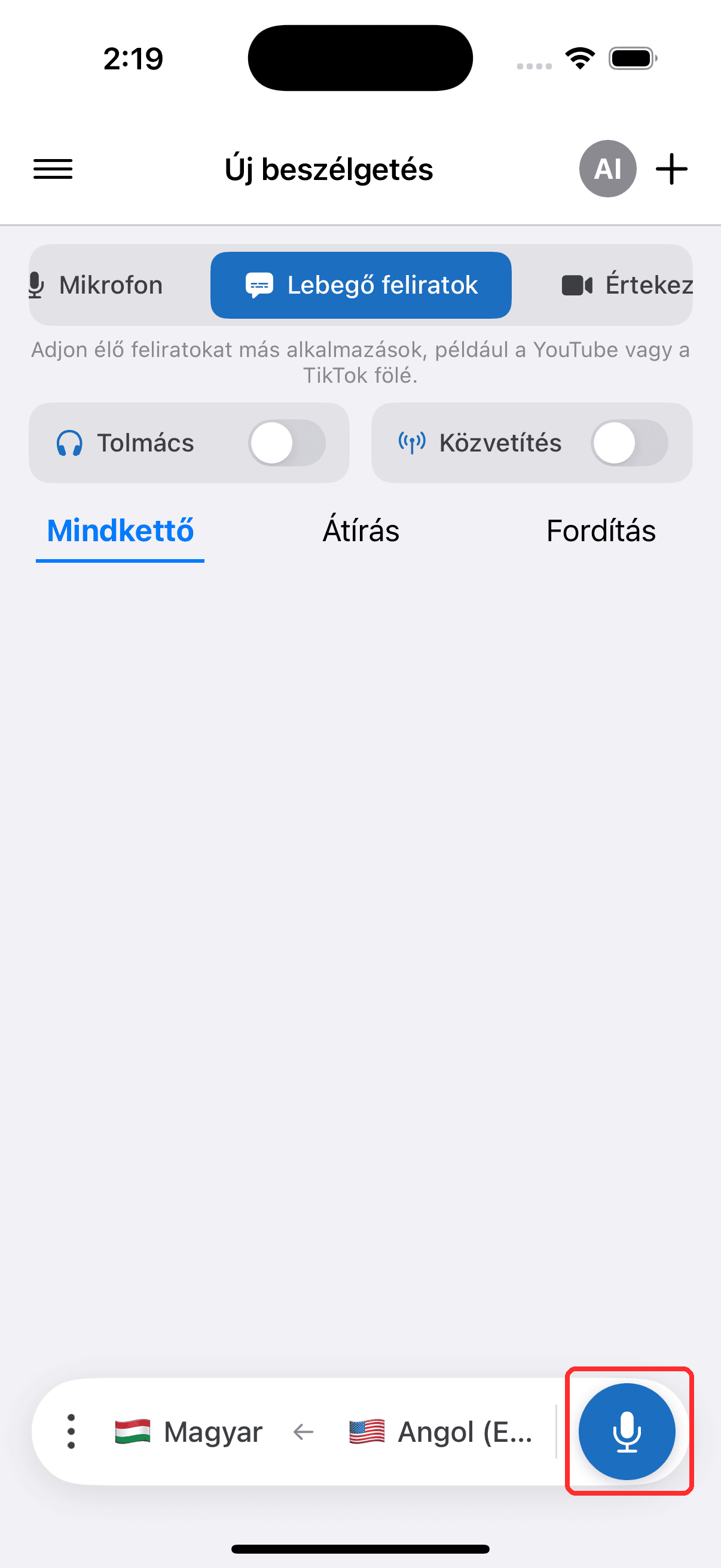
- Koppints a felvétel gombra az indításhoz, és engedélyezd a mikrofon-hozzáférést, amikor a rendszer kéri
- Válts át bármely másik alkalmazásra — a feliratréteg a képernyőn marad
Gyakori problémák (iPhone/iPad)
A lebegő feliratok nem jelennek meg
- Ellenőrizd, hogy a Kép a képben funkció engedélyezve van-e (iOS) — menj a Beállítások > Általános > Kép a képben menüpontra, és győződj meg arról, hogy be van kapcsolva
- Ellenőrizd a lebegő feliratok kapcsolóját — győződj meg arról, hogy engedélyezve van a Whisperr appban
- Indítsd újra az appot, majd próbáld meg ismét engedélyezni a lebegő feliratokat
Nincs hang a Teams, Meet vagy Zoom appból iOS-en
Az iOS appok adatvédelmi korlátozások miatt nem férhetnek hozzá közvetlenül a Teams, Meet vagy Zoom hangjához. Ehelyett csatlakozhatsz a híváshoz egy böngészőből, és a fordítást a webalkalmazással vagy a Chrome-bővítménnyel rögzítheted. Alternatívaként használd a Mikrofon hangfelvétel funkciót a hang rögzítéséhez az eszközöd hangszóróján vagy egy külső mikrofonon keresztül.
Még mindig nem működik? Kapcsolatfelvétel az ügyfélszolgálattal
Kapcsolódó tartalmak
- Lebegő feliratok (áttekintés) — hogyan működik, támogatott platformok és általános tippek
- Androidon · A Chrome-bővítményen · A webalkalmazásban
- Mikrofon hangfelvétel — hogyan rögzíti és írja át a hangot a Whisperr
- Online megbeszélések — használj lebegő feliratokat videokonferenciák közben