Lebegő Feliratok Macen
Ez az oldal a lebegő feliratok Mac beállítását ismerteti. A működéséről és a támogatott platformokról lásd a Lebegő Feliratok áttekintőt.
Macen a Whisperr a saját ablakában fut, és a rendszerhangot rögzíti — bármit, amit egy videóból, hívásból vagy más alkalmazásból hallasz —, így az élő feliratok valós időben jelennek meg a tartalmad mellett. Tartsd a Whisperr ablakát láthatóan a nézett tartalom mellett (például a képernyő egyik oldalára illesztve).
Hogyan használd a lebegő feliratokat Macen
- Töltsd le a Whisperrt Macre (egy Apple Silicon
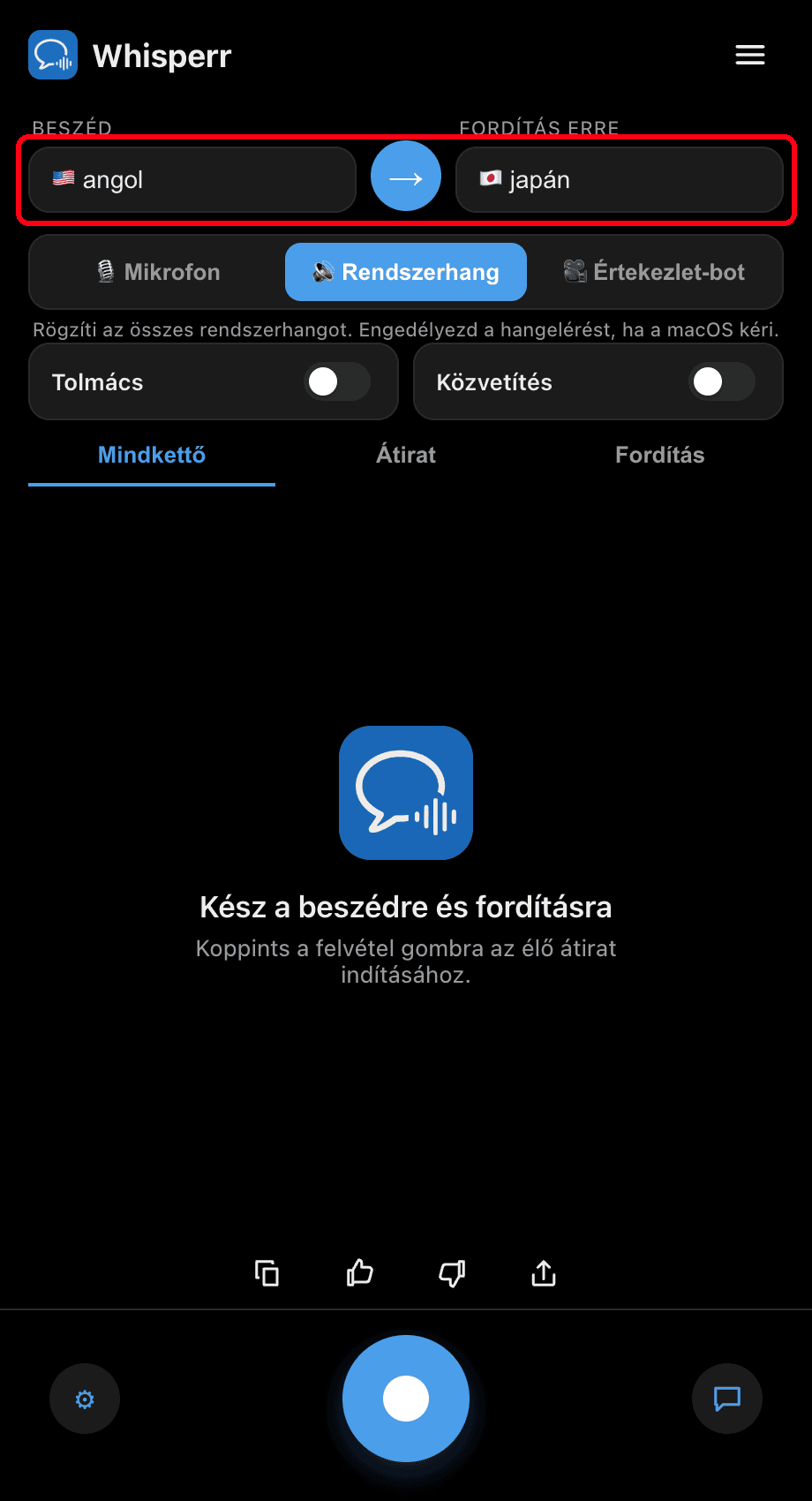
.dmgfájl), nyisd meg a letöltött fájlt, és húzd a Whisperr alkalmazást az Alkalmazások mappába - Indítsd el a Whisperr alkalmazást, és állítsd be a nyelveket: válaszd ki, milyen nyelvet hallasz a Beszélt nyelv alatt, és melyikre szeretnéd lefordítani
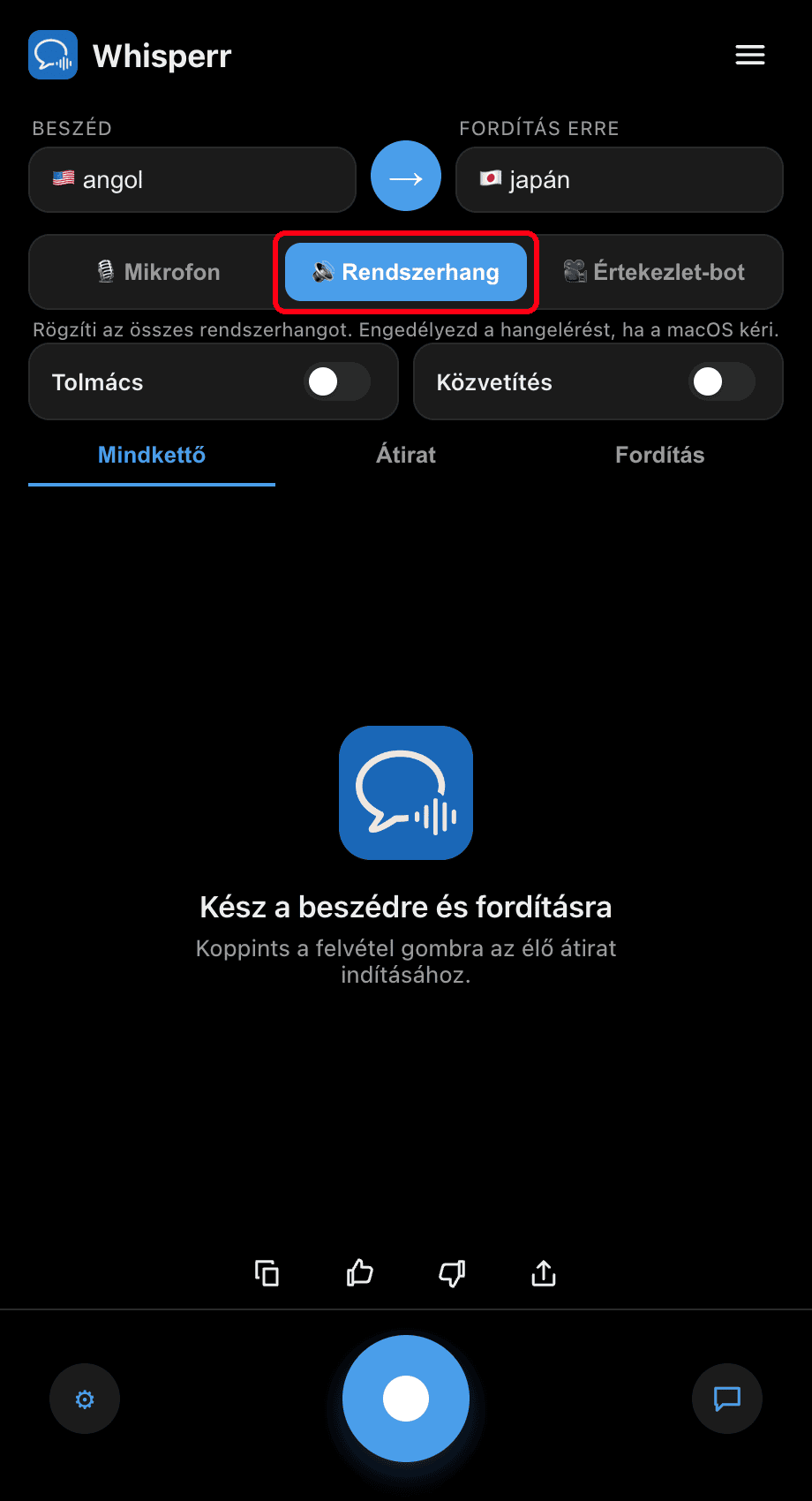
- Kapcsold a forrás kapcsolót 🔊 Rendszerhang állásra — amikor a macOS kéri, engedélyezd a hangrögzítéshez való hozzáférést
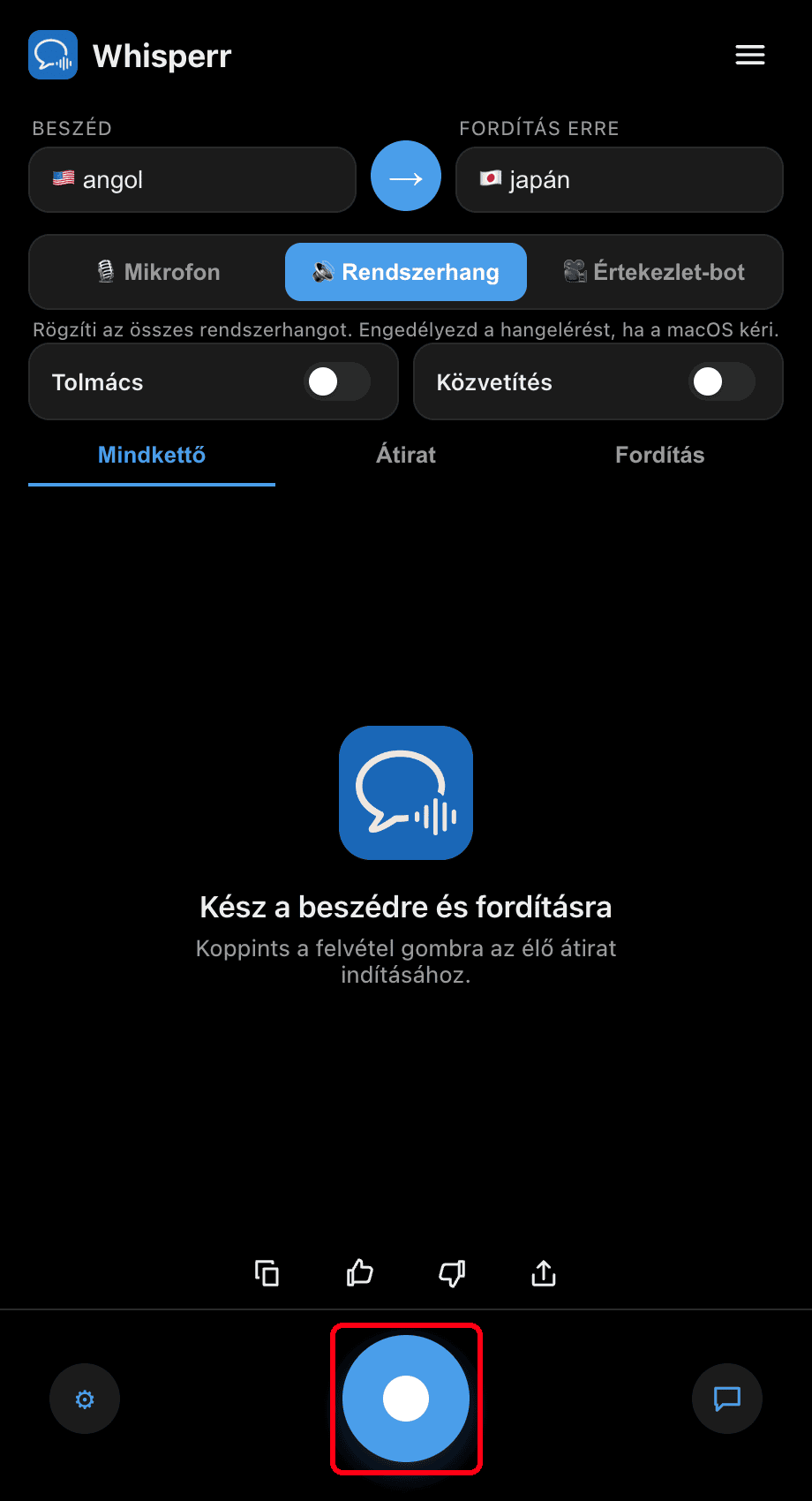
- Kattints a kerek felvétel gombra — a Whisperr átír mindent, ami a Macedon lejátszásra kerül, és élőben mutatja a fordítást
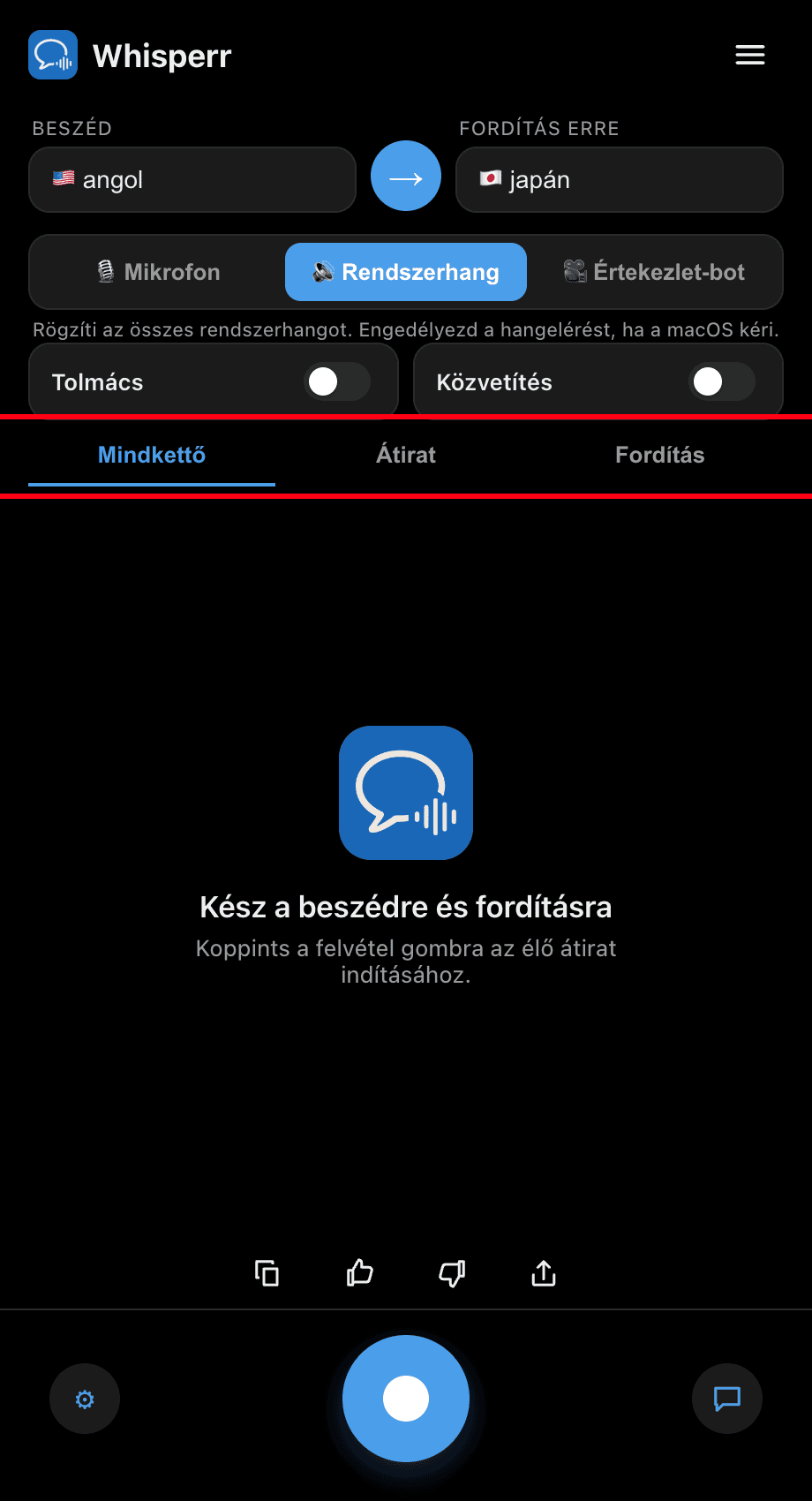
- Indítsd el a videódat vagy csatlakozz a hívásodhoz, majd tartsd a Whisperr ablakát a tartalom mellett — a feliratok valós időben frissülnek a hang lejátszása közben. Használd a Mindkettő / Átírás / Fordítás füleket, hogy kiválaszd, mi jelenjen meg

Gyakori problémák (Mac)
Nem történik hangrögzítés
A Whisperrnek hangrögzítési hozzáférésre van szüksége a rendszerhang meghallásához. Ha semmi nem íródik át:
- Nyisd meg a Rendszerbeállításokat
- Lépj az Adatvédelem és biztonság > Képernyő- és rendszerhang-felvétel menüpontra (vagy a hangrögzítési hozzáférésre vonatkozó felugró ablakra, amely az első indításkor jelenik meg)
- Kapcsold be a Whisperr kapcsolót, majd indítsd újra az alkalmazást
A Mikrofon van kiválasztva a Rendszerhang helyett
Ahhoz, hogy azt feliratozd, amit hallasz (nem amit mondasz), győződj meg róla, hogy a forrás kapcsoló a 🔊 Rendszerhang állást mutatja, nem a 🎙️ Mikrofont.
A feliratok üresek, miközben szól a hang
Ellenőrizd, hogy a hang valóban a Macod kimenetén keresztül szól-e a Rendszerbeállítások > Hang > Kimenet menüpontban, és hogy az alkalmazás vagy a fül nincs-e némítva.
Még mindig semmi
Indítsd újra az alkalmazást, és próbáld újra.
Még mindig nem működik? Kapcsolatfelvétel az ügyfélszolgálattal
Kapcsolódó témák
- Lebegő Feliratok (áttekintés) — hogyan működik, támogatott platformok és általános tippek
- Windowson · iPhone/iPad-en · Androidon · A webalkalmazásban
- Mikrofon hangfelvétel Macen — inkább a saját hangod vagy egy külső hangszóró átírása
- Online Megbeszélések — feliratok használata videóhívások során