Meeting Bot a webes alkalmazásban
Ez az oldal azt ismerteti, hogyan küldheted el a Whisperr meeting botot egy hívásba a Whisperr webes alkalmazásból — letöltés nélkül. A Meeting Bot működéséről lásd a Meeting Bot áttekintést.
A Meeting Bot nem érhető el az ingyenes csomagban. Frissíts az alkalmazásban (Frissítés / Számlázás), hogy botot küldhess a hívásba.
A Meeting Bot használata a webes alkalmazásban
- Lépj a app.whisperr.co oldalra, és jelentkezz be
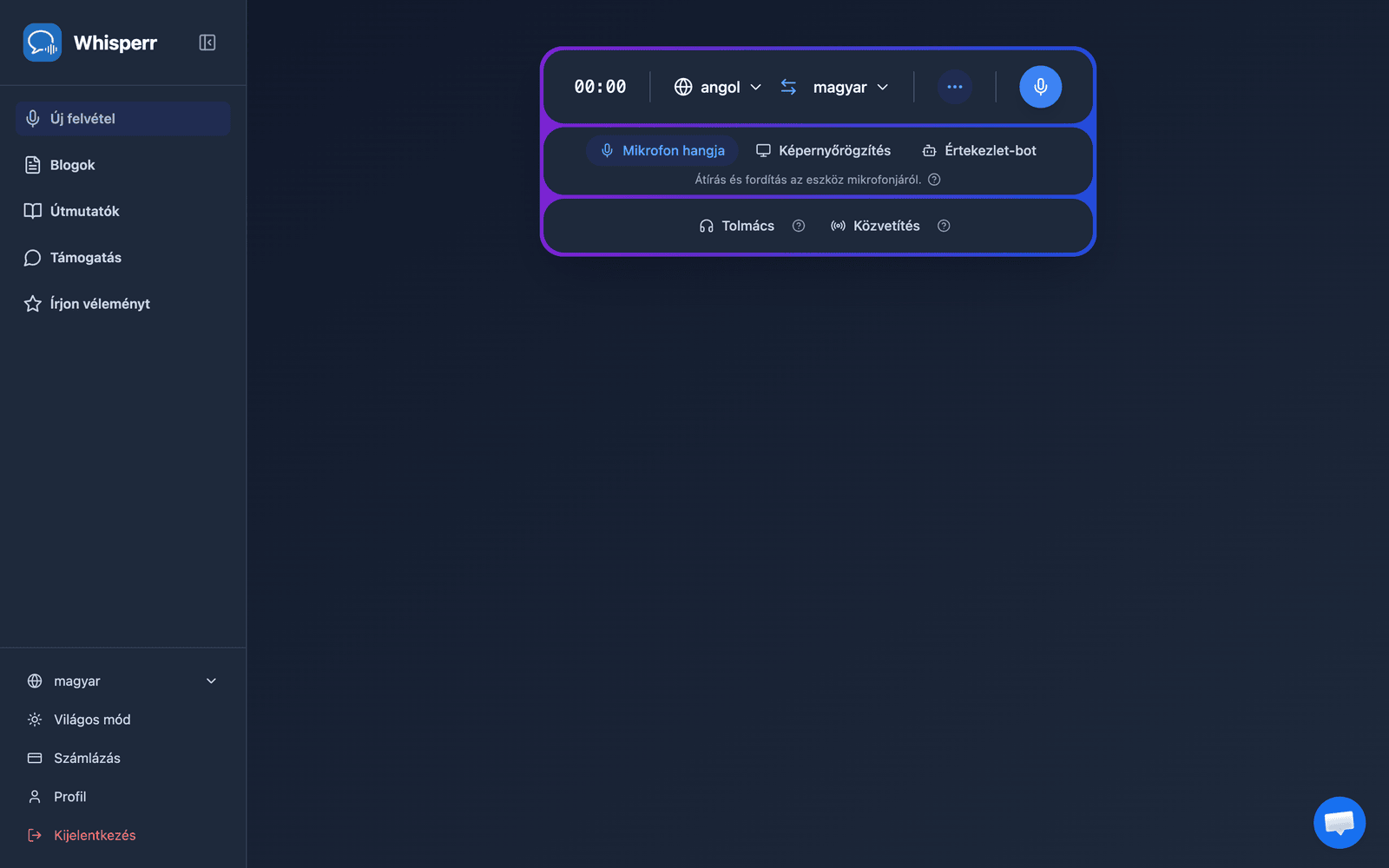
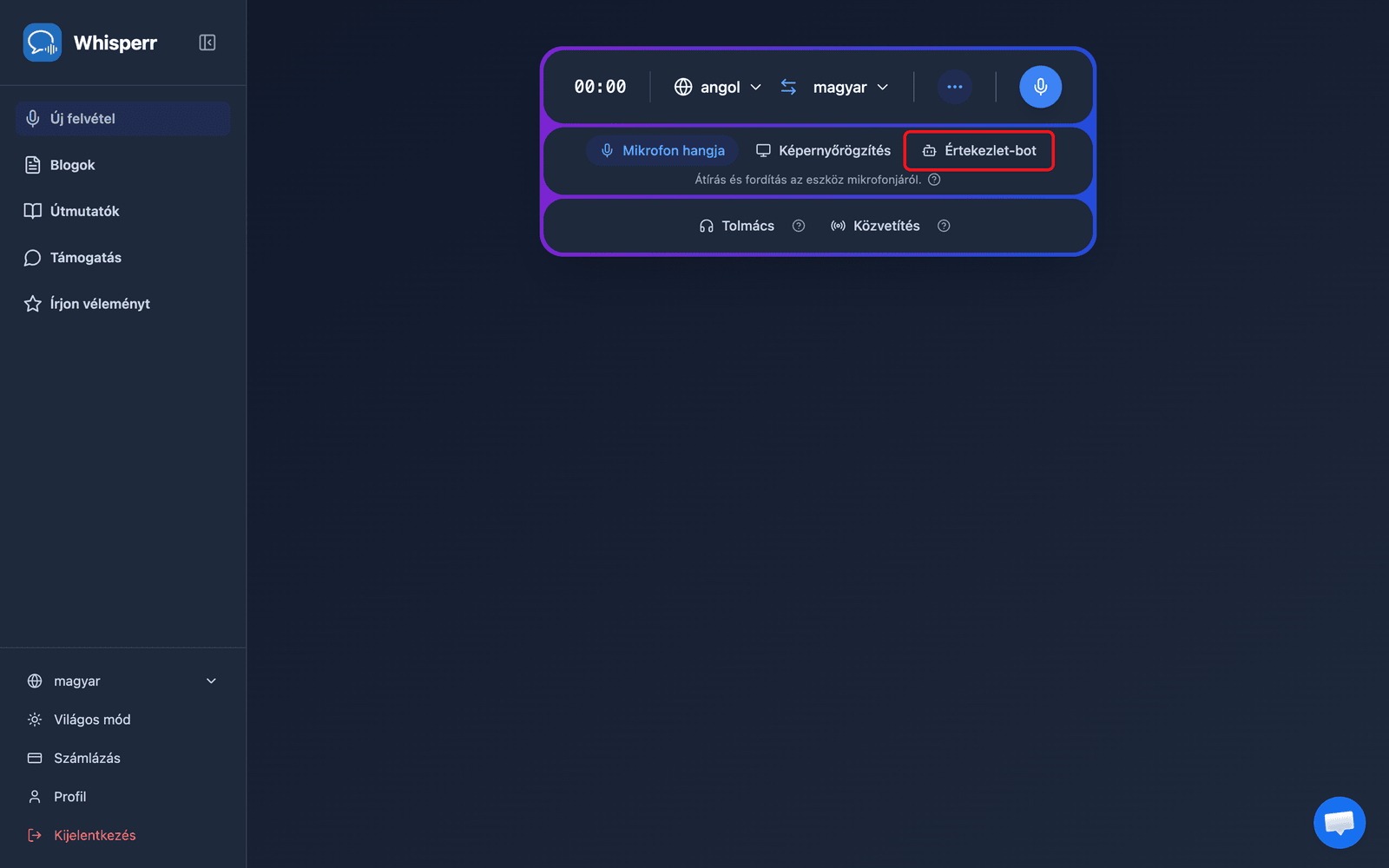
- A felvételi sáv alatti forrásválasztóban kattints az Értekezlet-bot lehetőségre
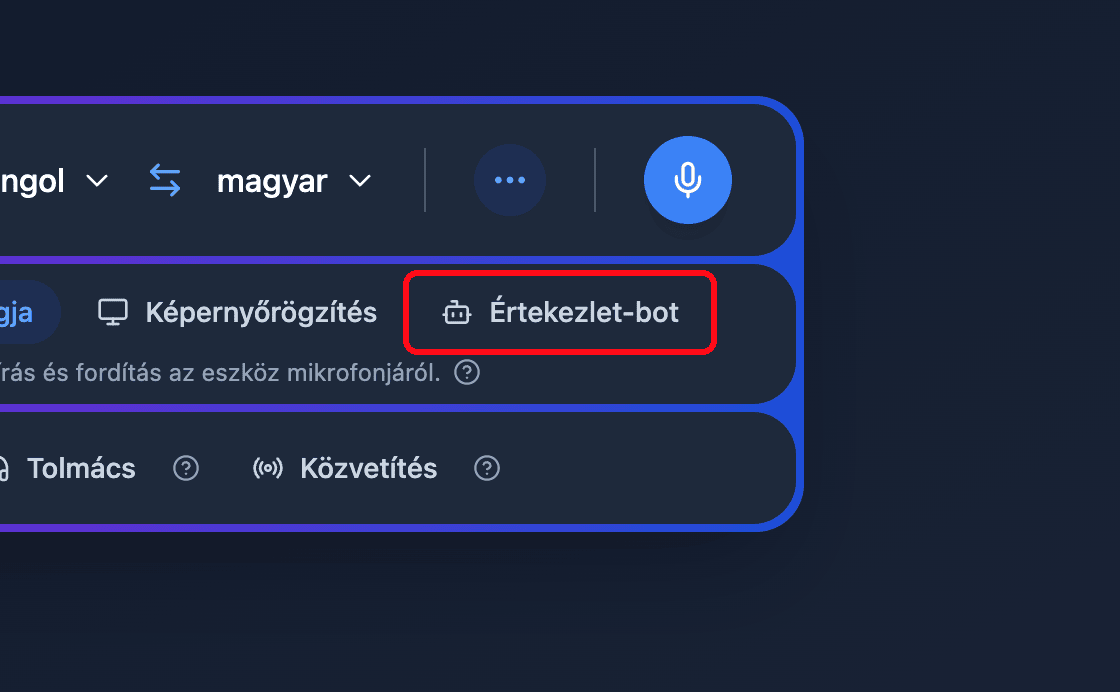
- Illeszd be a megbeszélés hivatkozását (Zoom, Teams vagy Google Meet) az Illessze be a Zoom-, Teams- vagy Google Meet-linket mezőbe — a Whisperr automatikusan felismeri a platformot
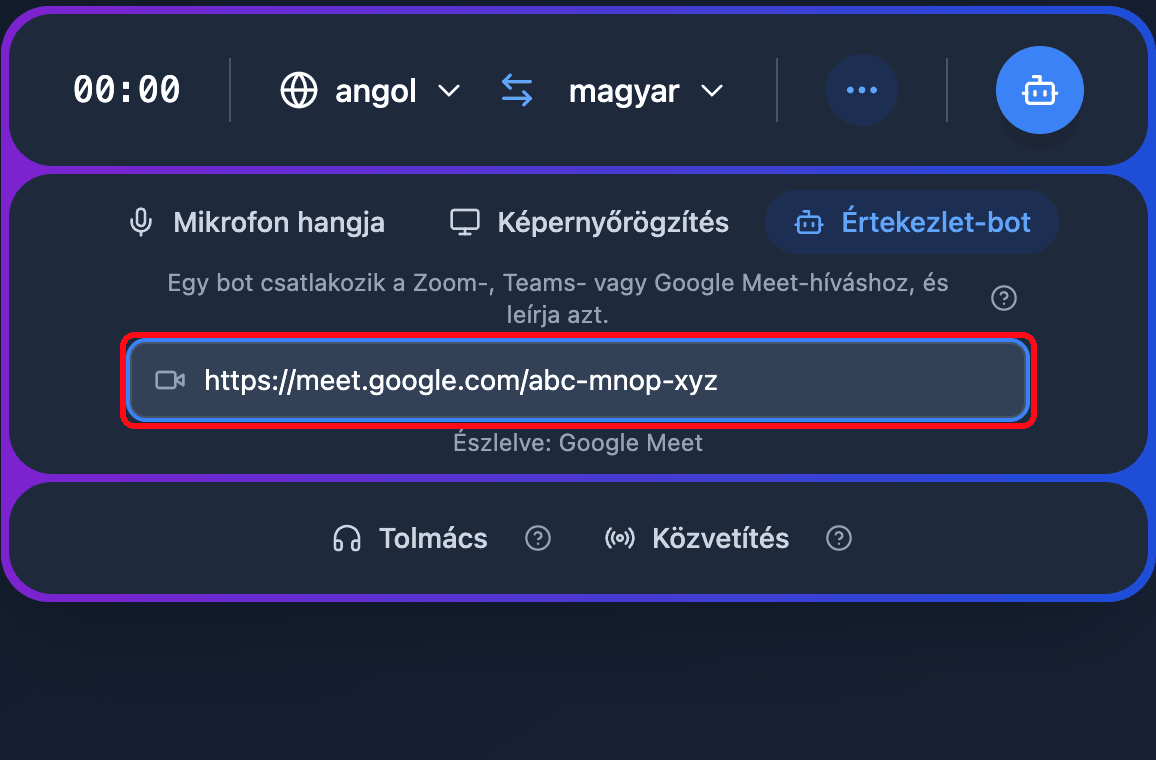
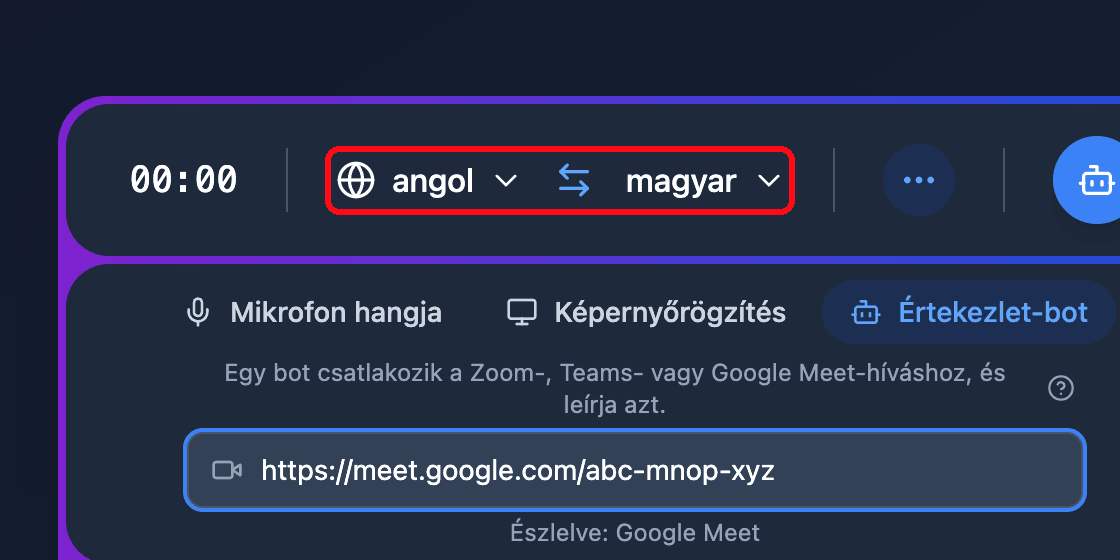
- Állítsd be a forrás- és a célnyelvet a felvételi sáv tetején
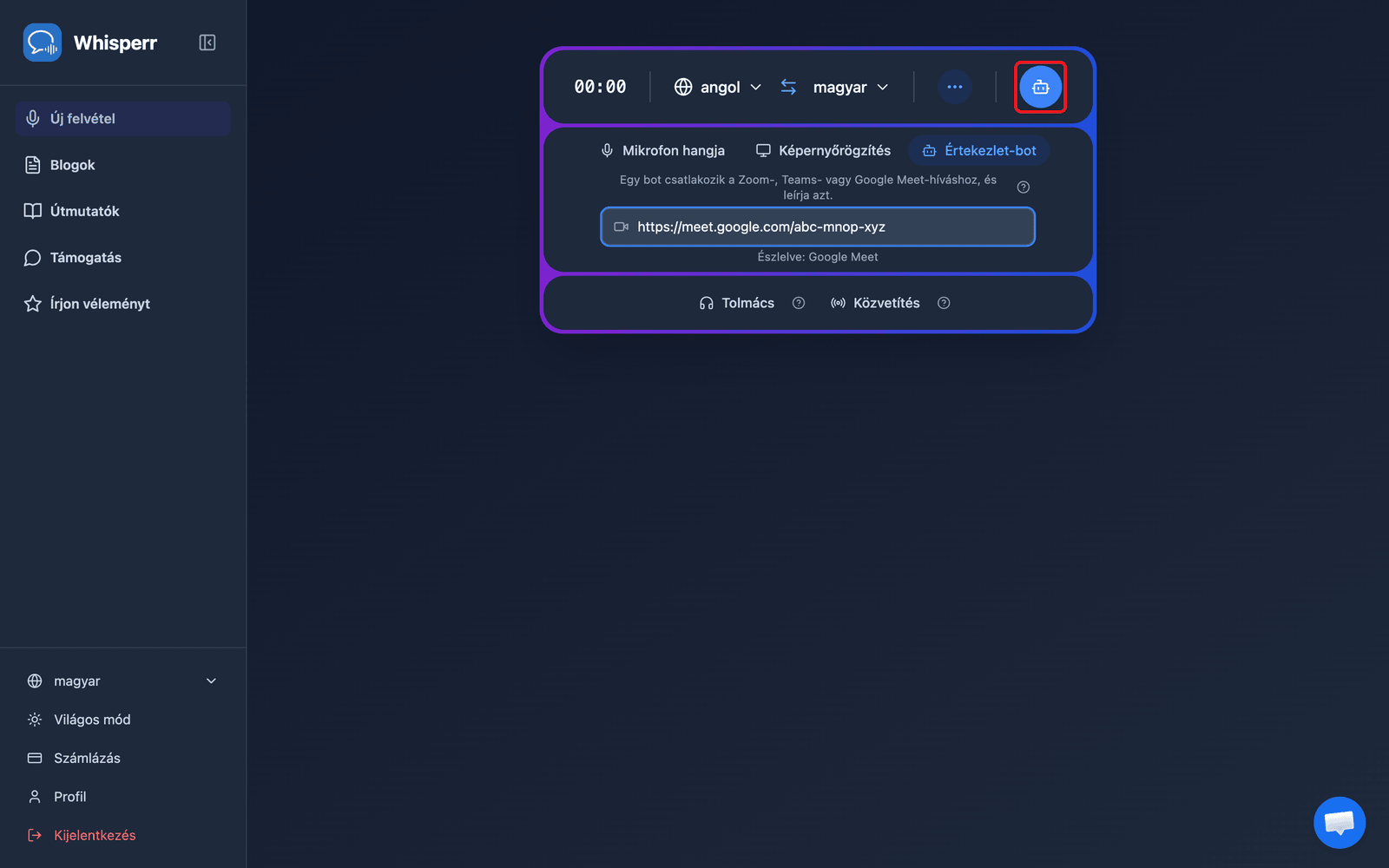
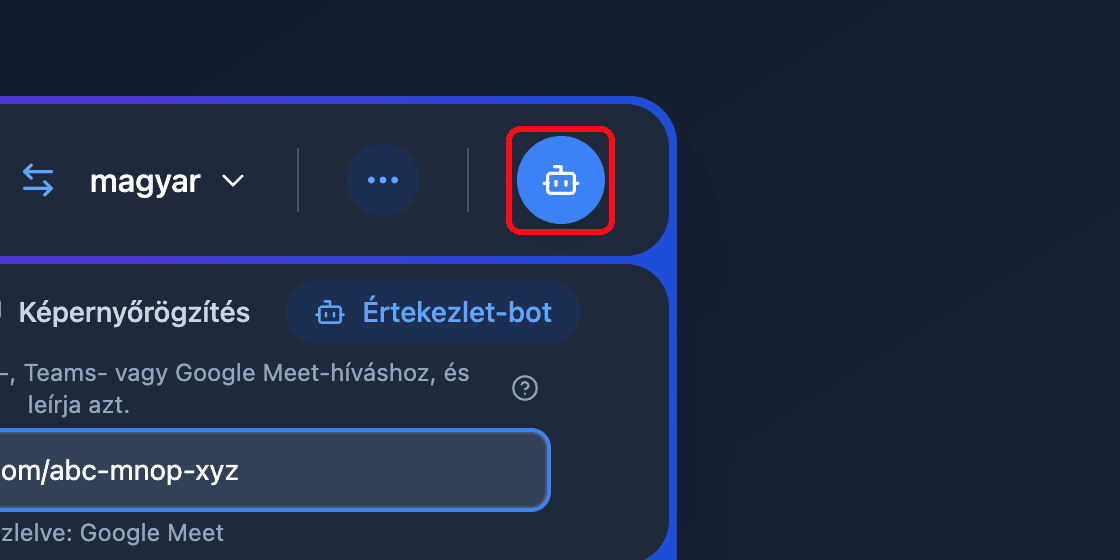
- Kattints a Bot küldése gombra — a Whisperr fordítóbot résztvevőként csatlakozik az értekezlethez
- Engedd be a botot a váróteremből, ha a házigazdánál be van kapcsolva — az átírás és a fordítás ezután valós időben jelenik meg a böngésződben
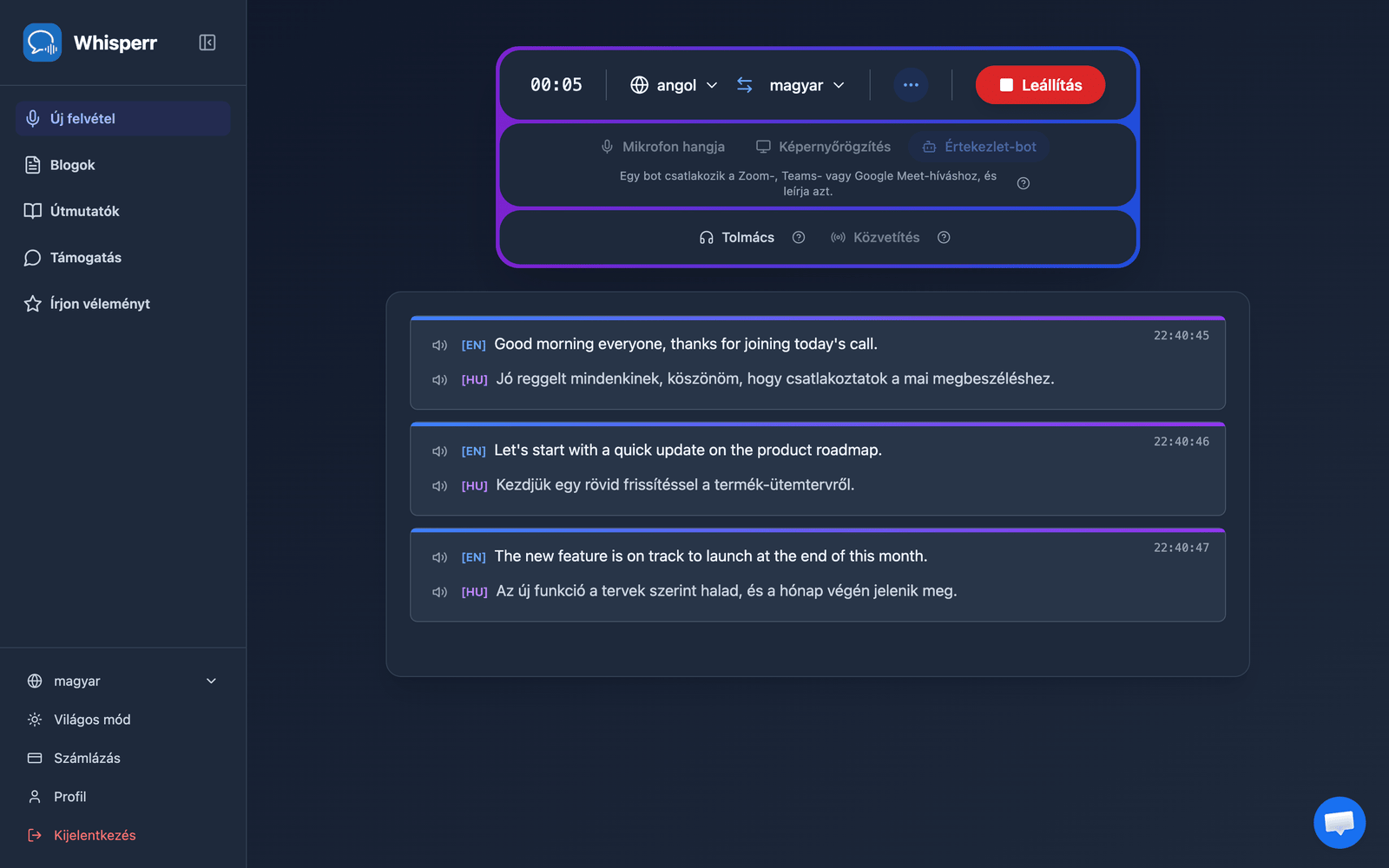
Kattints a Leállítás gombra a bot eltávolításához és a munkamenet befejezéséhez.
Gyakori problémák (webes alkalmazás)
A „Bot küldése” gomb frissítést kér
A Meeting Bot aktív előfizetést igényel. Ellenőrizd a csomagsávot, és válaszd a Frissítés lehetőséget, ha az ingyenes csomagot használod.
„Adjon meg egy érvényes Zoom-, Teams- vagy Google Meet-linket.”
Illeszd be a teljes meeting linket. Csak a Zoom, Microsoft Teams és Google Meet linkek támogatottak — másold a Csatlakozás linket közvetlenül az értekezlet-meghívóból.
A bot nem csatlakozik
Előfordulhat, hogy a házigazdának be kell engednie a botot a váróteremből. Győződj meg arról is, hogy az értekezlet nem ért véget, és a link még érvényes.
Csatlakozás után nem jelenik meg átírás
Győződj meg róla, hogy valaki beszél, és ellenőrizd újra a forrás- és célnyelvet a felvételi sávban.
Még mindig nem működik? Kapcsolat az ügyfélszolgálattal
Kapcsolódó témák
- Meeting Bot (áttekintés) — hogyan működik és mely meeting platformok támogatottak
- iPhone-on/iPaden · Macen · Windowson
- Mikrofon hangfelvétel a webes alkalmazásban — helyette rögzítsd a hangot az eszközödön keresztül