Mikrofon hangfelvétel Windowson
Ez az oldal a mikrofon rögzítésének Windows beállítását ismerteti. A működési elvéről és minden platformra vonatkozó tippekért lásd a Mikrofon hangfelvétel áttekintőt.
Hogyan rögzíts mikrofon hangot Windowson
- Töltsd le a Whisperrt Windowsra (Windows 10 és újabb), futtasd a telepítőt, majd indítsd el a Whisperr alkalmazást
- Amikor a rendszer kéri, kattints az Igen gombra a mikrofon-hozzáférés megadásához (vagy engedélyezd a Beállítások > Adatvédelem és biztonság > Mikrofon menüpontban)
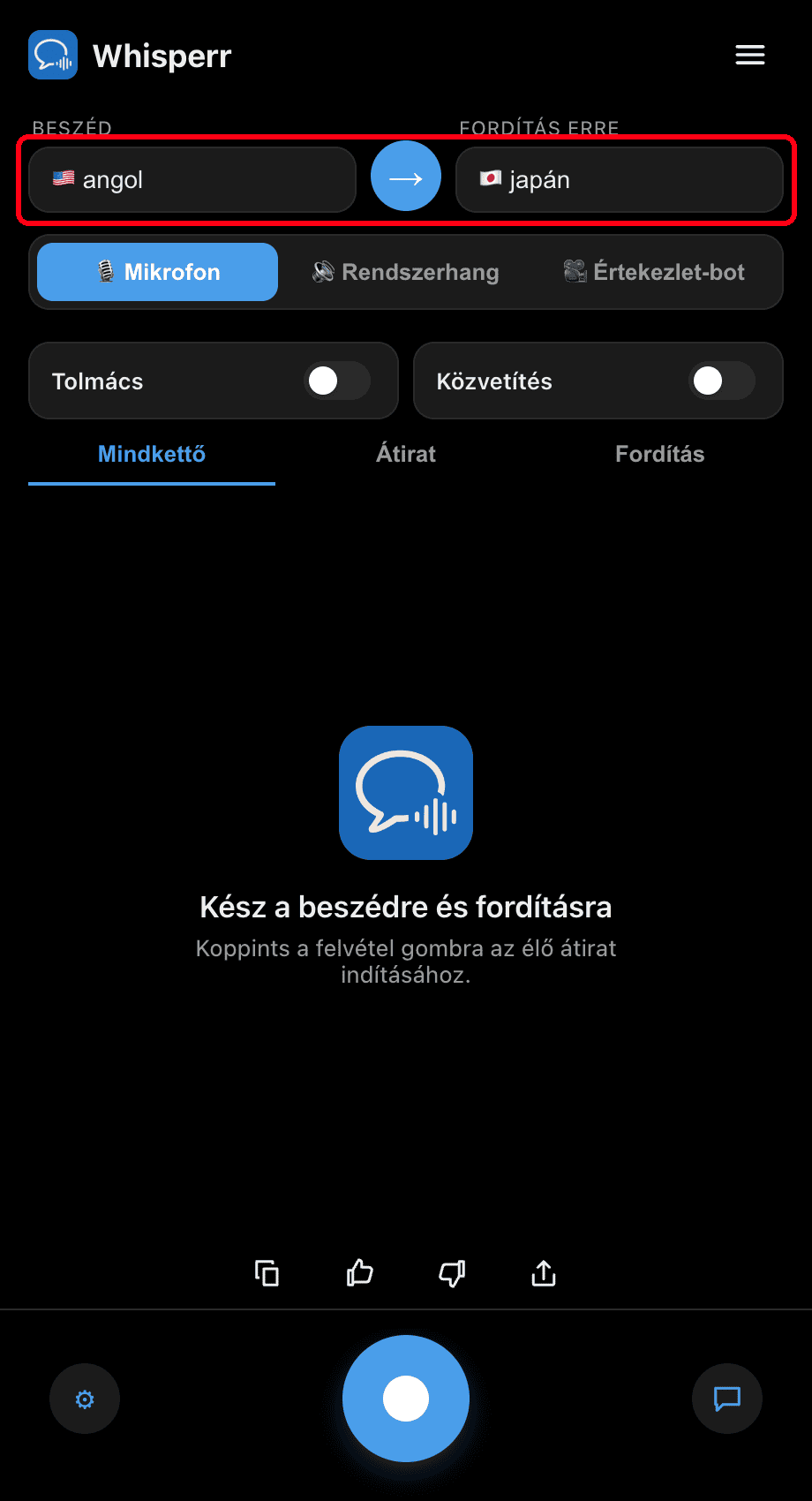
- Állítsd be a nyelveket felül: válaszd ki, milyen nyelven beszélsz, és melyikre szeretnéd lefordítani. Használd a → gombot az irány megcseréléséhez
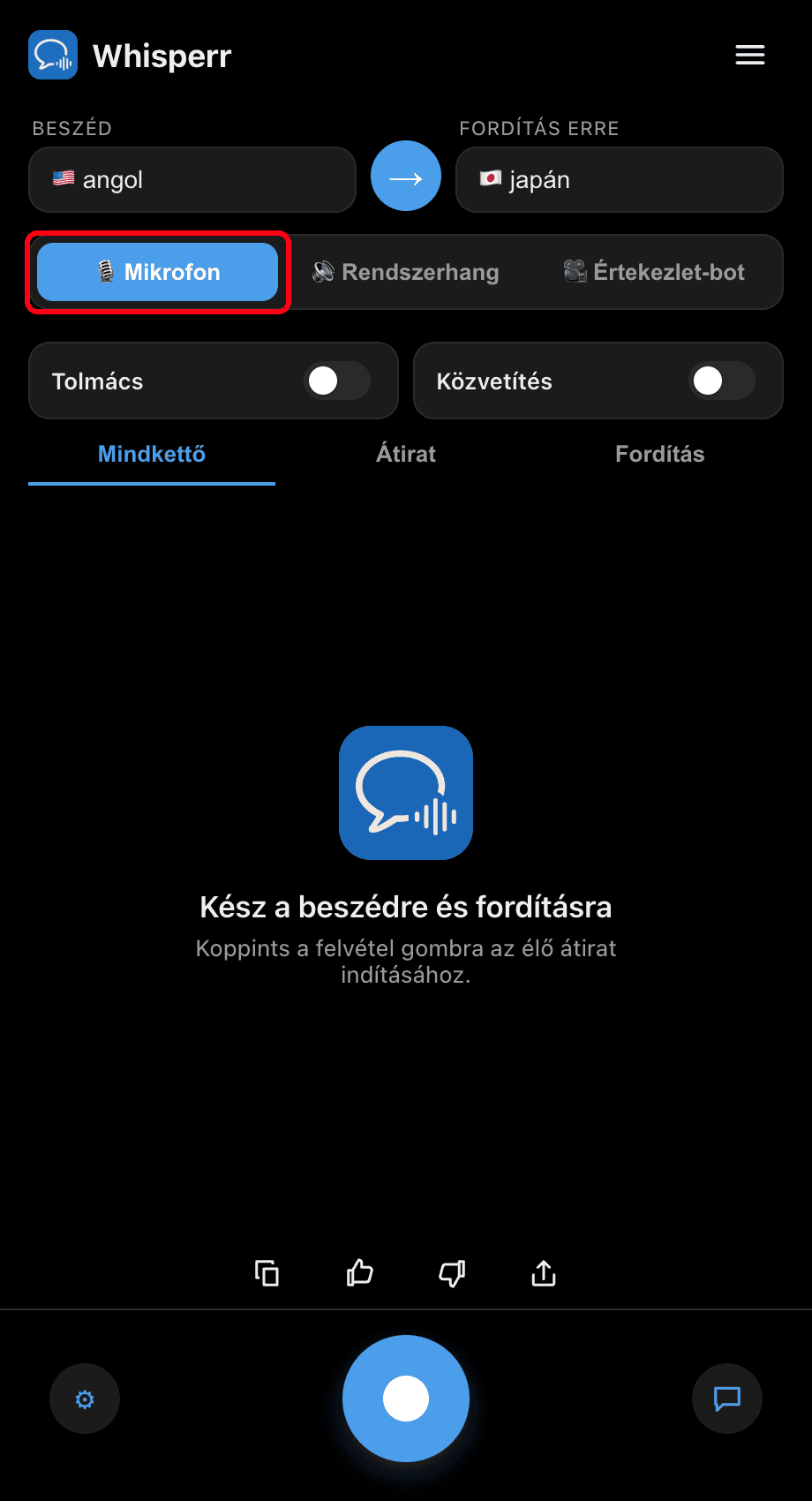
- Győződj meg róla, hogy a 🎙️ Mikrofon forrás van kiválasztva (ez az alapértelmezett — a másik lehetőség, a Rendszerhang, azt rögzíti, amit hallasz)
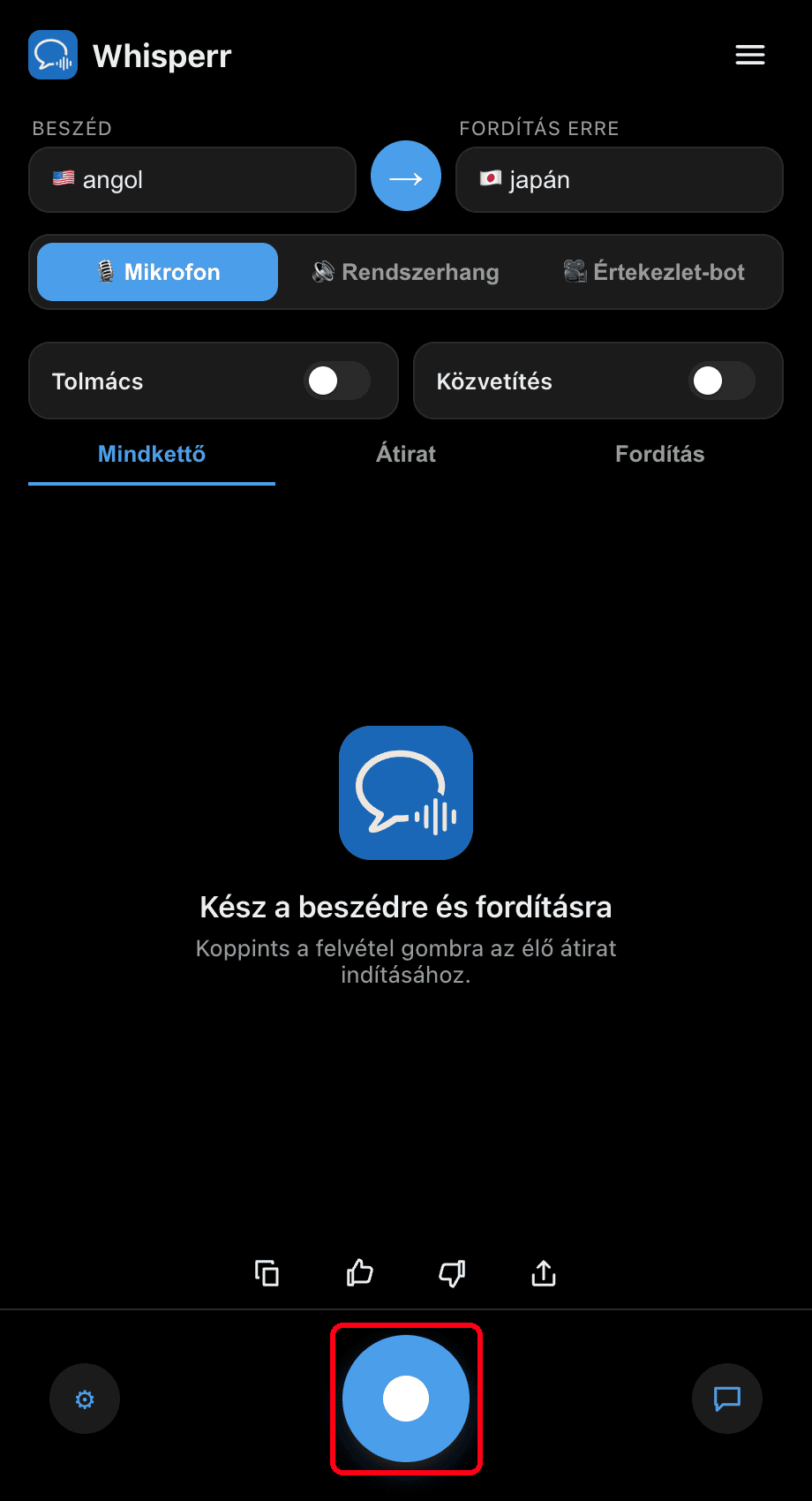
- Kattints a kerek felvétel gombra alul — az állapot Hallgatás…-t mutat, és a valós idejű átírás megjelenik a képernyőn, a célnyelvre fordítva
Beszélj (vagy irányítsd a számítógéped mikrofonját a hangszóró felé), és a szavaid átírási buborékokként jelennek meg, mindegyiket követi a fordítása. Használd a Mindkettő / Átírás / Fordítás füleket, hogy kiválaszd, mi jelenjen meg, és kattints újra a felvétel gombra a leállításhoz.

Gyakori problémák (Windows)
A mikrofon engedélye le van tiltva
A Whisperrnek mikrofon-hozzáférésre van szüksége az átíráshoz. Ha nem jelenik meg átírás, engedélyezd a Windows beállításokból:
- Nyisd meg a Beállításokat
- Lépj az Adatvédelem és biztonság > Mikrofon menüpontra
- Kapcsold be a Mikrofonhozzáférést, majd kapcsold be az Alkalmazások hozzáférhetnek a mikrofonhoz lehetőséget, és engedélyezd a Whisperr alkalmazást
Rossz bemeneti eszköz
Ellenőrizd a helyes bemeneti eszközt a Beállítások > Rendszer > Hang > Bemenet menüpontban (vagy kattints jobb gombbal a hangszóró ikonra a tálcán, és válaszd a Hangbeállítások lehetőséget).
A Rendszerhang van kiválasztva a Mikrofon helyett
Ha semmi nem íródik át a hangodból, ellenőrizd a forrás kapcsolót az átírás felett — győződj meg róla, hogy a 🎙️ Mikrofon (nem a Rendszerhang) van kiemelve.
Még mindig semmi
Indítsd újra az alkalmazást, és próbáld újra.
Még mindig nem működik? Kapcsolatfelvétel az ügyfélszolgálattal
Kapcsolódó témák
- Mikrofon hangfelvétel (áttekintés) — hogyan működik, támogatott platformok és általános tippek
- Macen · iPhone/iPad-en · Androidon · A webalkalmazásban
- Személyes megbeszélések — legjobb beállítás szemtől szembeni beszélgetésekhez