Mode Siaran di Mac dan Windows
Halaman ini membahas cara menjalankan siaran sebagai pembicara dari aplikasi desktop Whisperr. Versi Mac dan Windows berbagi antarmuka yang sama, sehingga langkah-langkah di bawah ini sama di keduanya. Untuk cara kerja Mode Siaran dan pengalaman penonton, lihat ikhtisar Mode Siaran.
Menyiarkan sebagai Pembicara
-
Unduh dan jalankan Whisperr jika belum — Whisperr untuk Mac · Whisperr untuk Windows
-
Tetapkan bahasa Berbicara (sumber) dan Terjemahkan ke (target) Anda — target adalah bahasa tempat penonton Anda mendarat

- Biarkan Mikrofon tetap terpilih sebagai sumber audio agar Whisperr menangkap suara Anda

- Aktifkan sakelar Siaran di kontrol mode cepat (Anda tidak perlu membuka Pengaturan)

- Klik tombol rekam — Whisperr mulai menangkap audio dan banner Tautan berbagi langsung muncul


- Klik Salin tautan dan bagikan kepada penonton Anda — mereka membukanya di browser mana pun untuk mengikuti transkripsi dan terjemahan langsung Anda
Ruang tetap aktif selama Anda merekam. Klik tombol rekam lagi untuk berhenti.
Yang Dilihat Penonton Anda
Siapa pun yang membuka tautan ruang akan mendapat halaman ini di browser mereka — tanpa aplikasi, tanpa akun, tanpa pendaftaran. Setiap baris transkripsi dan terjemahan muncul seiring Anda berbicara.
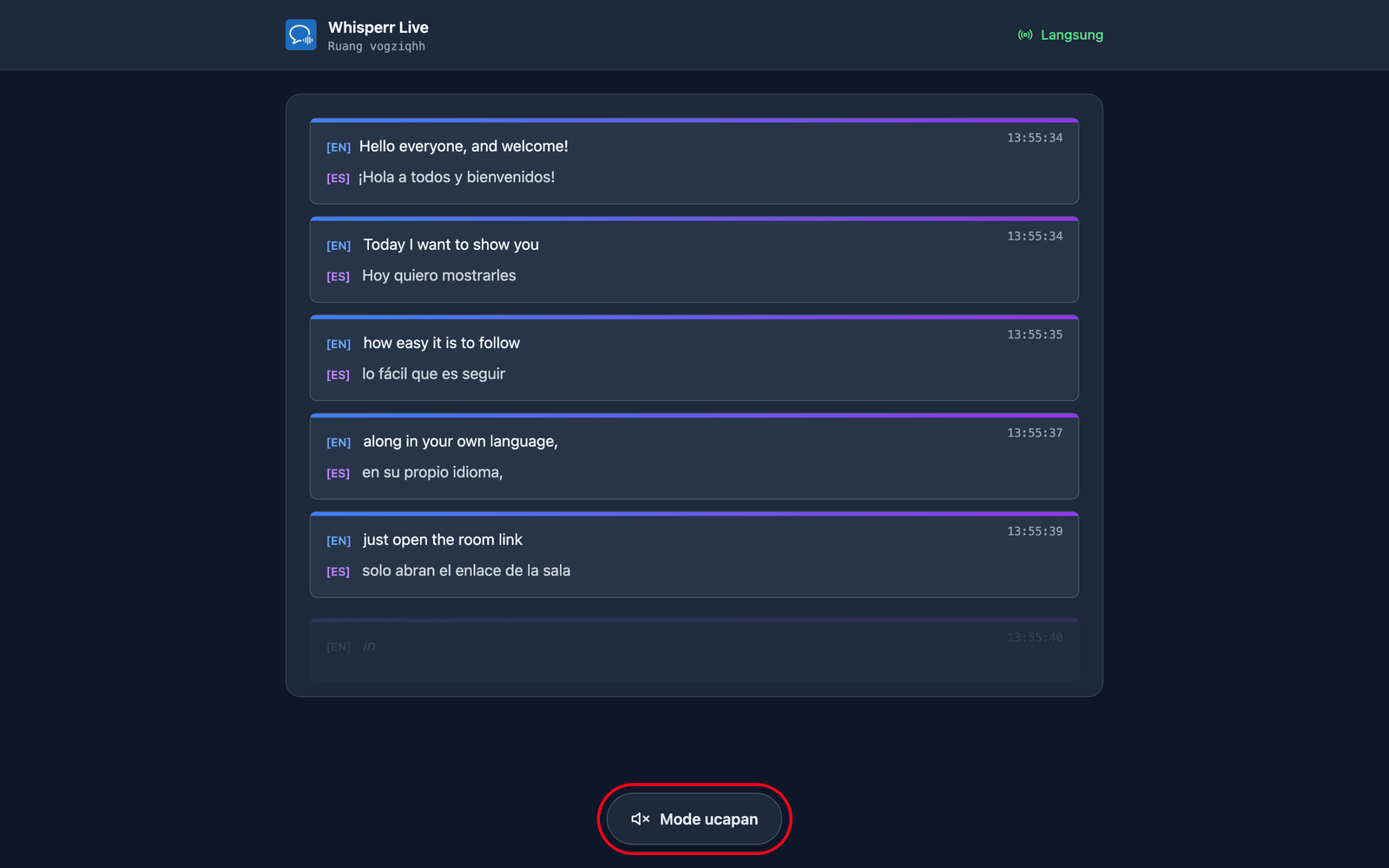
Mereka memilih bahasanya sendiri. Anda menetapkan bahasa target default saat membuat ruangan, dan dapat menambahkan hingga 5 lagi agar penonton dapat beralih di antaranya (total 6 bahasa per ruangan) melalui menu Bahasa Terjemahan di bagian atas halaman. Bahasa yang sudah disiarkan ruangan Anda akan ditampilkan pertama dengan titik hijau dan beralih pada baris Anda berikutnya; bahasa baru (jika ruangan belum mencapai batasnya) dibuat sesuai permintaan, sehingga mereka akan sejenak melihat Menyiapkan bahasa Anda…. Dengan demikian, satu ruangan dan satu tautan mencakup audiens hingga 6 bahasa — buat ruangan terpisah hanya jika Anda memerlukan lebih dari 6 bahasa, atau menginginkan audiens/tautan yang sepenuhnya terpisah.
Mereka bisa mendengarkan alih-alih membaca. Mengetuk Mode ucapan di bagian bawah halaman membuat tombol berubah biru dan menampilkan kontrol suara di bagian atas, lalu Whisperr membacakan setiap terjemahan dengan lantang di perangkat mereka sendiri begitu selesai — dalam bahasa yang mereka pilih.
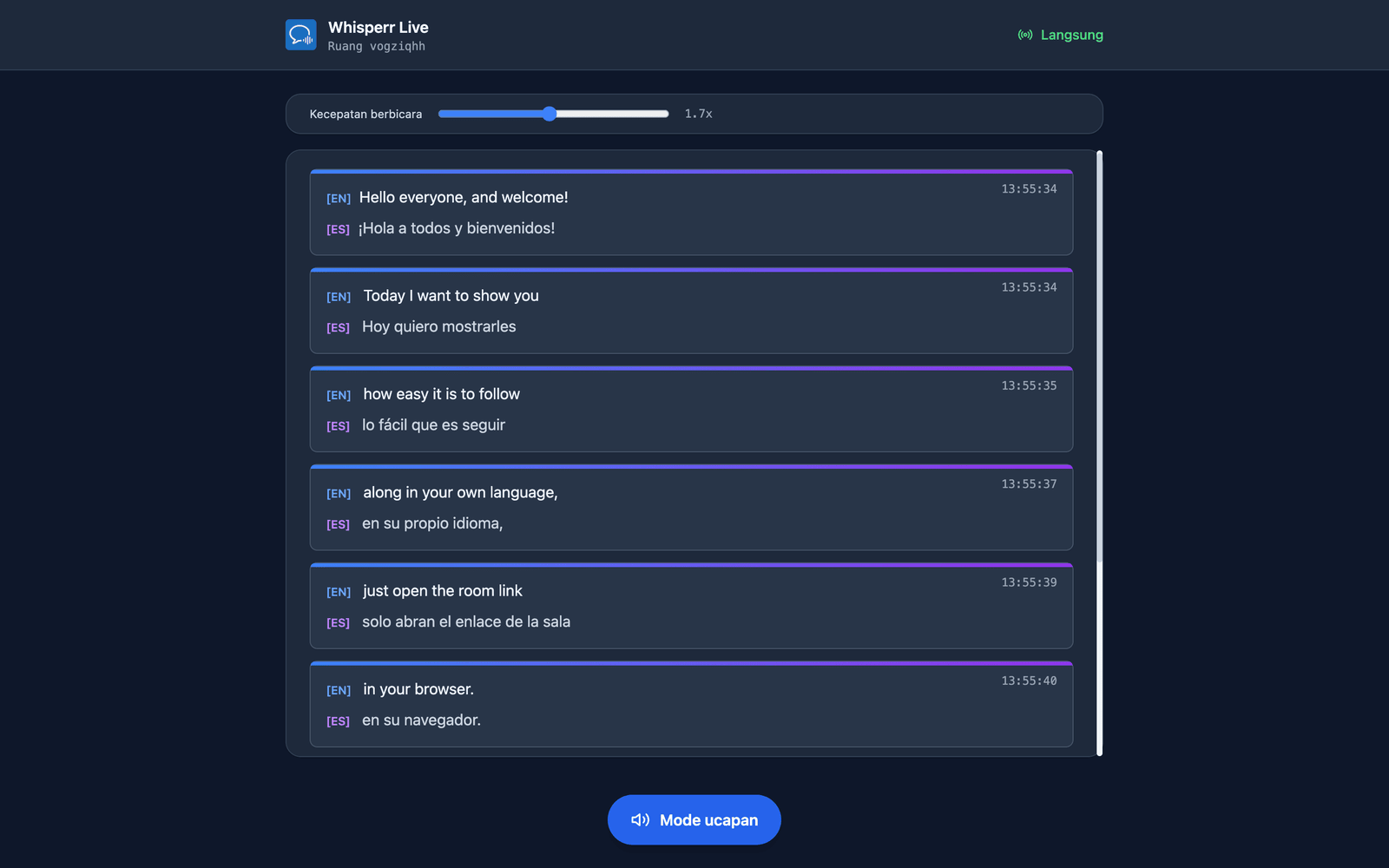
Mereka memilih suara dan kecepatannya. Suara defaultnya Otomatis, yang menyesuaikan suara pembacaan dengan siapa pun yang sedang benar-benar berbicara — berguna saat Anda menerima pertanyaan dari audiens. Pria dan Wanita mematok satu narator tetap. Kecepatan berbicara berkisar dari 0,5x hingga 3,0x dan defaultnya 1,7x, cukup cepat untuk membuat audio tetap mendekati waktu nyata.
Mode ucapan awalnya mati untuk semua orang — ketukan pertama itu sekaligus menjadi interaksi yang diminta browser sebelum bisa memutar audio. Setiap pengaturan ini berlaku per penonton, sehingga sebagian audiens Anda bisa mendengarkan dalam bahasa Spanyol sementara sisanya membaca dalam bahasa Hindi. Selengkapnya di pengalaman penonton.
Masalah Umum
Tidak ada banner tautan berbagi yang muncul
Banner Tautan berbagi langsung hanya muncul saat merekam dengan sakelar Siaran aktif. Aktifkan Siaran sebelum Anda mulai merekam.
Penonton tidak mendengar atau melihat pembaruan
Pastikan Anda masih merekam — ruang hanya aktif selama perekaman berlangsung. Audio mikrofon Anda tidak dialirkan ke penonton: mereka mengikuti teks (transkripsi + terjemahan), dan jika ingin mendengarnya, mereka mengetuk Mode ucapan di halaman ruang dan browser mereka sendiri membacakan terjemahannya dengan lantang.
Menangkap audio yang salah
Untuk mempresentasikan suara Anda sendiri, biarkan sumber Mikrofon tetap terpilih. Jika Anda beralih ke Audio sistem, Whisperr menyiarkan apa pun yang sedang diputar komputer Anda sebagai gantinya.
Bahasa terjemahan salah untuk penonton
Bahasa Terjemahkan ke yang Anda pilih hanyalah default. Penonton bisa membuka menu Bahasa terjemahan di bagian atas halaman ruang dan beralih sendiri, sehingga Anda tidak perlu memulai ulang ceramah demi satu orang.
Masih tidak berfungsi? Hubungi Dukungan
Terkait
- Mode Siaran (ikhtisar) — cara kerjanya, platform yang didukung, dan pengalaman penonton
- Di iPhone, iPad, dan Android — menyiarkan dari ponsel atau tablet Anda
- Di Aplikasi Web — satu-satunya tempat yang bisa menampilkan kode QR untuk ruang Anda
- FAQ Mode Siaran — pertanyaan umum tentang ruang, tautan, dan penonton