Mode Siaran di Aplikasi Web
Halaman ini membahas cara menjalankan siaran sebagai pembicara dari Aplikasi Web. Untuk cara kerja Mode Siaran dan pengalaman penonton, lihat ikhtisar Mode Siaran.
Menyiarkan sebagai Pembicara (Aplikasi Web)
- Buka whisperr.co/app
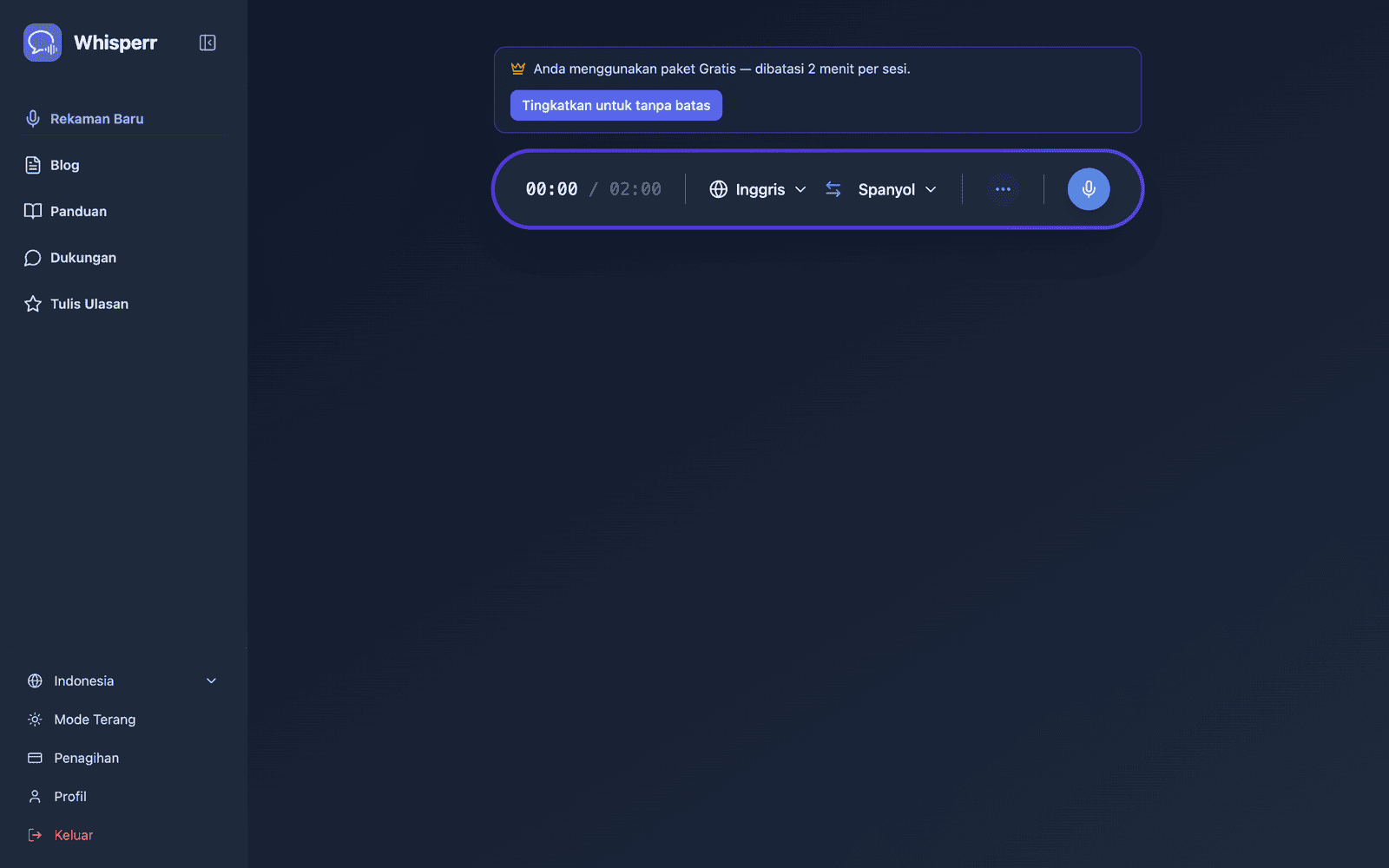
- Pilih bahasa sumber (bahasa yang akan Anda ucapkan) dan bahasa target (bahasa yang akan dibaca penonton)
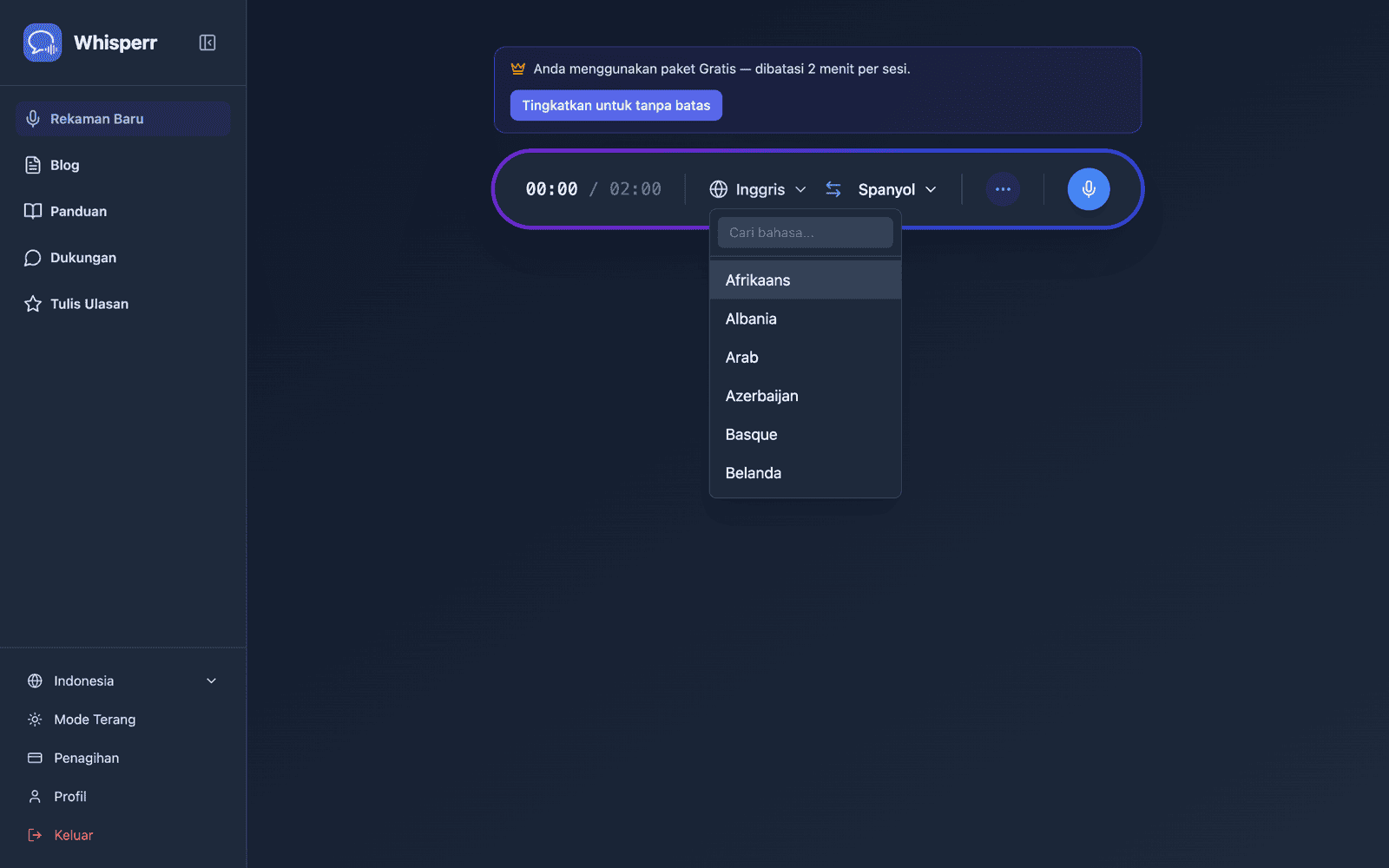
- Buka menu opsi ••• di bilah perekaman dan aktifkan Bagikan (pada versi sebelumnya tombol ini bernama Siaran)
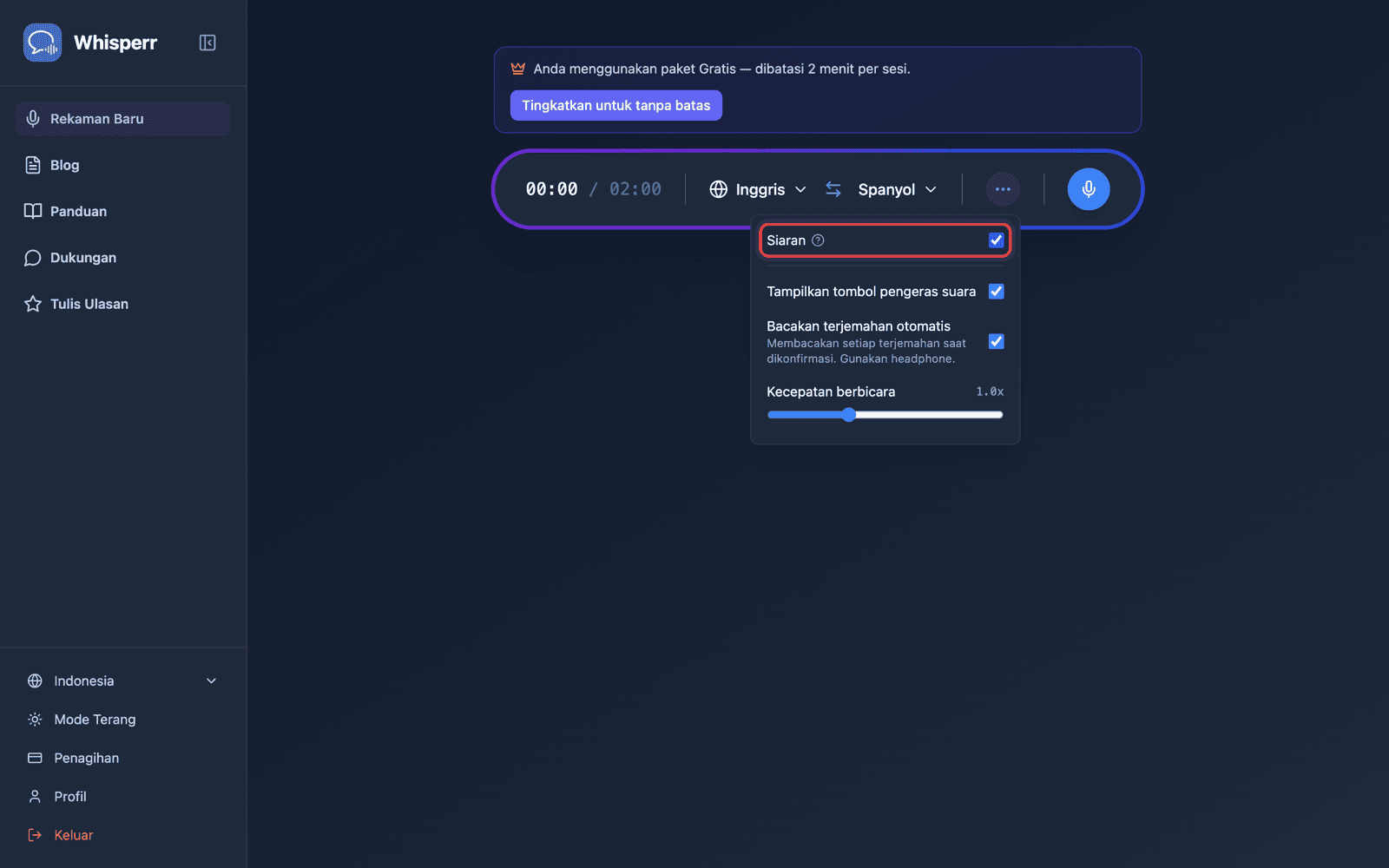
- Klik Rekam — Whisperr mulai menangkap audio melalui mikrofon perangkat Anda dan URL ruang yang dapat dibagikan akan muncul di tampilan yang sama
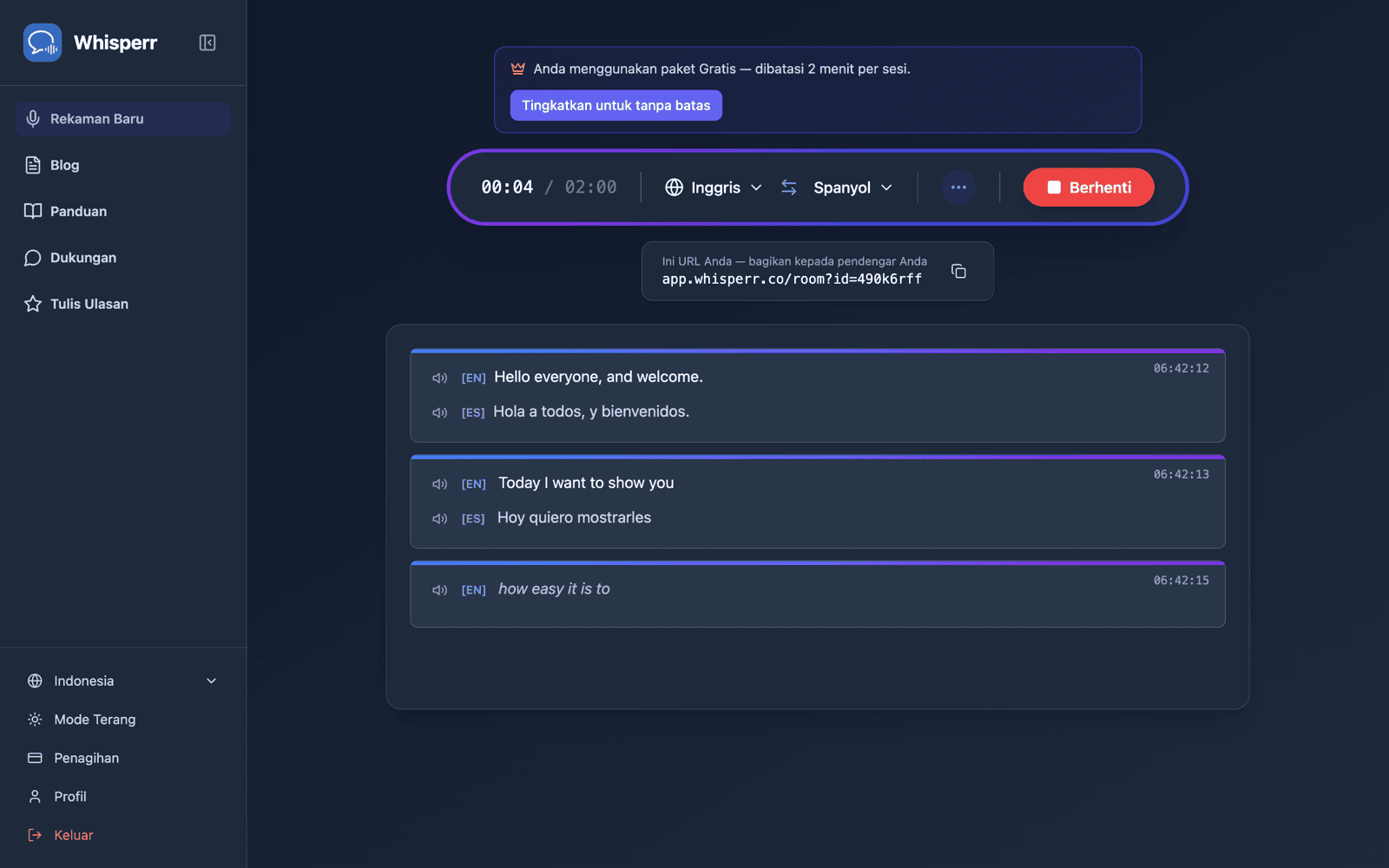
- Bagikan ruang — klik tombol salin di sebelah URL, atau tombol kode QR di sampingnya jika audiens Anda ada di depan Anda
Ruang tetap aktif selama Anda merekam. Akhiri sesi dengan mengklik Berhenti.
Membagikan Ruang dengan Kode QR
Pil berbagi di bawah bilah perekaman memiliki dua tombol di sebelah URL ruang: salin, dan tombol kode QR. Kode QR ini mengkodekan tautan whisperr.co/app/room?id=… yang sama, sehingga audiens yang memegang ponsel bisa mengarahkan kamera ke layar Anda alih-alih mengetik ulang id ruang.
Klik tombol itu dan panel Pindai untuk mendengarkan terbuka dengan kode dan URL yang dieja di bawahnya. Unduh PNG menyimpan kode dalam resolusi cetak (1024px atau lebih besar) — cukup besar untuk ditaruh di slide judul, dicetak sebagai poster untuk pintu masuk, atau dibagikan di atas kertas.
Tombol kode QR hanya muncul saat Anda merekam dengan Siaran aktif. Namun, tautan ruang Anda dimiliki oleh akun Anda, bukan oleh rekaman itu sendiri — Aplikasi Web memberi Anda tautan tetap yang sama setiap kali Anda menyiarkan, sehingga kode yang Anda cetak sekali akan terus berfungsi untuk setiap ceramah berikutnya. Ini saat ini menjadi kemampuan khusus Aplikasi Web: di iPhone/iPad, Android, Mac, dan Windows, setiap siaran masih mendapatkan tautan ruang baru yang hanya berlaku sekali pakai dan berhenti berfungsi begitu Anda menghentikan rekaman tersebut — lihat Mode Siaran: Platform yang Didukung. Untuk menyiapkan slide atau selebaran terlebih dahulu, mulai siaran uji singkat, unduh PNG-nya, lalu hentikan; kode itu akan tetap berlaku pada hari sebenarnya.
Tab Ruang dan OBS pada pil berbagi terpisah: Ruang adalah tautan untuk audiens Anda, OBS adalah URL subtitle transparan untuk ditambahkan sebagai Browser Source di OBS atau Streamlabs. Tautan tetap yang terikat pada akun seperti dijelaskan di atas hanya berlaku untuk tab Ruang — URL OBS terikat pada rekaman tertentu dan berubah setiap kali Anda memulai rekaman baru, jadi perbarui URL Browser Source Anda setelah setiap siaran baru alih-alih menggunakan kembali URL lama.
Yang Dilihat Penonton Anda
Siapa pun yang membuka tautan ruang akan mendapat halaman ini di browser mereka — tanpa aplikasi, tanpa akun, tanpa pendaftaran. Setiap baris transkripsi dan terjemahan muncul seiring Anda berbicara.
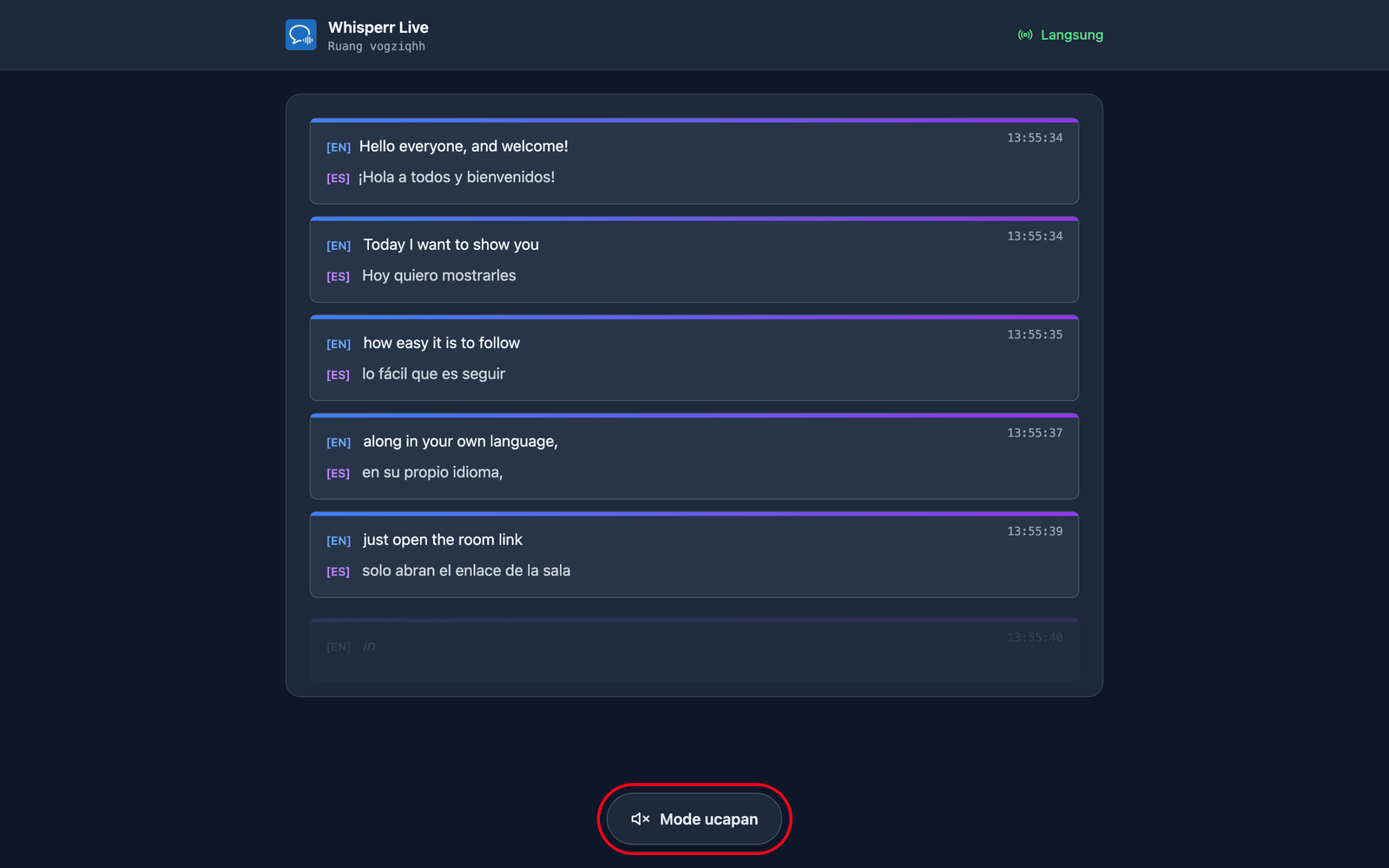
Mereka memilih bahasanya sendiri. Anda menetapkan bahasa target default saat membuat ruangan, dan dapat menambahkan hingga 5 lagi agar penonton dapat beralih di antaranya (total 6 bahasa per ruangan) melalui menu Bahasa Terjemahan di bagian atas halaman. Bahasa yang sudah disiarkan ruangan Anda akan ditampilkan pertama dengan titik hijau dan beralih pada baris Anda berikutnya; bahasa baru (jika ruangan belum mencapai batasnya) dibuat sesuai permintaan, sehingga mereka akan sejenak melihat Menyiapkan bahasa Anda…. Dengan demikian, satu ruangan dan satu tautan mencakup audiens hingga 6 bahasa — buat ruangan terpisah hanya jika Anda memerlukan lebih dari 6 bahasa, atau menginginkan audiens/tautan yang sepenuhnya terpisah.
Mereka bisa mendengarkan alih-alih membaca. Mengetuk Mode ucapan di bagian bawah halaman membuat tombol berubah biru dan menampilkan kontrol suara di bagian atas, lalu Whisperr membacakan setiap terjemahan dengan lantang di perangkat mereka sendiri begitu selesai — dalam bahasa yang mereka pilih.
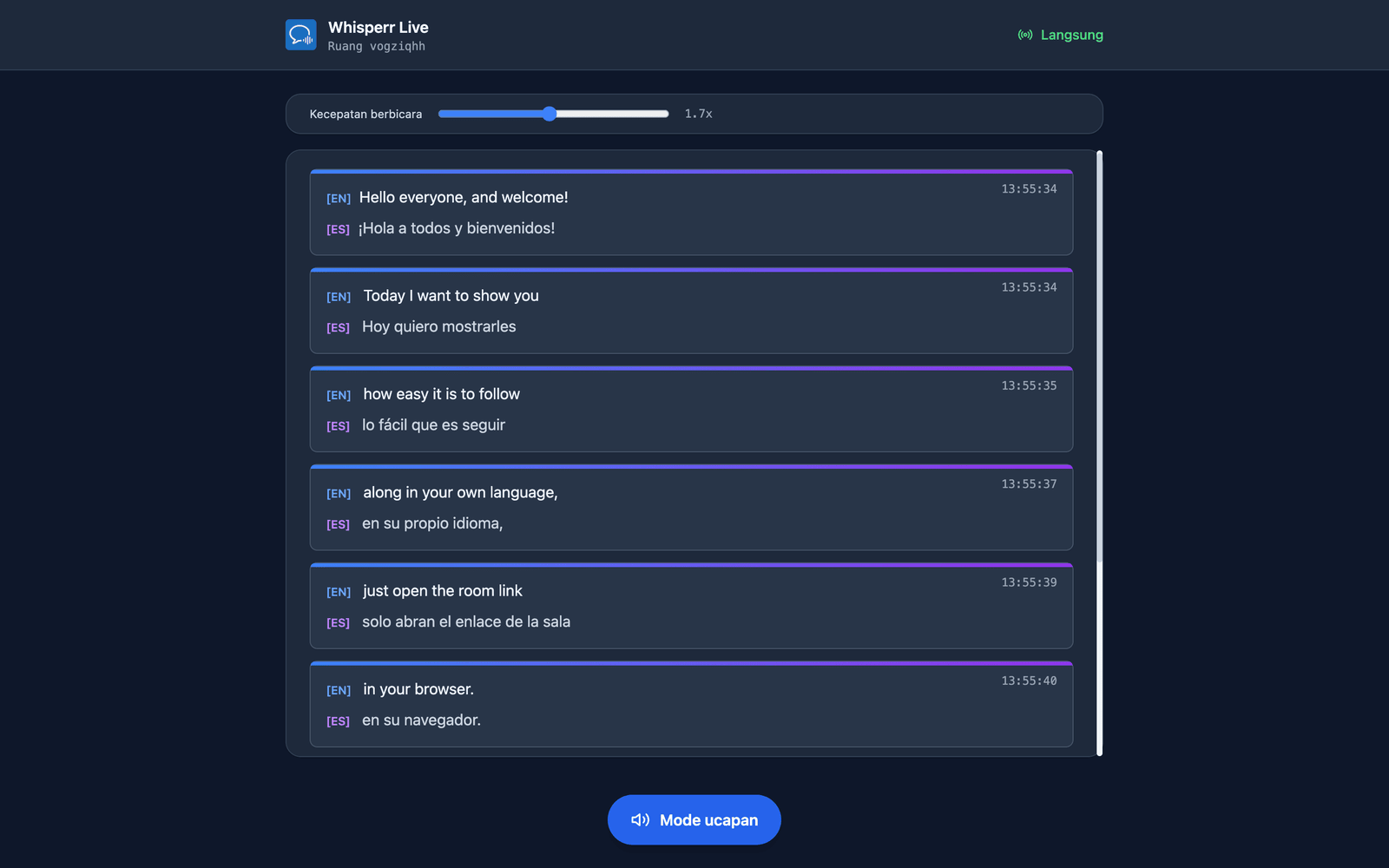
Mereka memilih suara dan kecepatannya. Suara defaultnya Otomatis, yang menyesuaikan suara pembacaan dengan siapa pun yang sedang benar-benar berbicara — berguna saat Anda menerima pertanyaan dari audiens. Pria dan Wanita mematok satu narator tetap. Kecepatan berbicara berkisar dari 0,5x hingga 3,0x dan defaultnya 1,7x, cukup cepat untuk membuat audio tetap mendekati waktu nyata.
Mode ucapan awalnya mati untuk semua orang — ketukan pertama itu sekaligus menjadi interaksi yang diminta browser sebelum bisa memutar audio. Setiap pengaturan ini berlaku per penonton, sehingga sebagian audiens Anda bisa mendengarkan dalam bahasa Spanyol sementara sisanya membaca dalam bahasa Hindi. Selengkapnya di pengalaman penonton.
Terkait
- Mode Siaran (ikhtisar) — cara kerjanya, platform yang didukung, dan pengalaman penonton
- Di iPhone/iPad — menyiarkan dari iPhone atau iPad Anda
- FAQ Mode Siaran — pertanyaan umum tentang ruang, tautan, dan penonton