Kamus di Aplikasi Web
Halaman ini membahas cara menyiapkan dan menggunakan Kamus dari Aplikasi Web Whisperr. Untuk fungsi setiap bagian, lihat ikhtisar Kamus.
Cara Menyiapkan Kamus Anda
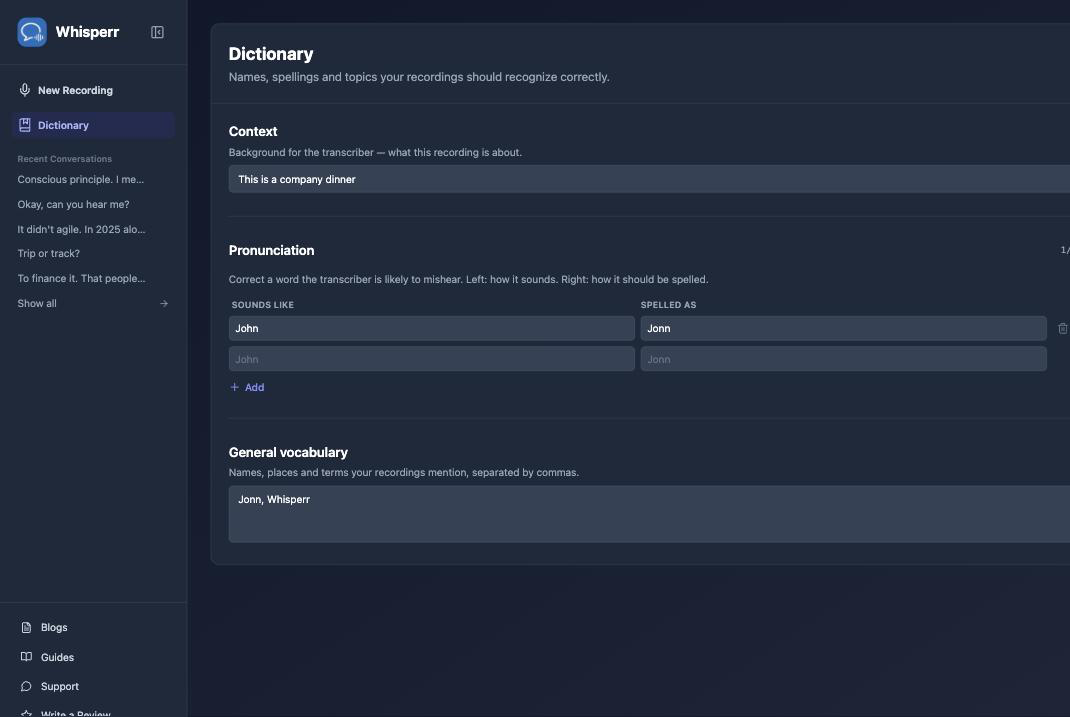
- Buka app.whisperr.co dan masuk, lalu klik Kamus di sidebar kiri
-
Di bagian Konteks, jelaskan tentang apa rekaman tersebut, misalnya:
This is a company dinner -
Di bagian Pengucapan, klik Tambah dan isi baris untuk kata yang mungkin salah dengar oleh Whisperr — Terdengar seperti di sebelah kiri, Dieja sebagai di sebelah kanan. Misalnya, jika "John" seharusnya muncul sebagai "Jonn": ketik
Johndi sebelah kiri danJonndi sebelah kanan -
Di bagian Kosakata umum, tambahkan daftar nama, tempat, dan istilah yang dipisahkan koma yang disebutkan dalam rekaman Anda, misalnya:
Jonn, Whisperr
Semua yang ada di halaman ini disimpan otomatis saat Anda mengetik — tidak ada tombol simpan terpisah.
Menerapkan Kamus Anda ke Rekaman
Kamus Anda diterapkan secara otomatis ke setiap rekaman — Anda tidak perlu melakukan apa pun lagi. Jika ingin menonaktifkannya untuk rekaman tertentu, buka menu opsi "…" di bilah rekaman dan hapus centang Terapkan kamus:
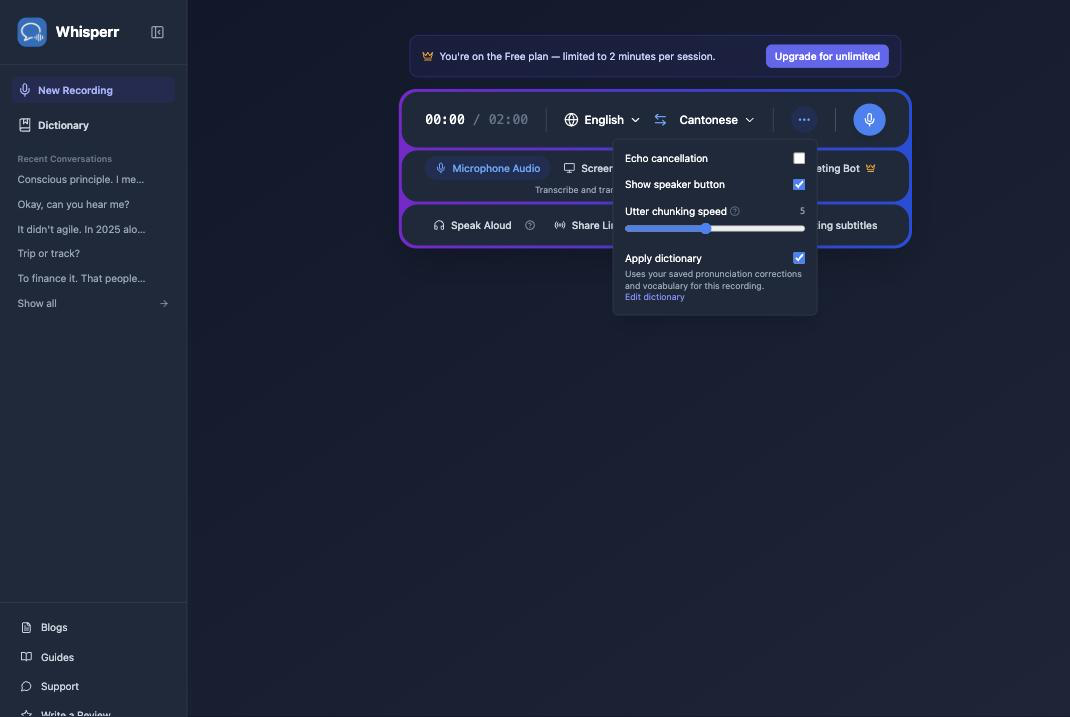
Sakelar ini diingat untuk rekaman berikutnya: selama nonaktif, rekaman baru sama sekali tidak akan menggunakan kamus Anda. Aktifkan kembali, dan rekaman akan kembali menggunakan apa pun yang saat ini ada di kamus Anda.
Mengedit Kamus Selama Rekaman
Anda tidak perlu menghentikan rekaman untuk memperbaiki kamus Anda. Dari menu opsi "…" yang sama, klik Edit kamus untuk membuka popup dengan bidang Konteks, Pengucapan, dan Kosakata umum yang sama:
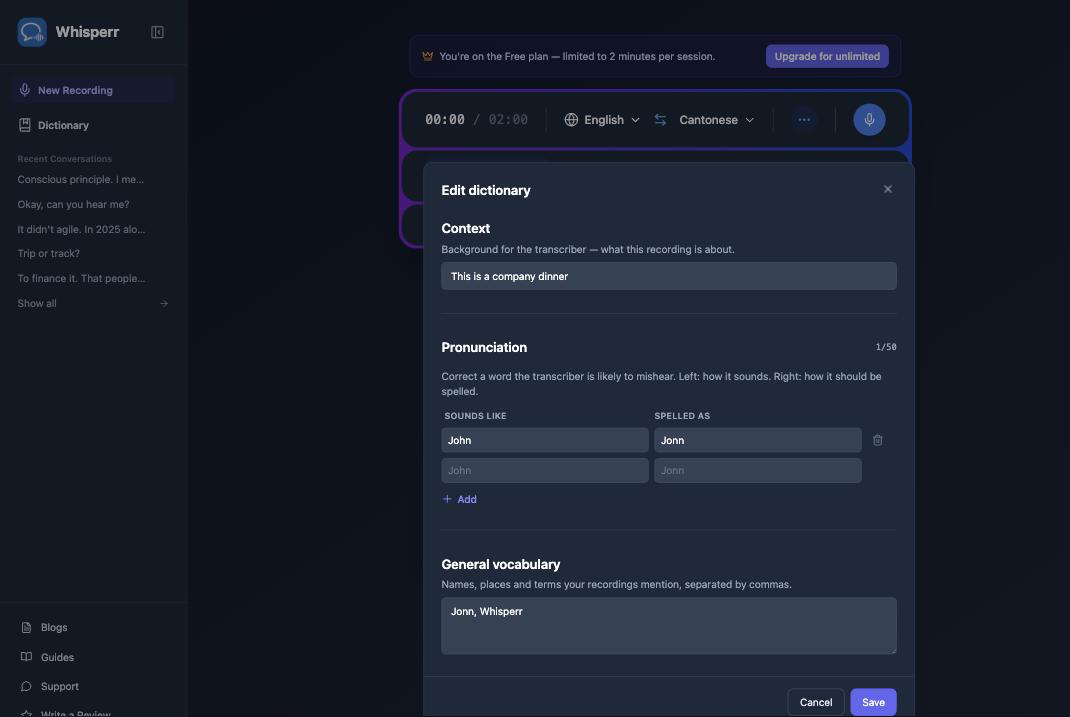
Buat perubahan Anda dan klik Simpan — perubahan tersebut diterapkan ke rekaman yang sedang berlangsung, tanpa perlu memulai ulang. Klik Batal untuk menutup popup tanpa mengubah apa pun.
Masalah Umum (Aplikasi Web)
Koreksi saya tidak muncul di transkrip
Koreksi Pengucapan adalah petunjuk kuat bagi transkriber, bukan jaminan cari-dan-ganti — kata yang sudah memiliki makna umum dan tidak ambigu (seperti kata bahasa Inggris asli) tetap bisa mengalahkan koreksi Anda. Ini bekerja paling baik untuk nama dan ejaan buatan, yang memiliki lebih sedikit pesaing. Menambahkan istilah yang sama ke Kosakata umum juga dapat membantu memperkuatnya.
Saya tidak ingin kamus saya diterapkan ke rekaman
Hapus centang Terapkan kamus di menu opsi "…" sebelum atau selama rekaman — perubahan yang dilakukan saat merekam langsung berlaku.
Di mana kamus saya disimpan?
Kamus Anda disimpan di browser Anda, terikat pada perangkat dan profil browser ini. Belum disinkronkan ke akun Anda atau ke perangkat lain.
Masih belum berhasil? Hubungi Dukungan
Terkait
- Kamus (ikhtisar) — fungsi setiap bagian dan platform yang didukung
- Perekaman Audio Mikrofon di Aplikasi Web — merekam dari mikrofon perangkat Anda
- Meeting Bot di Aplikasi Web — mentranskripsi panggilan Zoom, Teams, dan Google Meet