Subtitle Mengambang di iPhone dan iPad
Halaman ini membahas pengaturan iPhone/iPad untuk subtitle mengambang. Untuk cara kerjanya dan platform yang didukung, lihat ikhtisar Subtitle Mengambang.
Cara Menggunakan Subtitle Mengambang di iPhone dan iPad
- Buka aplikasi Whisperr
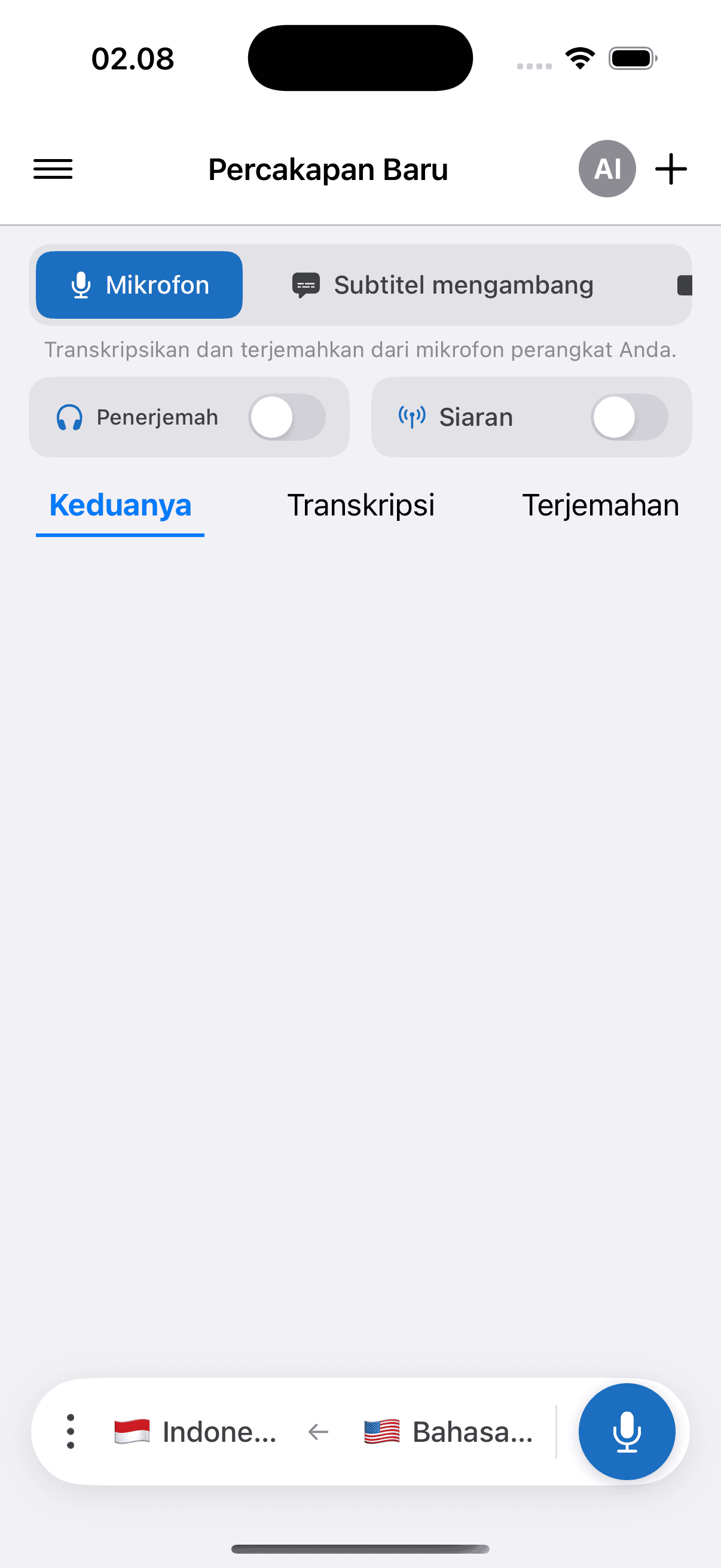
- Pilih bahasa sumber dan bahasa target di bilah bawah
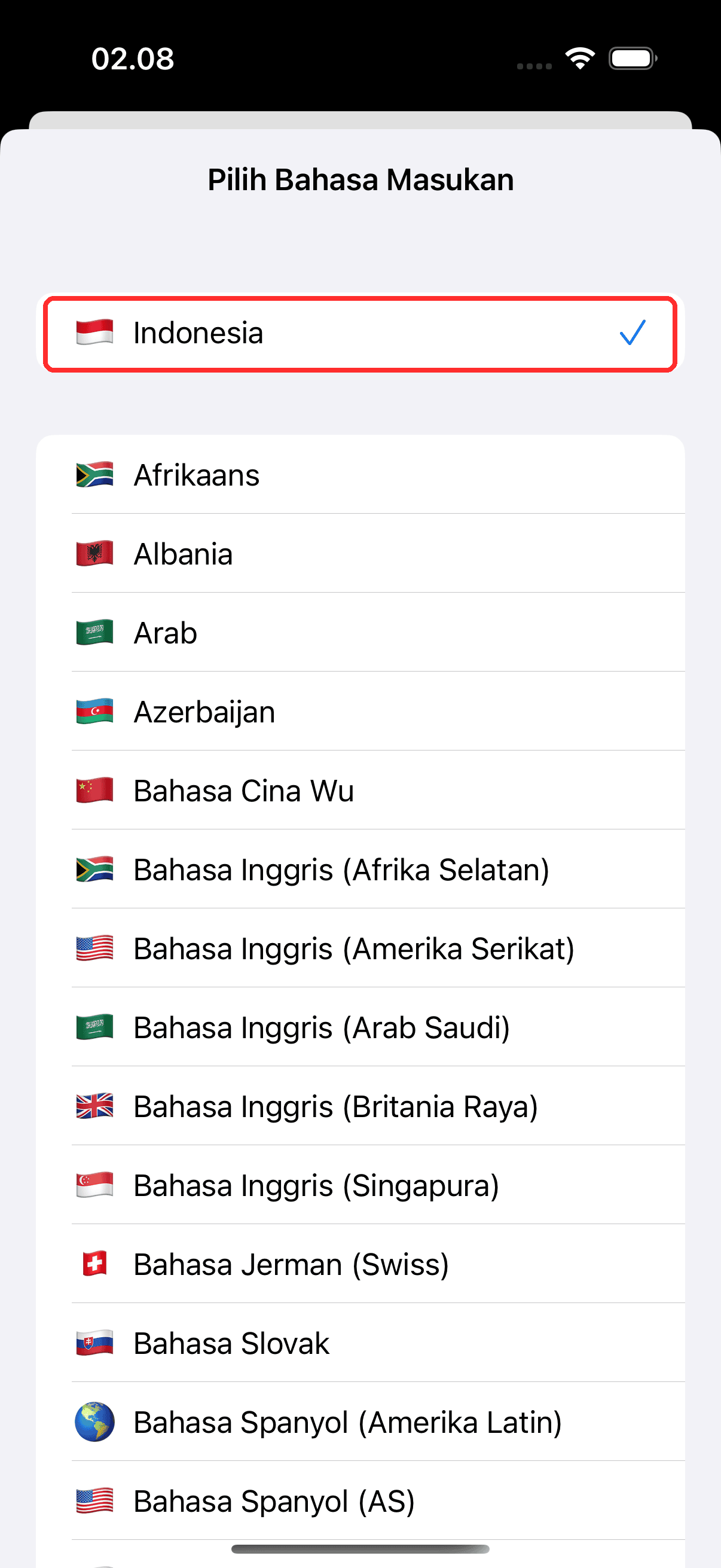
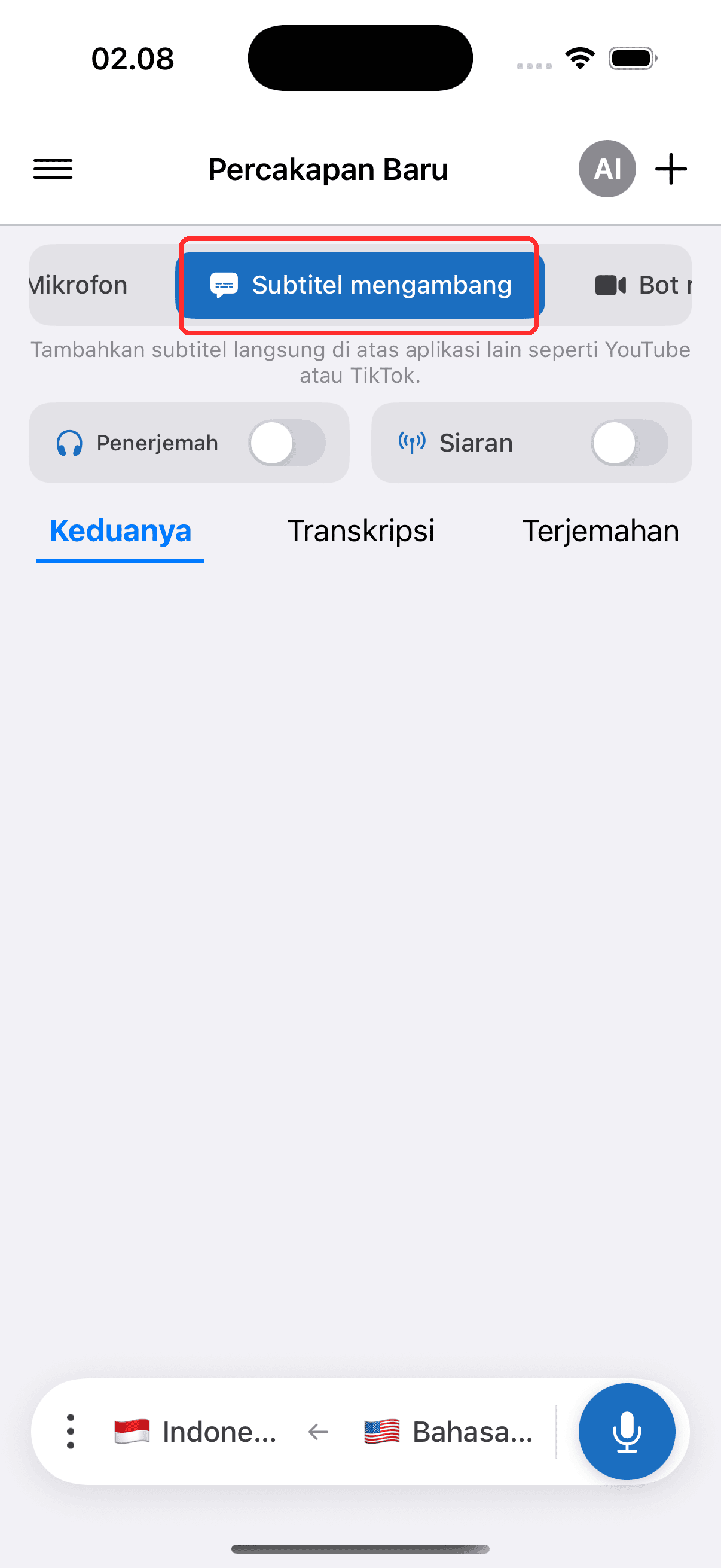
- Di menu atas, ketuk Subtitel mengambang
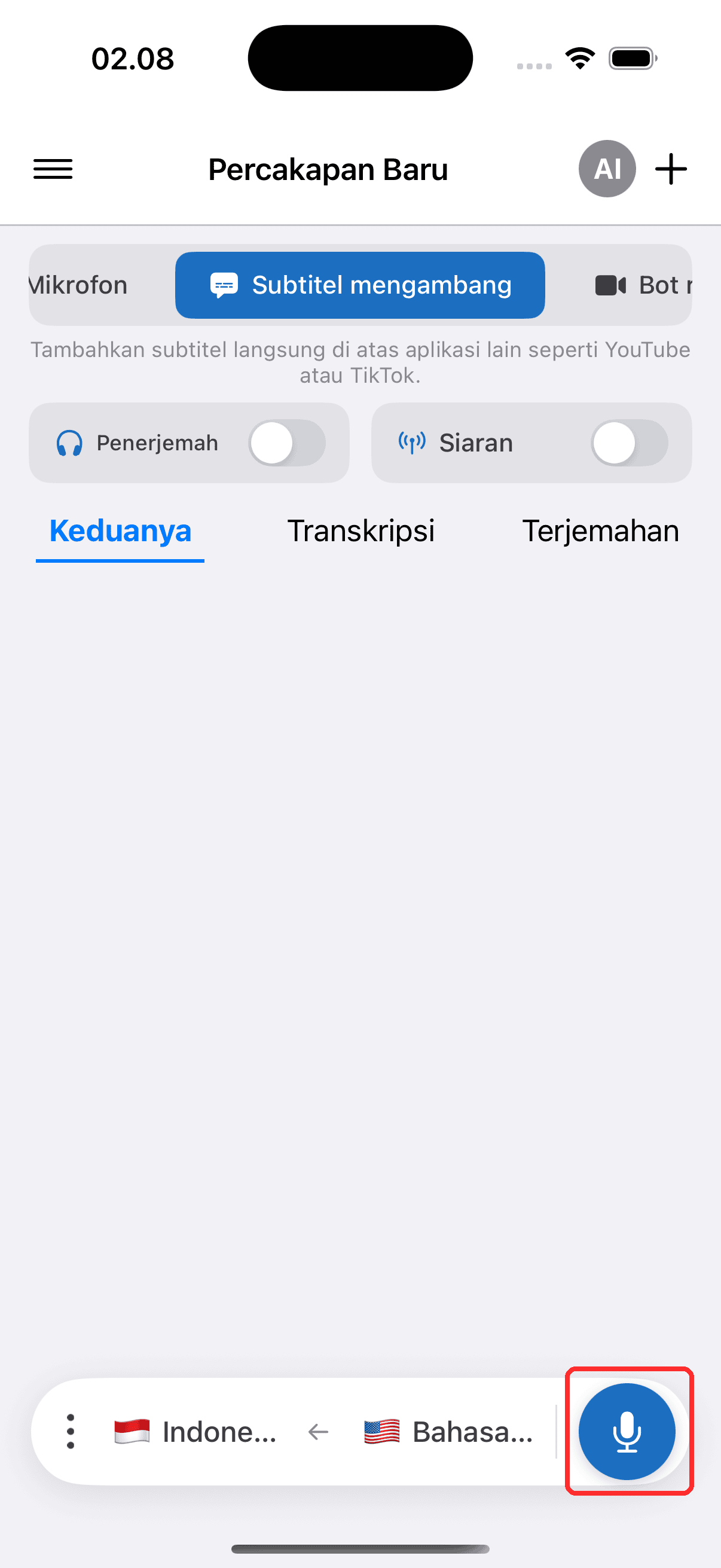
- Ketuk tombol rekam untuk memulai, dan izinkan akses mikrofon saat diminta
- Beralih ke aplikasi lain — hamparan subtitel tetap di layar
Masalah Umum (iPhone/iPad)
Subtitle mengambang tidak muncul
- Periksa apakah Picture in Picture sudah diaktifkan (iOS) — buka Pengaturan > Umum > Picture in Picture dan pastikan fitur tersebut sudah aktif
- Periksa tombol subtitle mengambang — pastikan sudah diaktifkan di aplikasi Whisperr
- Mulai ulang aplikasi dan coba aktifkan subtitle mengambang kembali
Tidak ada audio dari Teams, Meet, atau Zoom di iOS
Aplikasi iOS tidak dapat mengakses audio dari Teams, Meet, atau Zoom secara langsung karena pembatasan privasi. Anda dapat bergabung ke panggilan menggunakan browser dan menangkap terjemahan menggunakan Aplikasi Web atau Ekstensi Chrome. Atau, gunakan Tangkap Audio Mikrofon untuk menangkap audio melalui speaker perangkat atau mikrofon eksternal.
Masih belum berhasil? Hubungi Dukungan
Terkait
- Subtitle Mengambang (ikhtisar) — cara kerjanya, platform yang didukung, dan tips umum
- Di Android · Di Ekstensi Chrome · Di Aplikasi Web
- Tangkap Audio Mikrofon — cara Whisperr menangkap dan mentranskripsikan audio
- Rapat Online — gunakan subtitle mengambang selama panggilan video