Subtitle Mengambang di Windows
Halaman ini membahas pengaturan Windows untuk subtitle mengambang. Untuk cara kerjanya dan platform yang didukung, lihat ikhtisar Subtitle Mengambang.
Di Windows, Whisperr berjalan di jendelanya sendiri dan menangkap Audio Sistem — apa pun yang Anda dengar dari video, panggilan, atau aplikasi lain — sehingga subtitle langsung muncul di samping konten Anda secara real-time. Pertahankan jendela Whisperr tetap terlihat di samping apa yang sedang Anda tonton (misalnya, ditempelkan ke salah satu sisi layar).
Cara Menggunakan Subtitle Mengambang di Windows
- Unduh Whisperr untuk Windows (Windows 10 ke atas), jalankan installer-nya, lalu luncurkan Whisperr
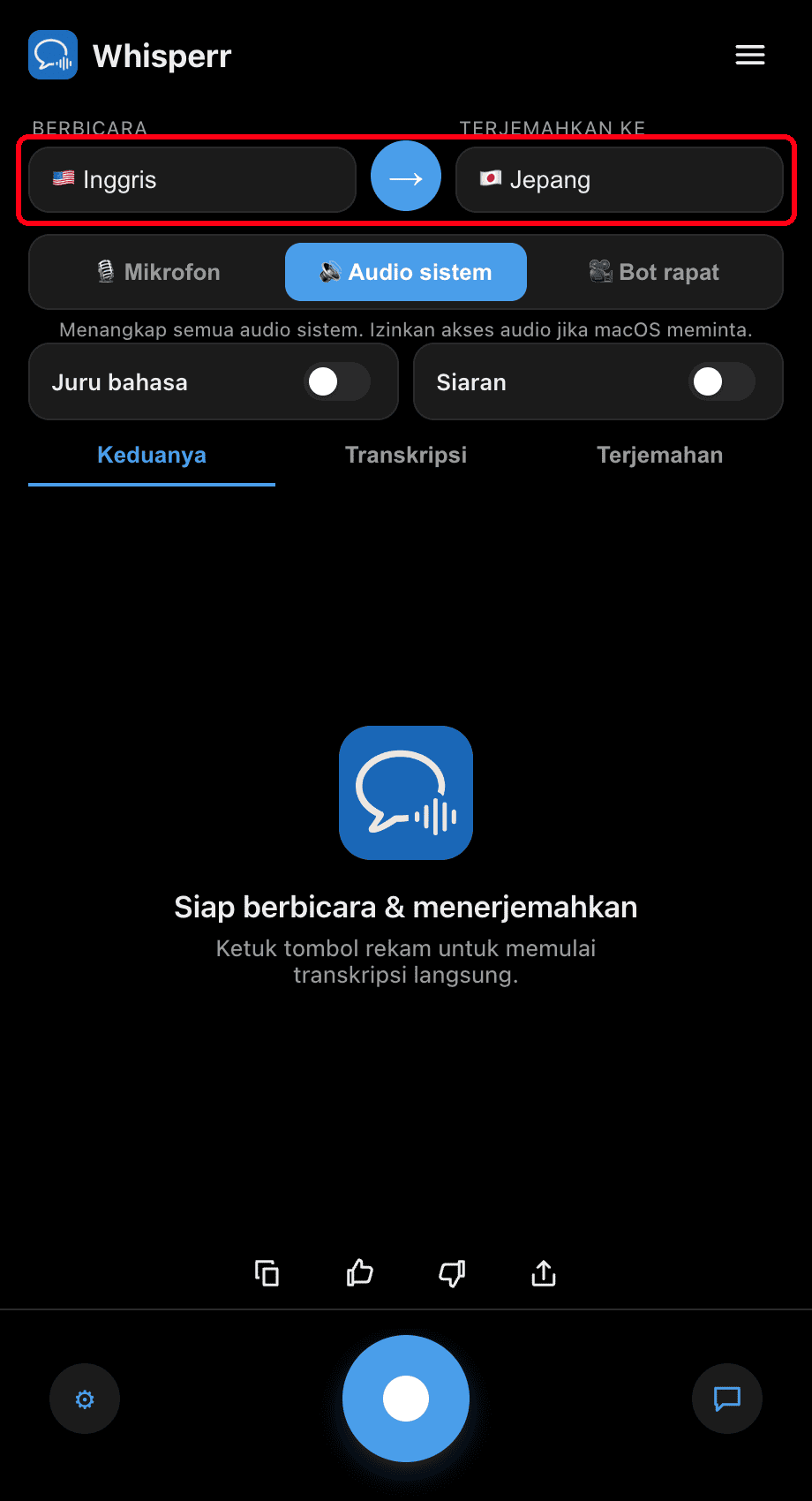
- Atur bahasa Anda: pilih bahasa yang Anda dengar di bawah Berbicara dan bahasa yang ingin Terjemahkan ke
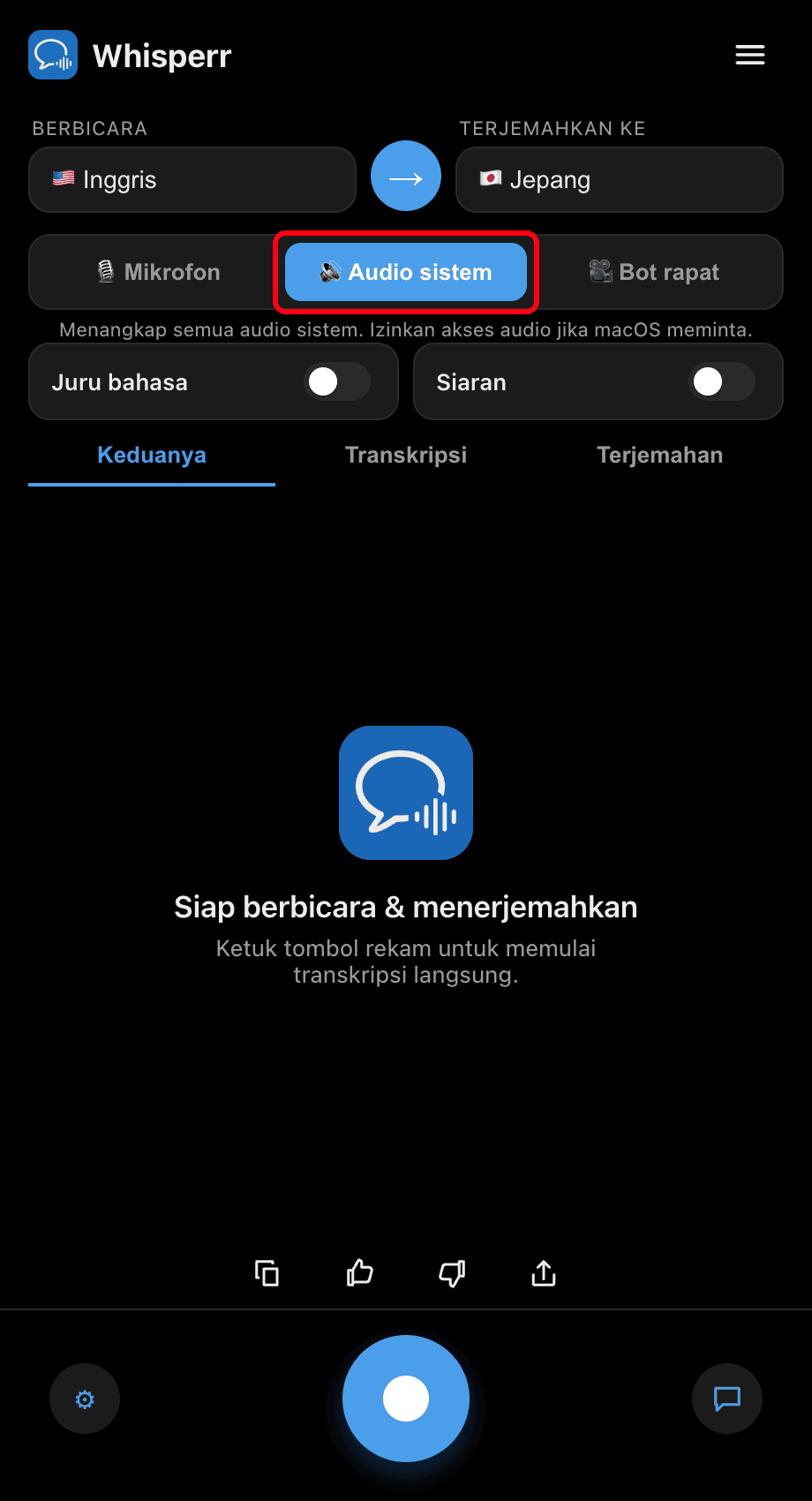
- Alihkan toggle sumber ke 🔊 Audio Sistem — di Windows ini langsung menangkap audio pemutaran PC Anda, tanpa pengaturan tambahan
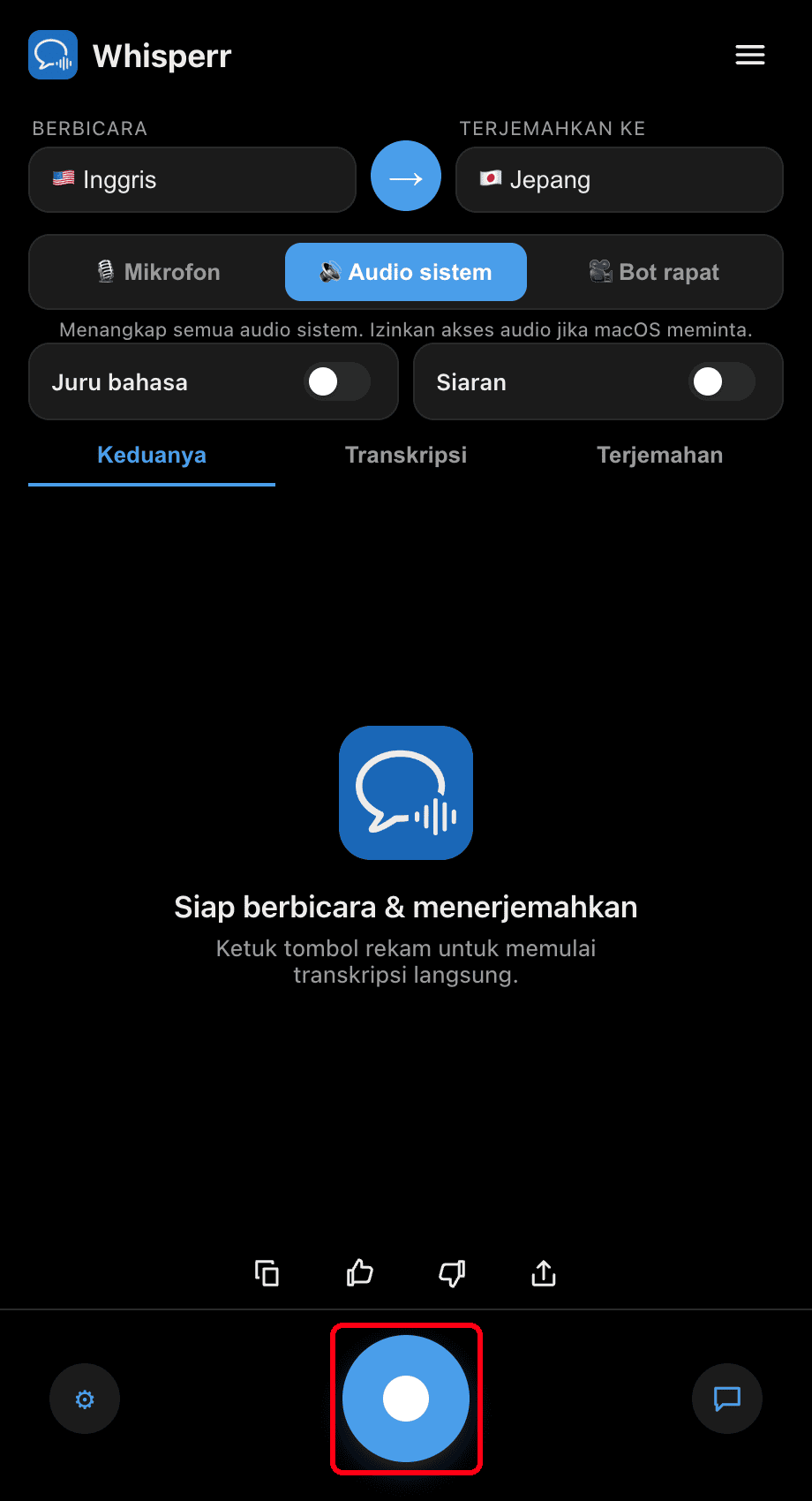
- Klik tombol rekam bulat — Whisperr mentranskripsikan semua yang diputar di PC Anda dan menampilkan terjemahannya secara langsung
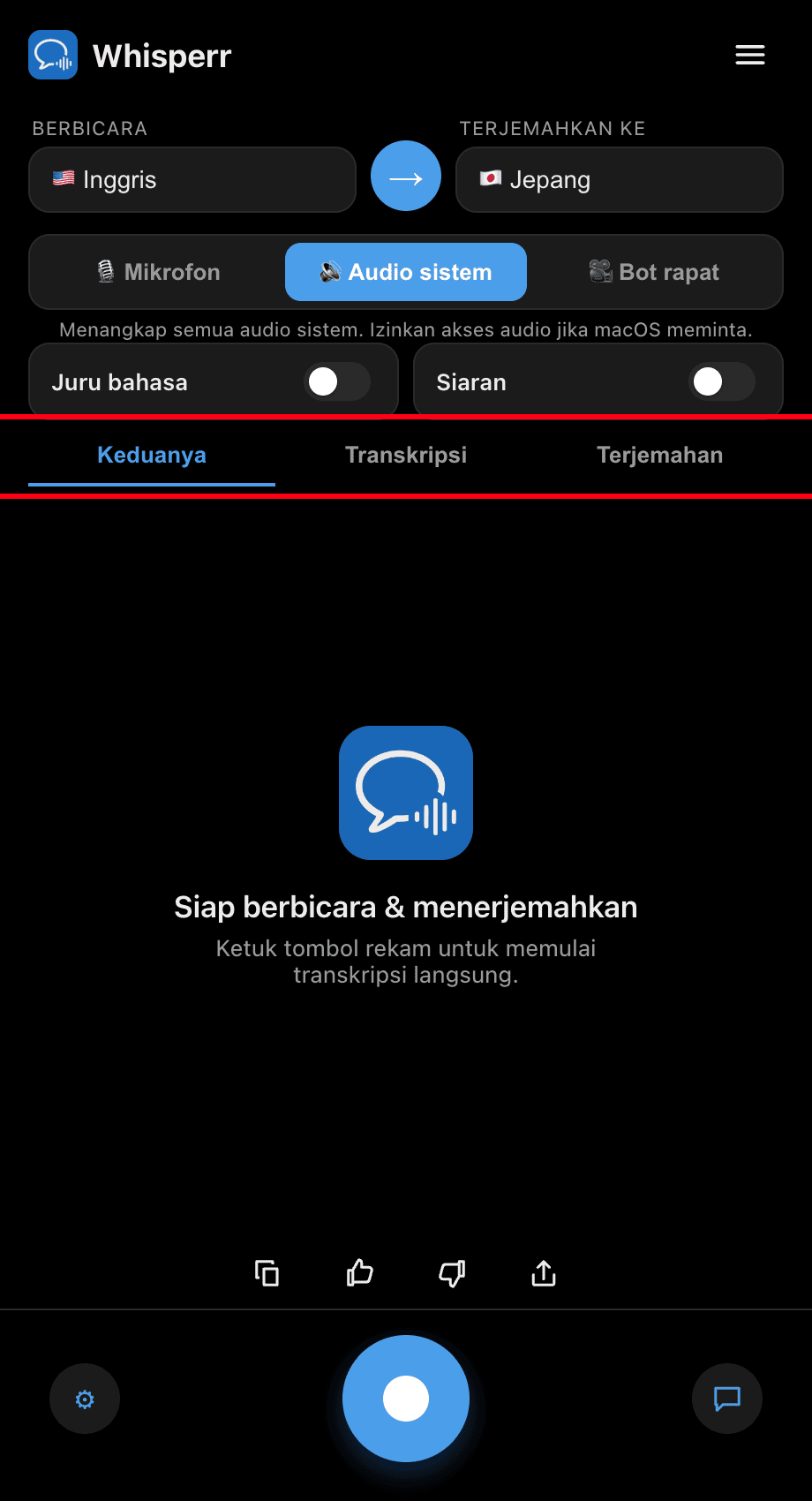
- Putar video atau bergabunglah ke panggilan Anda, lalu pertahankan jendela Whisperr di sampingnya — subtitle diperbarui secara real-time saat audio diputar. Gunakan tab Keduanya / Transkripsi / Terjemahan untuk memilih apa yang ditampilkan

Masalah Umum (Windows)
Subtitle kosong padahal audio sedang diputar
Pastikan audio diputar melalui perangkat output yang benar dan tidak sedang dibisukan: klik kanan ikon speaker di taskbar, pilih Sound settings, lalu periksa Output di bawah System > Sound.
Mikrofon terpilih, bukan Audio Sistem
Untuk memberi subtitle pada apa yang Anda dengar (bukan apa yang Anda ucapkan), pastikan toggle sumber menampilkan 🔊 Audio Sistem, bukan 🎙️ Mikrofon.
Masih tidak berfungsi
Mulai ulang aplikasi dan coba lagi.
Masih tidak berfungsi? Hubungi Dukungan
Terkait
- Subtitle Mengambang (ikhtisar) — cara kerjanya, platform yang didukung, dan tips umum
- Di Mac · Di iPhone/iPad · Di Android · Di Aplikasi Web
- Pengambilan Audio Mikrofon di Windows — transkripsikan suara Anda sendiri atau speaker eksternal
- Pertemuan Online — gunakan subtitle selama panggilan video