Bot Meeting di Aplikasi Web
Halaman ini membahas cara mengirim bot meeting Whisperr ke sebuah panggilan dari Aplikasi Web Whisperr — tanpa perlu mengunduh apa pun. Untuk cara kerja Bot Meeting, lihat ikhtisar Bot Meeting.
Bot Meeting tidak tersedia di paket gratis. Tingkatkan paket di dalam aplikasi (Tingkatkan / Penagihan) untuk mengirim bot ke panggilan.
Cara Menggunakan Bot Meeting di Aplikasi Web
- Buka app.whisperr.co dan masuk
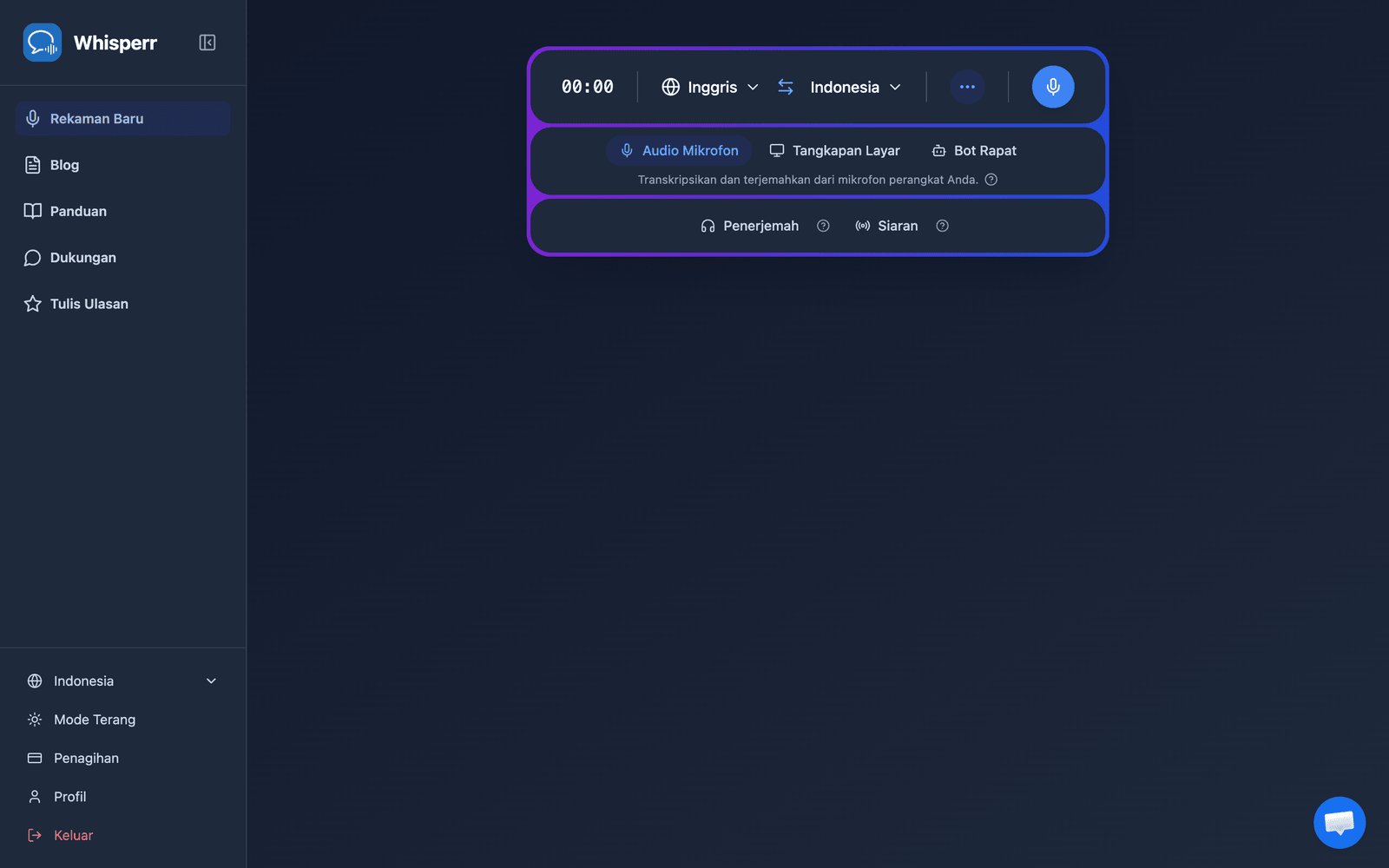
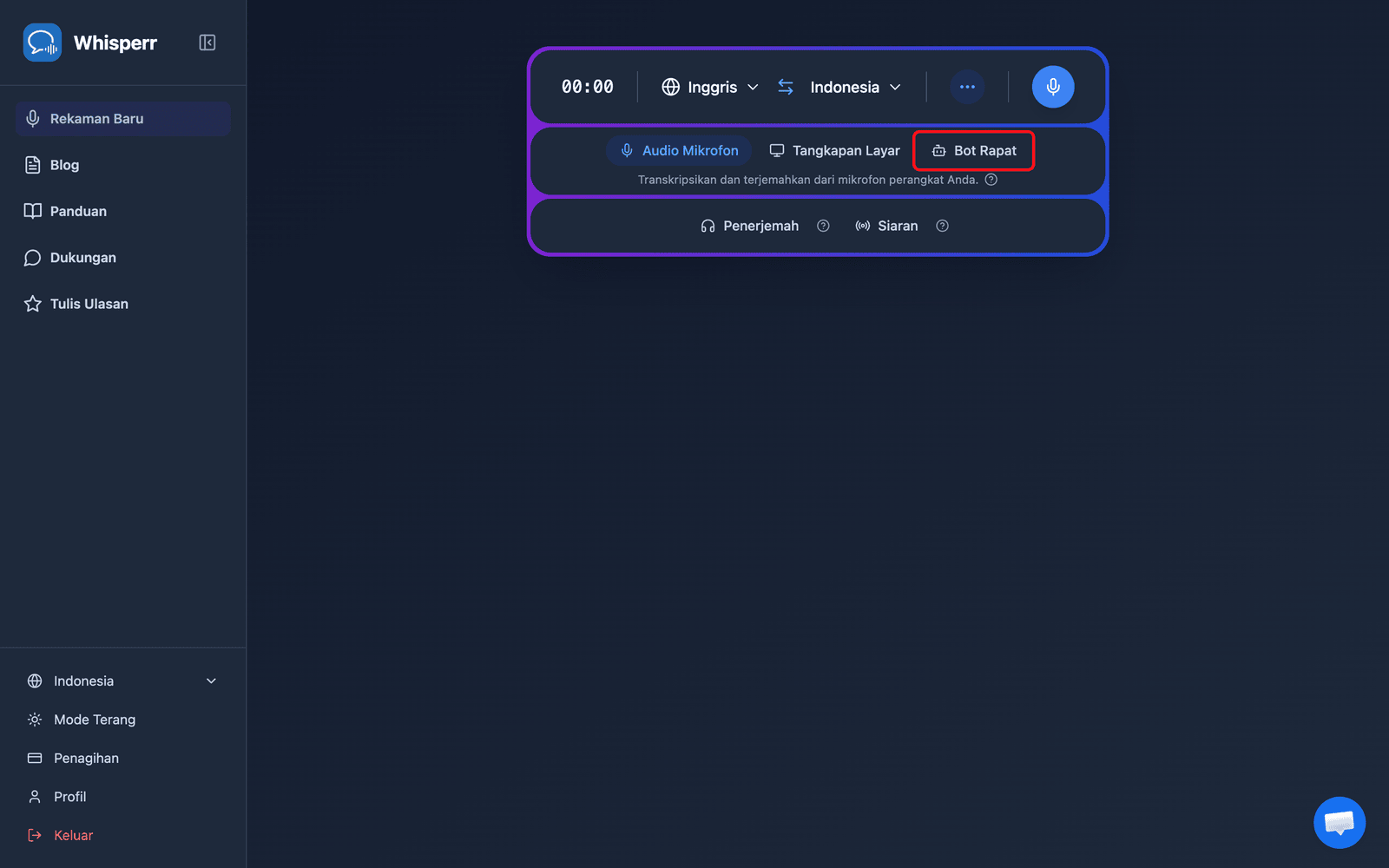
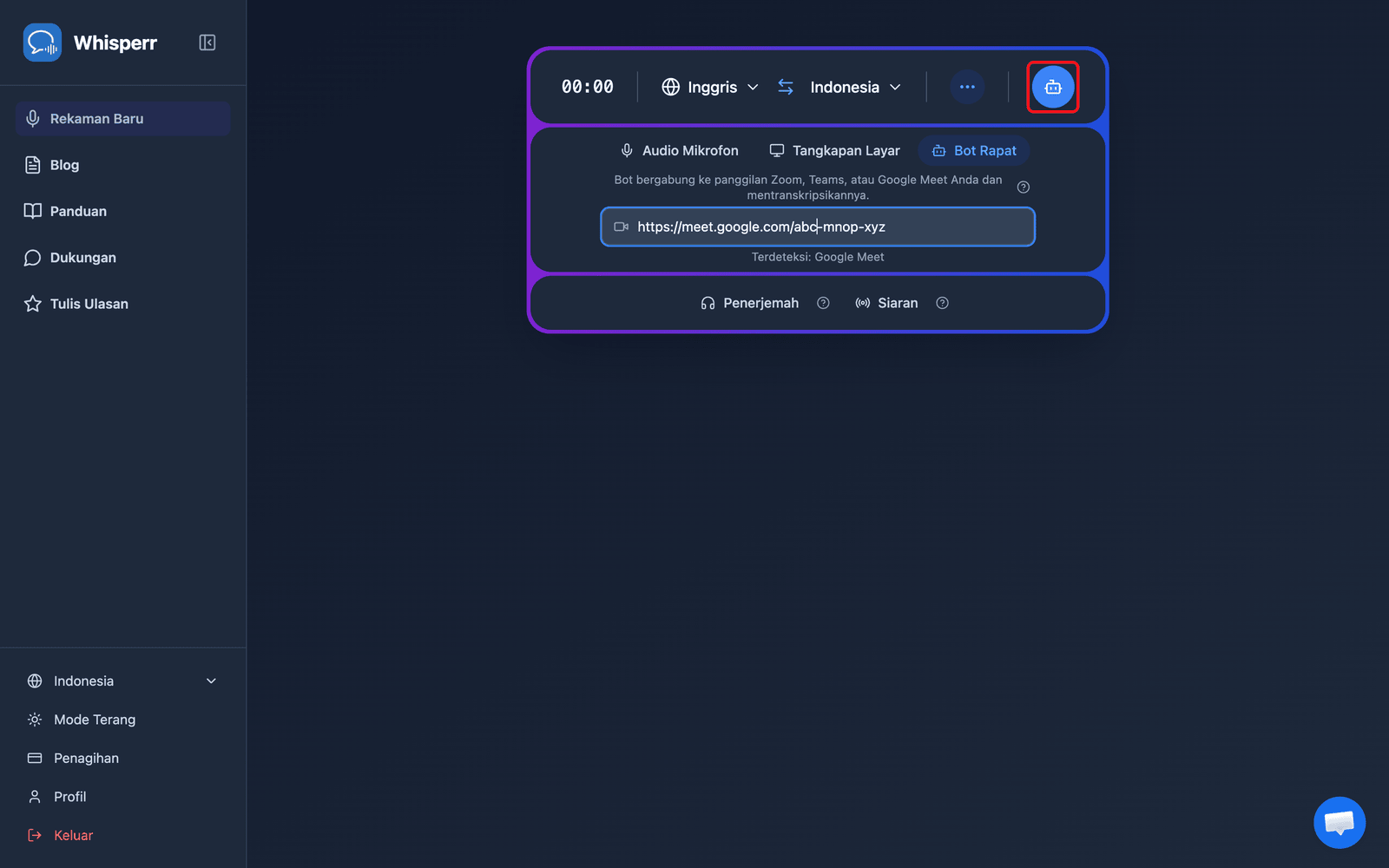
- Di pemilih sumber di bawah bilah perekaman, klik Bot Rapat
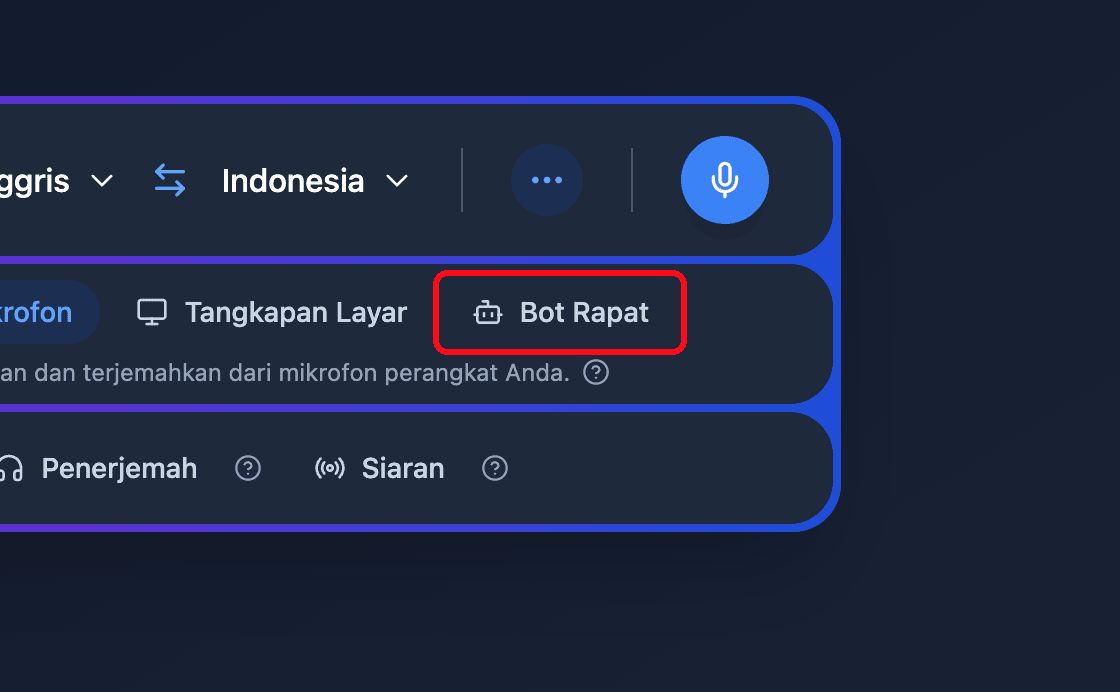
- Tempel tautan rapat (Zoom, Teams, atau Google Meet) ke kolom Tempel tautan Zoom, Teams, atau Google Meet — Whisperr mendeteksi platformnya secara otomatis
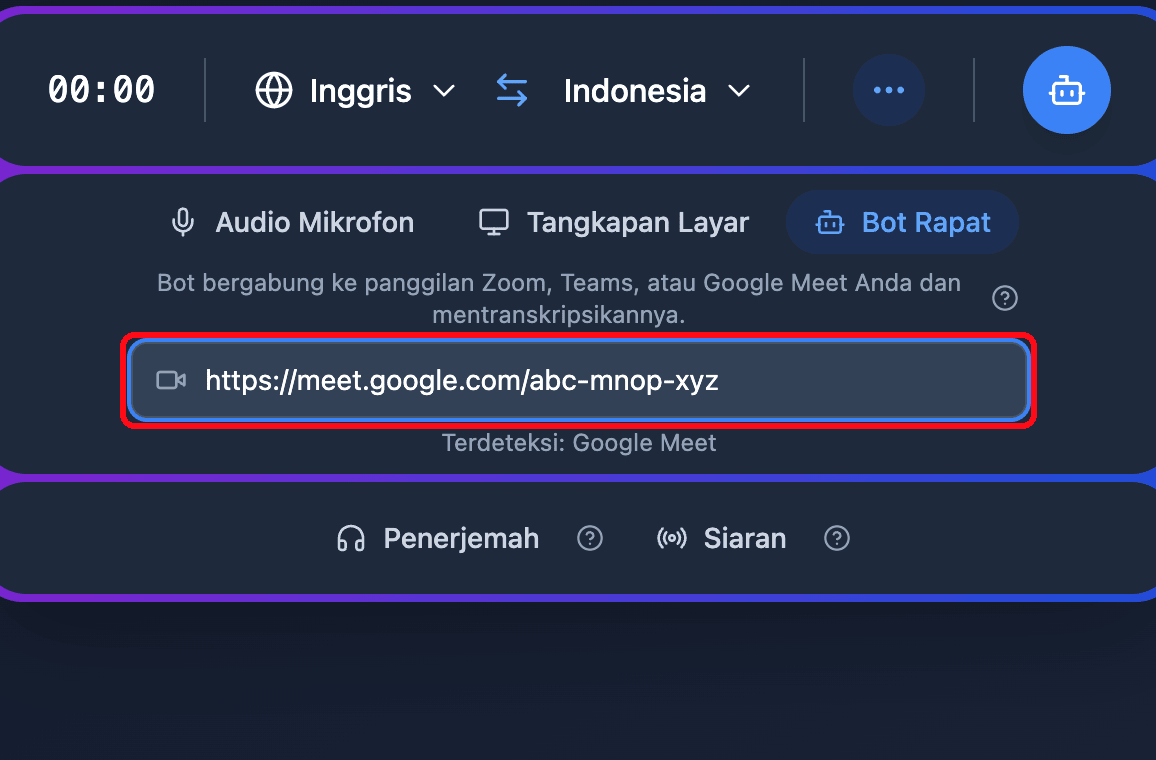
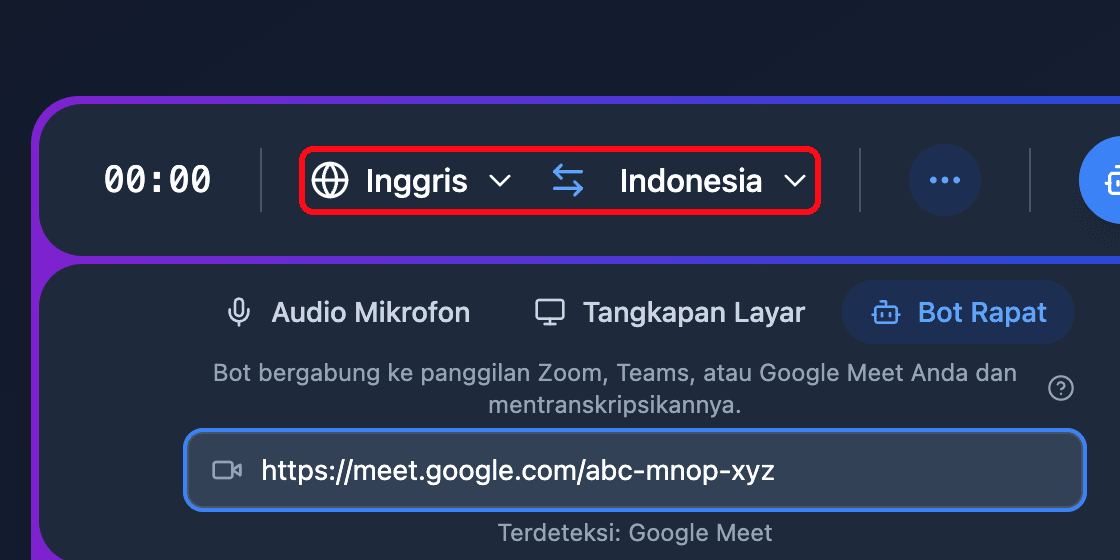
- Atur bahasa sumber dan bahasa target di bagian atas bilah perekaman
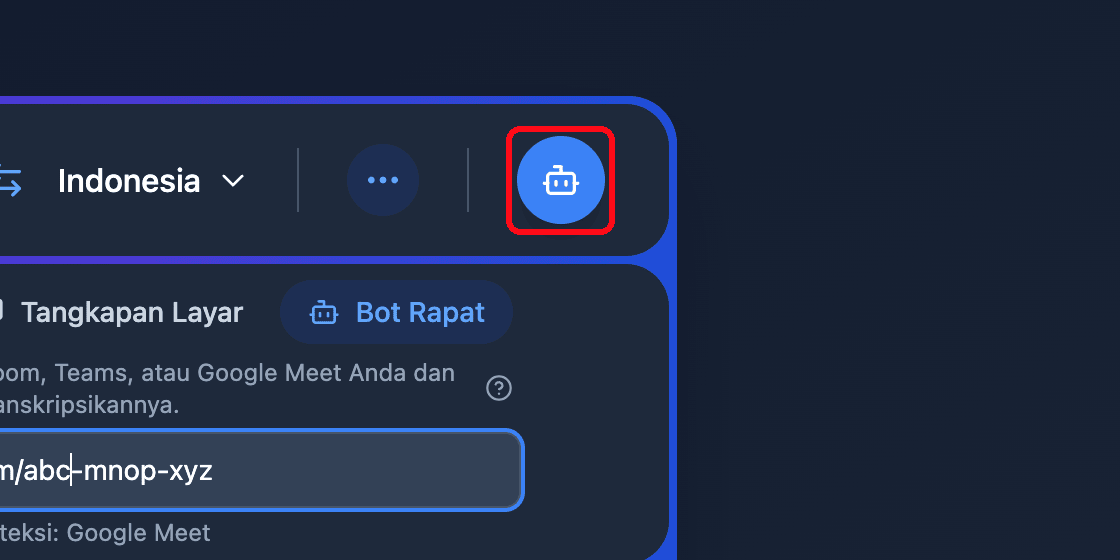
- Klik tombol Kirim Bot — Bot Terjemahan Whisperr bergabung ke rapat sebagai peserta
- Izinkan bot masuk dari ruang tunggu rapat jika host mengaktifkannya — transkripsi dan terjemahan kemudian muncul secara real-time di browser Anda
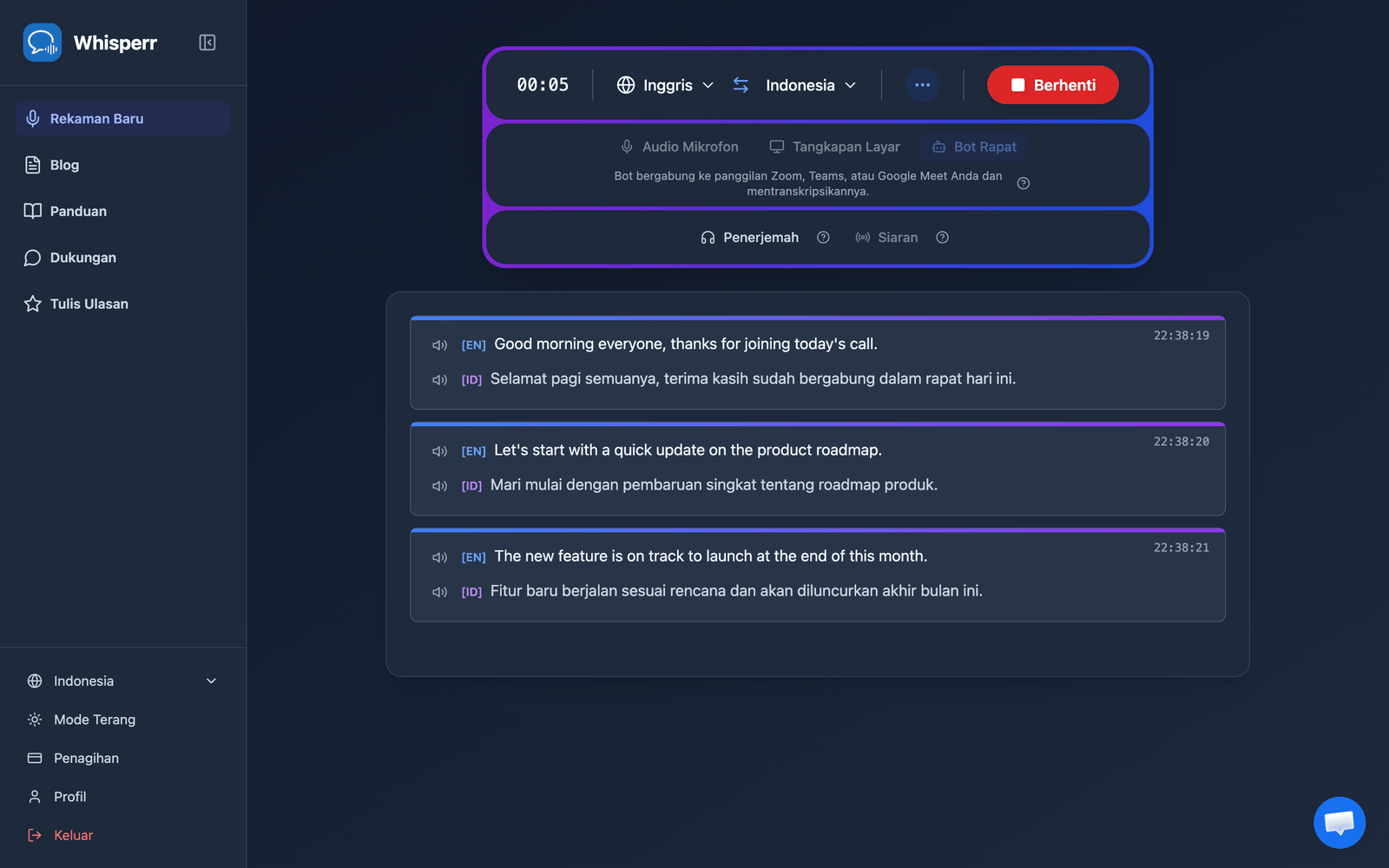
Klik Berhenti untuk mengeluarkan bot dan mengakhiri sesi.
Masalah Umum (Aplikasi Web)
Tombol Kirim Bot meminta saya untuk meningkatkan paket
Bot Meeting memerlukan langganan aktif. Periksa banner paket dan pilih Tingkatkan jika Anda menggunakan paket gratis.
"Masukkan tautan Zoom, Teams, atau Google Meet yang valid."
Tempel tautan rapat yang lengkap. Hanya tautan Zoom, Microsoft Teams, dan Google Meet yang didukung — salin tautan Join langsung dari undangan rapat.
Bot tidak pernah bergabung
Host mungkin perlu mengizinkan bot masuk dari ruang tunggu. Pastikan juga rapat belum berakhir dan tautannya masih valid.
Tidak ada transkripsi setelah bot bergabung
Pastikan ada yang berbicara, dan periksa kembali bahasa sumber dan bahasa target Anda di bilah perekaman.
Masih tidak berhasil? Hubungi Dukungan
Terkait
- Bot Meeting (ikhtisar) — cara kerja dan platform meeting yang didukung
- Di iPhone/iPad · Di Mac · Di Windows
- Pengambilan Audio Mikrofon di Aplikasi Web — ambil audio melalui perangkat Anda sebagai alternatif