Pengambilan Audio Mikrofon di Android
Halaman ini membahas pengaturan Android untuk pengambilan audio mikrofon. Untuk cara kerjanya di balik layar dan tips yang berlaku untuk semua platform, lihat ikhtisar Pengambilan Audio Mikrofon.
Cara Mengambil Audio Mikrofon di Android
- Buka aplikasi Whisperr di perangkat Android Anda
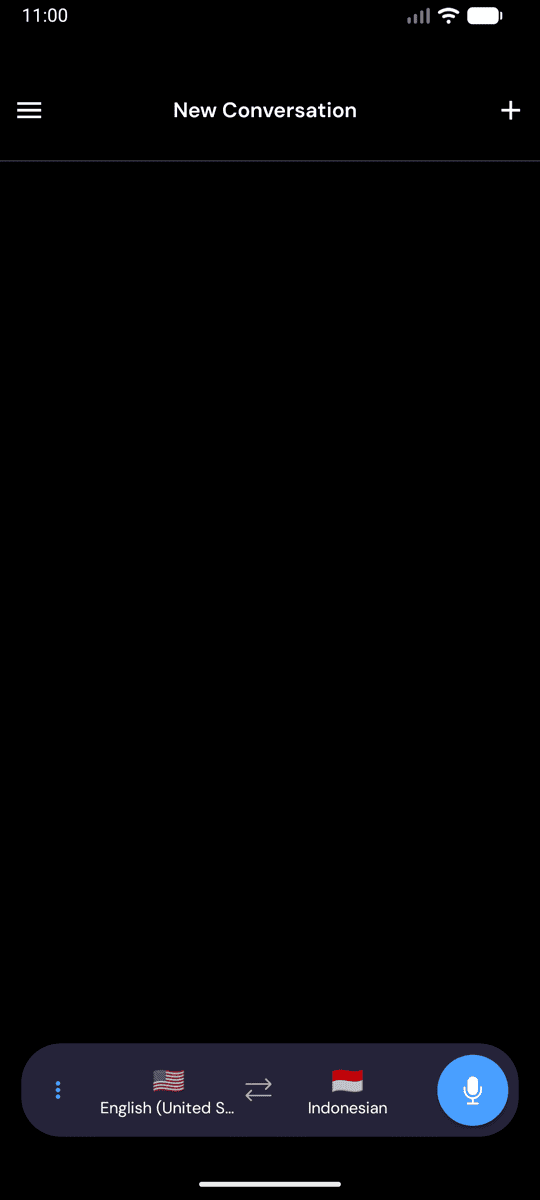
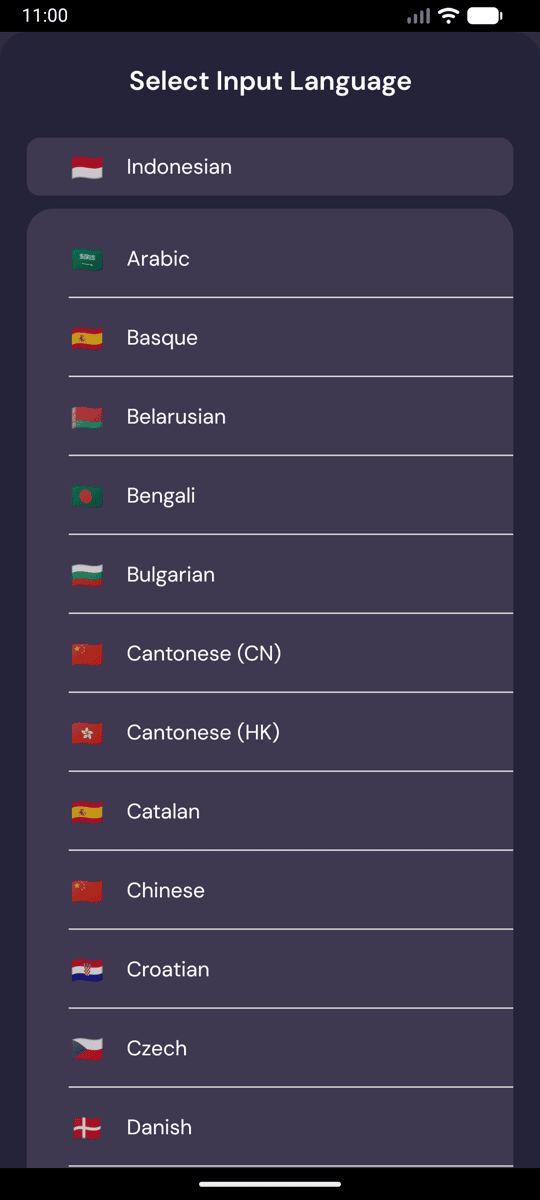
- Pilih bahasa sumber dan bahasa target Anda
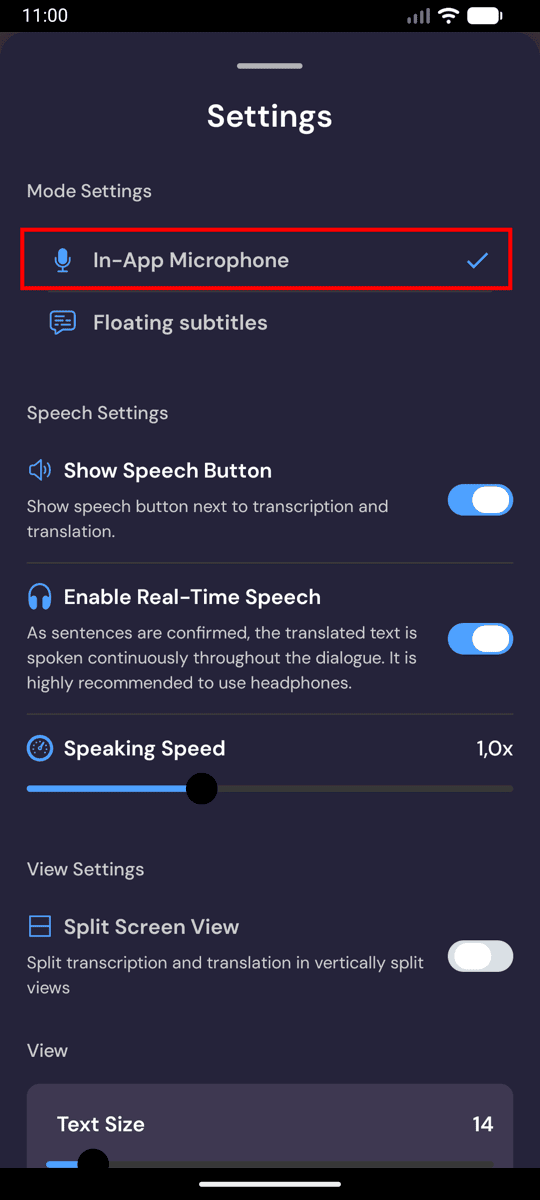
- Ketuk ikon Rekam, lalu ketuk Mikrofon Dalam Aplikasi
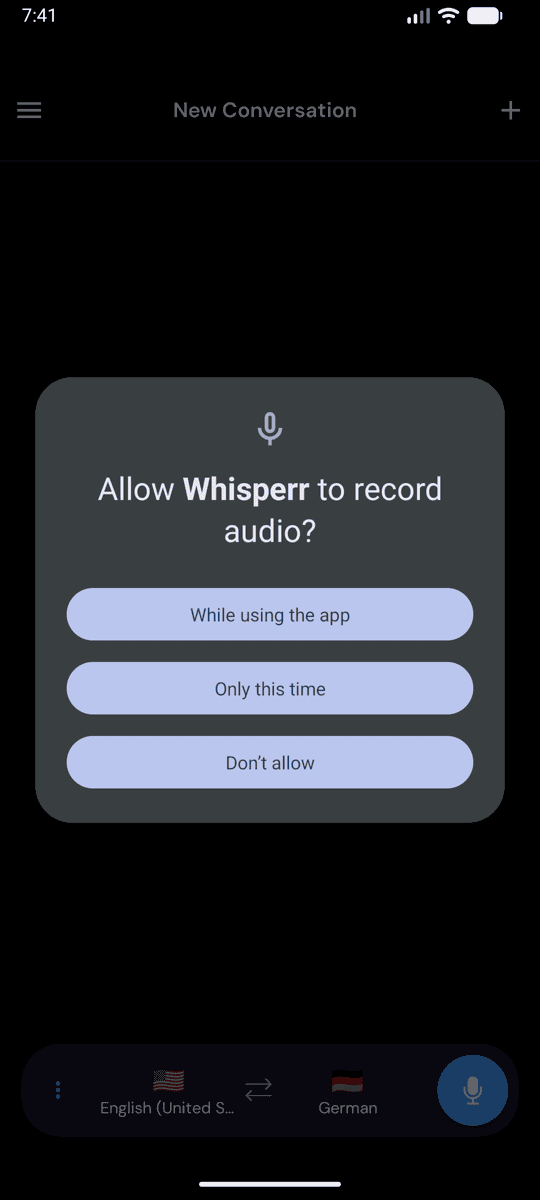
- Saat Android meminta izin mikrofon, ketuk Saat menggunakan aplikasi (atau Izinkan)
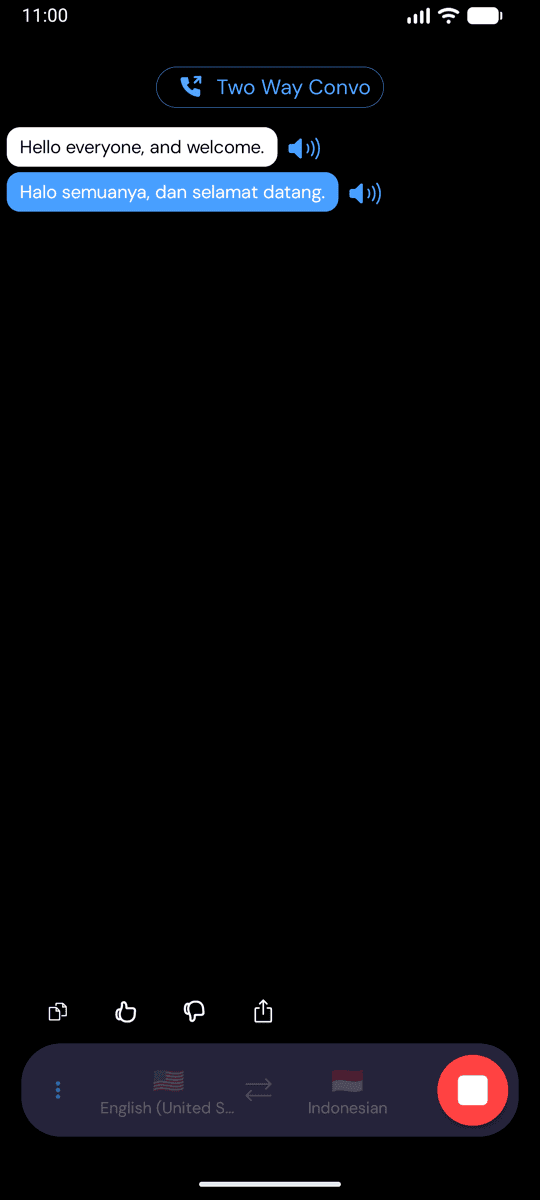
- Mulai berbicara, atau arahkan perangkat ke arah pembicara — transkripsi langsung akan muncul di layar, beserta terjemahan ke bahasa target Anda
Masalah Umum (Android)
Izin mikrofon dinonaktifkan
Whisperr memerlukan akses mikrofon untuk melakukan transkripsi. Jika tidak ada transkripsi yang muncul, izin mungkin dimatikan — aktifkan dari pengaturan sistem:
- Buka Pengaturan
- Buka Aplikasi > Whisperr > Izin > Mikrofon
- Atur ke Izinkan
Audio tidak sampai ke mikrofon
Dekati pembicara, atau gunakan mikrofon eksternal.
Masih tidak berfungsi
Mulai ulang aplikasi dan coba lagi.
Masih tidak berhasil? Hubungi Dukungan
Terkait
- Pengambilan Audio Mikrofon (ikhtisar) — cara kerjanya, platform yang didukung, dan tips umum
- Di iPhone/iPad · Di Aplikasi Web · Di Mac · Di Windows
- Subtitle Mengambang — lihat transkripsi di atas aplikasi lain
- Pertemuan Tatap Muka — pengaturan terbaik untuk percakapan langsung