Pengambilan Audio Mikrofon di Mac
Halaman ini membahas pengaturan Mac untuk pengambilan mikrofon. Untuk cara kerjanya di balik layar dan tips yang berlaku untuk semua platform, lihat ikhtisar Pengambilan Audio Mikrofon.
Cara Mengambil Audio Mikrofon di Mac
- Unduh Whisperr untuk Mac (berkas
.dmguntuk Apple Silicon), buka berkas yang diunduh, lalu seret Whisperr ke folder Applications Anda - Luncurkan Whisperr, lalu klik Allow untuk memberikan akses mikrofon (atau aktifkan melalui System Settings > Privacy & Security > Microphone)
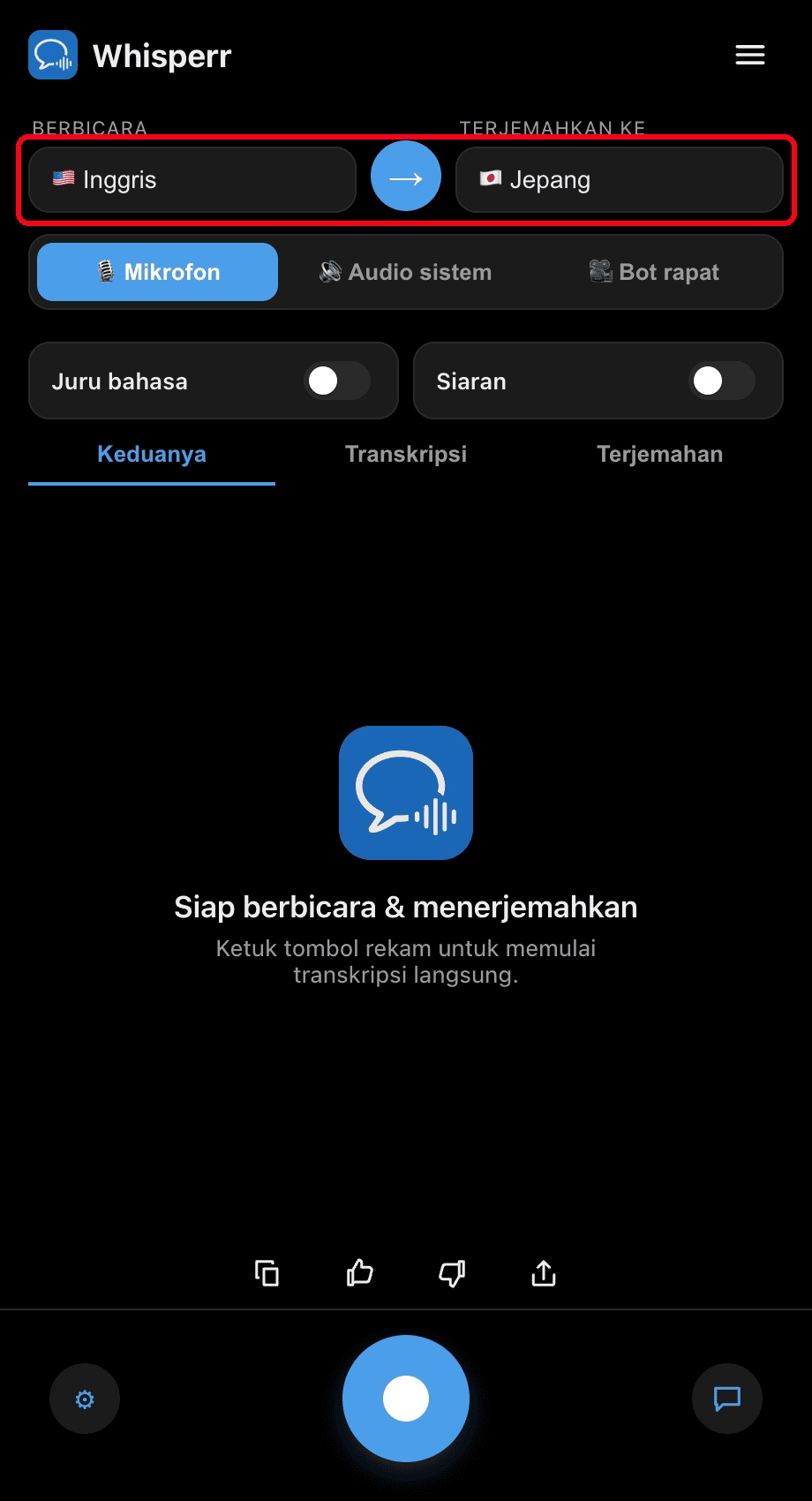
- Atur bahasa Anda di bagian atas: pilih bahasa yang Anda Berbicara dan bahasa yang ingin Terjemahkan ke. Gunakan tombol → untuk menukar arahnya
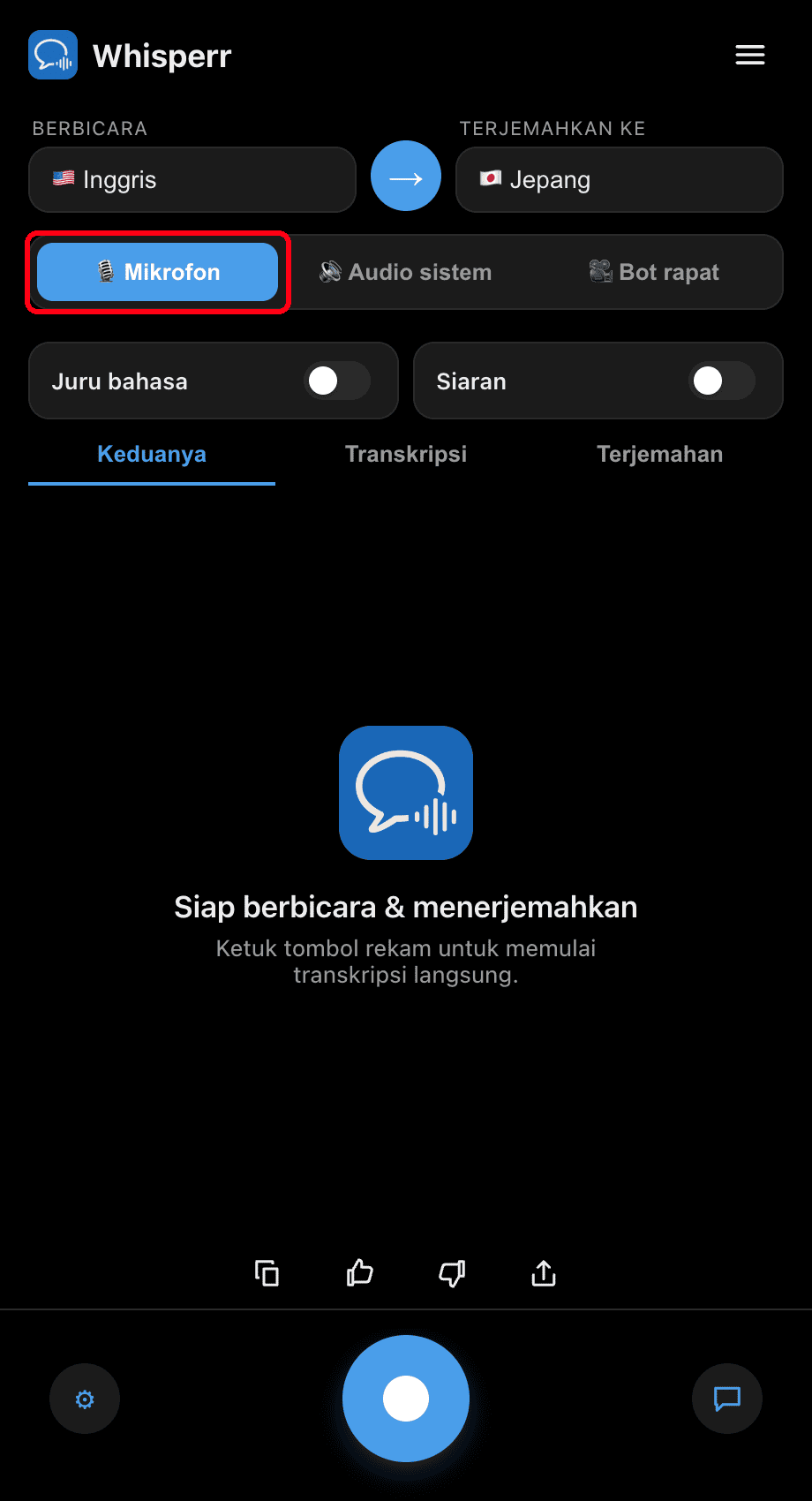
- Pastikan sumber 🎙️ Mikrofon sudah dipilih (ini adalah default — opsi lainnya, Audio Sistem, malah menangkap apa yang Anda dengar)
- Klik tombol rekam bulat di bagian bawah — status akan menampilkan Mendengarkan… dan transkripsi langsung akan muncul di layar, beserta terjemahan ke bahasa target Anda
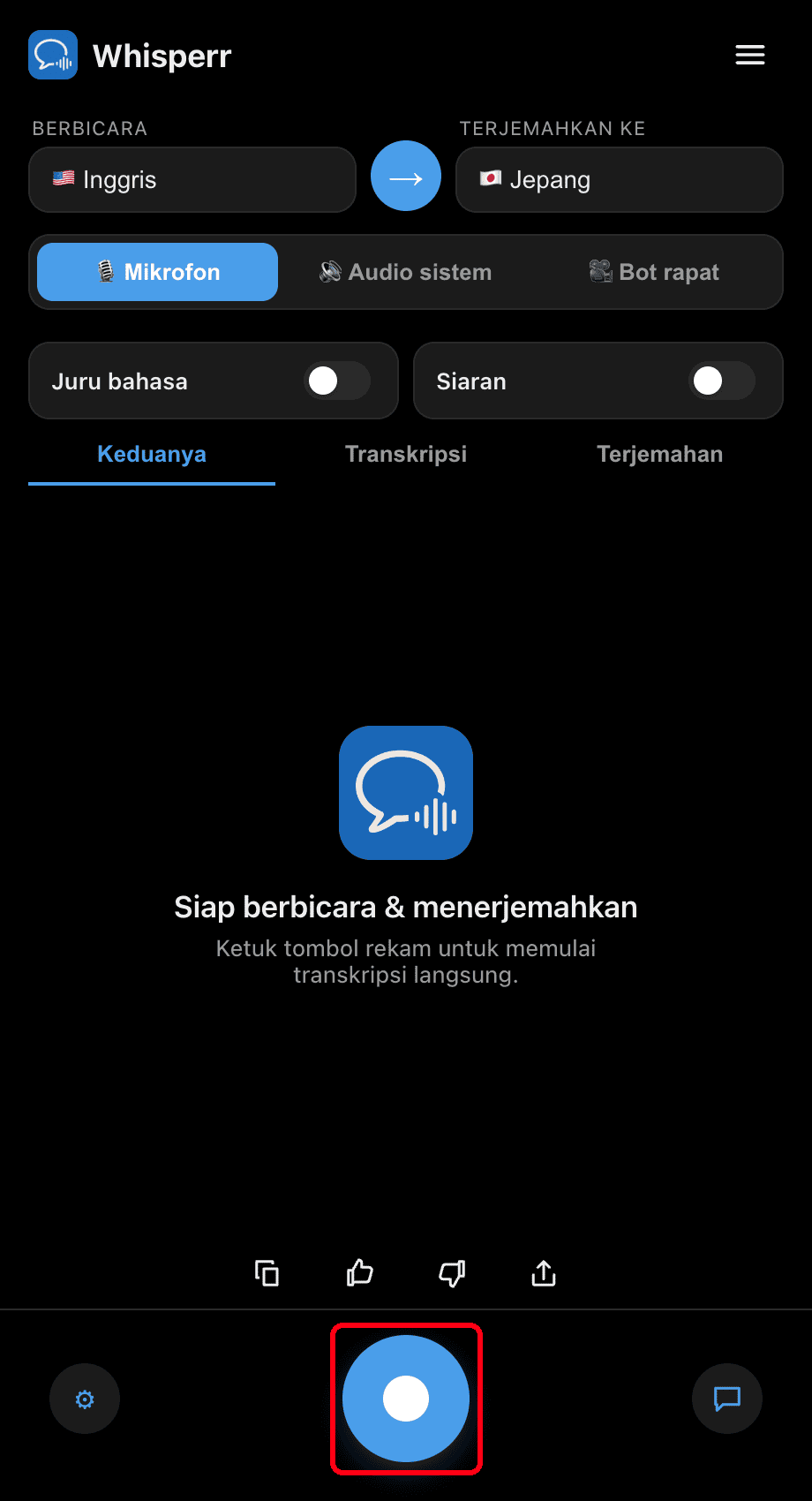
Berbicaralah (atau arahkan Mac Anda ke arah speaker) dan kata-kata Anda akan muncul sebagai gelembung transkripsi, masing-masing diikuti oleh terjemahannya. Gunakan tab Keduanya / Transkripsi / Terjemahan untuk memilih apa yang ditampilkan, lalu klik tombol rekam lagi untuk berhenti.

Masalah Umum (Mac)
Izin mikrofon dinonaktifkan
Whisperr memerlukan akses mikrofon untuk melakukan transkripsi. Jika tidak ada transkripsi yang muncul, aktifkan melalui pengaturan sistem:
- Buka System Settings
- Pergi ke Privacy & Security > Microphone
- Aktifkan Whisperr
Perangkat input yang salah
Pastikan perangkat input yang benar sudah dipilih di System Settings > Sound > Input.
Audio Sistem terpilih, bukan Mikrofon
Jika suara Anda sama sekali tidak tertranskripsi, periksa toggle sumber di atas transkrip — pastikan 🎙️ Mikrofon (bukan Audio Sistem) yang tersorot.
Masih tidak berfungsi
Mulai ulang aplikasi dan coba lagi.
Masih tidak berfungsi? Hubungi Dukungan
Terkait
- Pengambilan Audio Mikrofon (ikhtisar) — cara kerjanya, platform yang didukung, dan tips umum
- Di iPhone/iPad · Di Android · Di Aplikasi Web · Di Windows
- Pertemuan Tatap Muka — pengaturan terbaik untuk percakapan langsung