Pengambilan Audio Mikrofon di Aplikasi Web
Halaman ini membahas pengaturan Aplikasi Web untuk pengambilan mikrofon. Untuk cara kerjanya secara mendalam dan tips yang berlaku di setiap platform, lihat ikhtisar Pengambilan Audio Mikrofon.
Cara Mengambil Audio Mikrofon di Aplikasi Web
- Buka app.whisperr.co
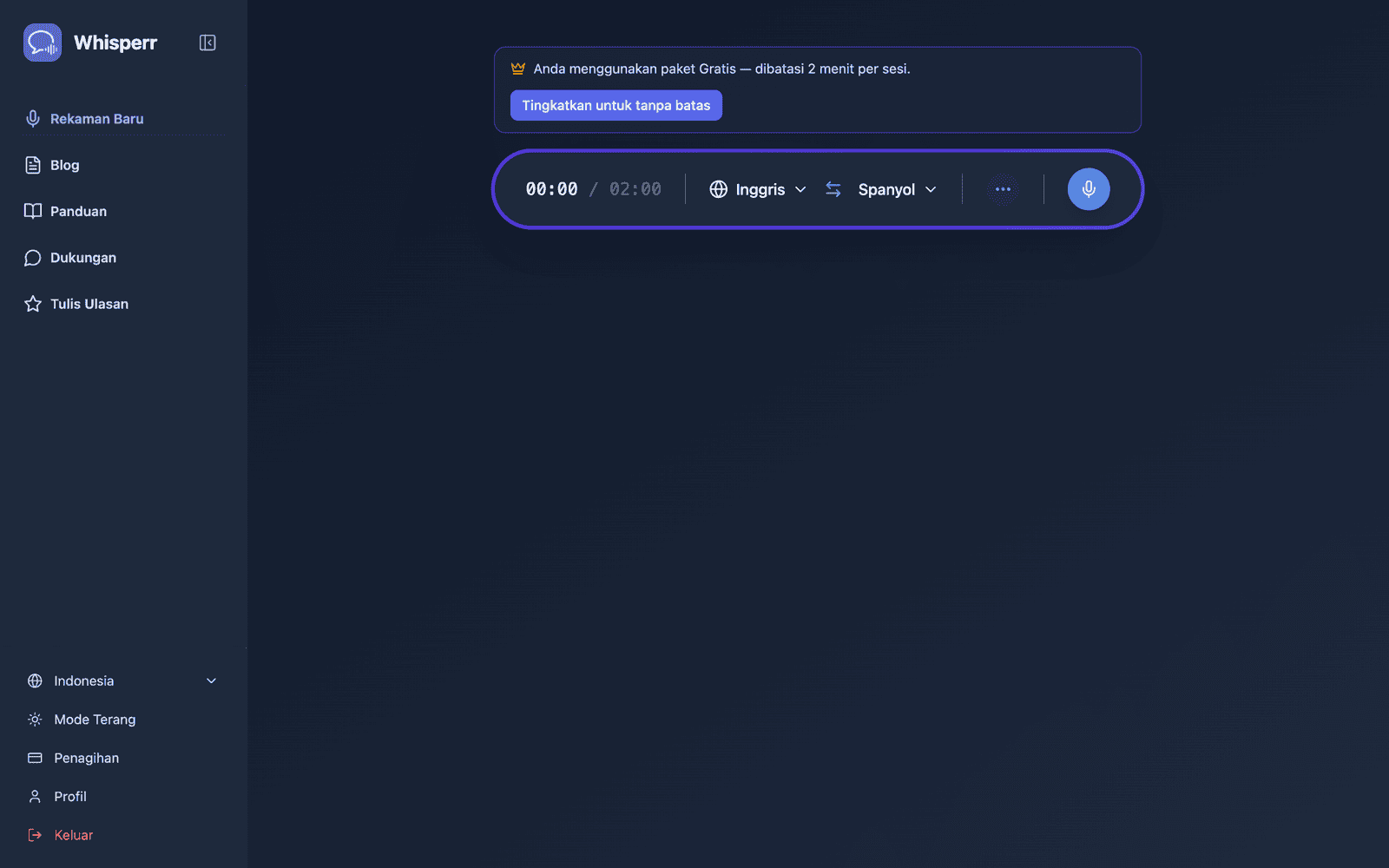
- Pilih bahasa sumber dan bahasa target Anda
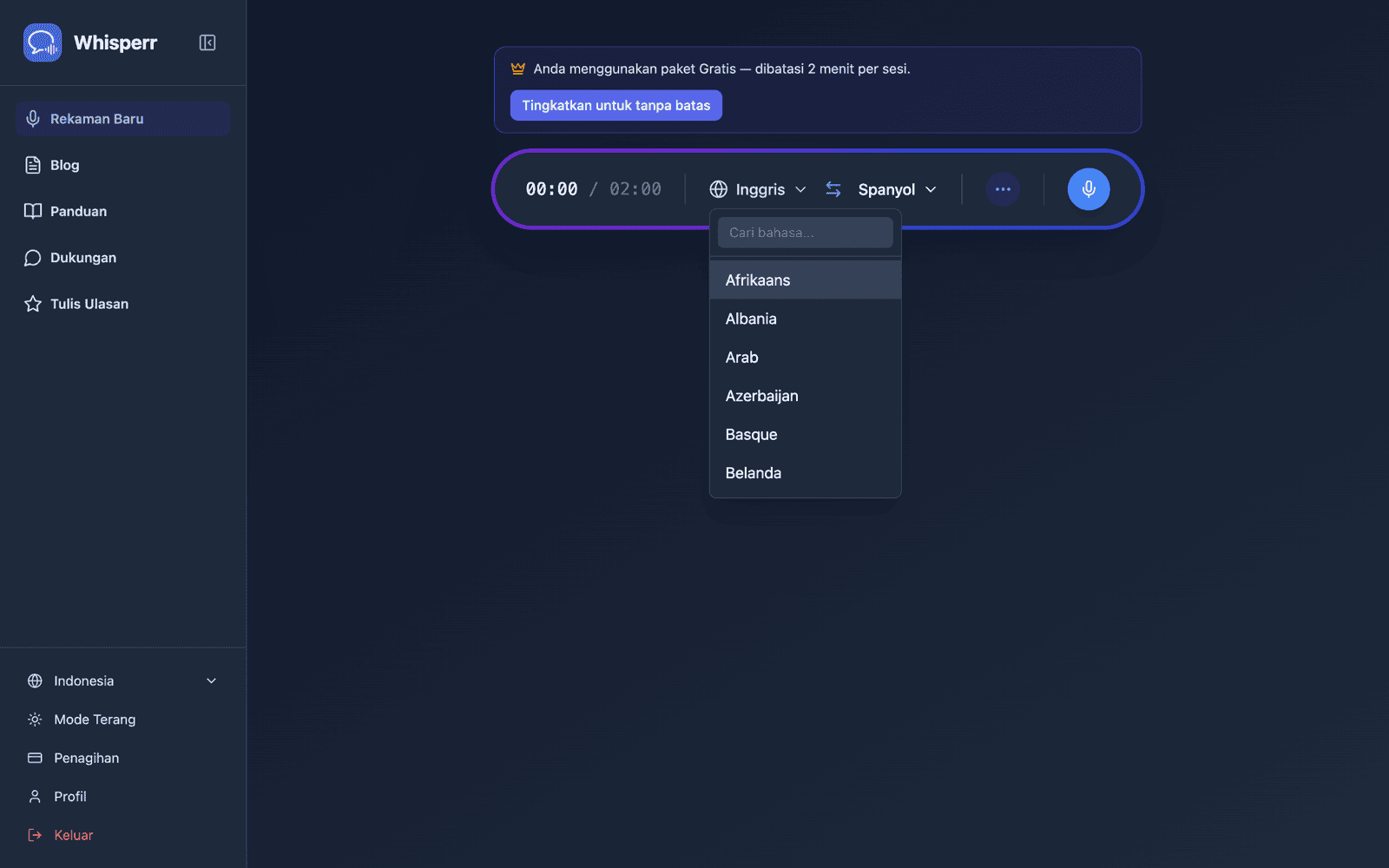
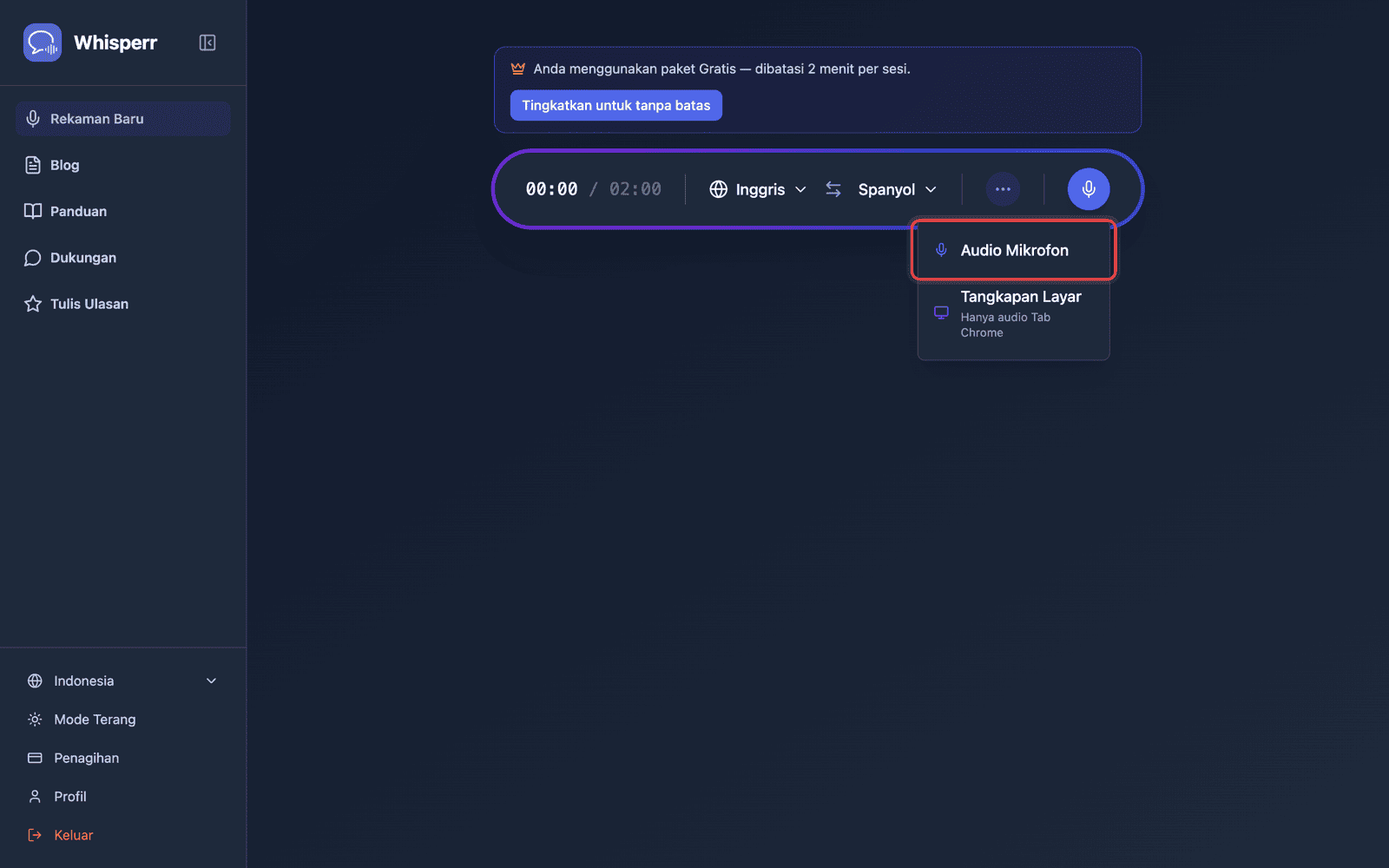
- Klik tombol rekam dan pilih Microphone Audio
-
Browser Anda akan meminta izin mikrofon — klik Izinkan
-
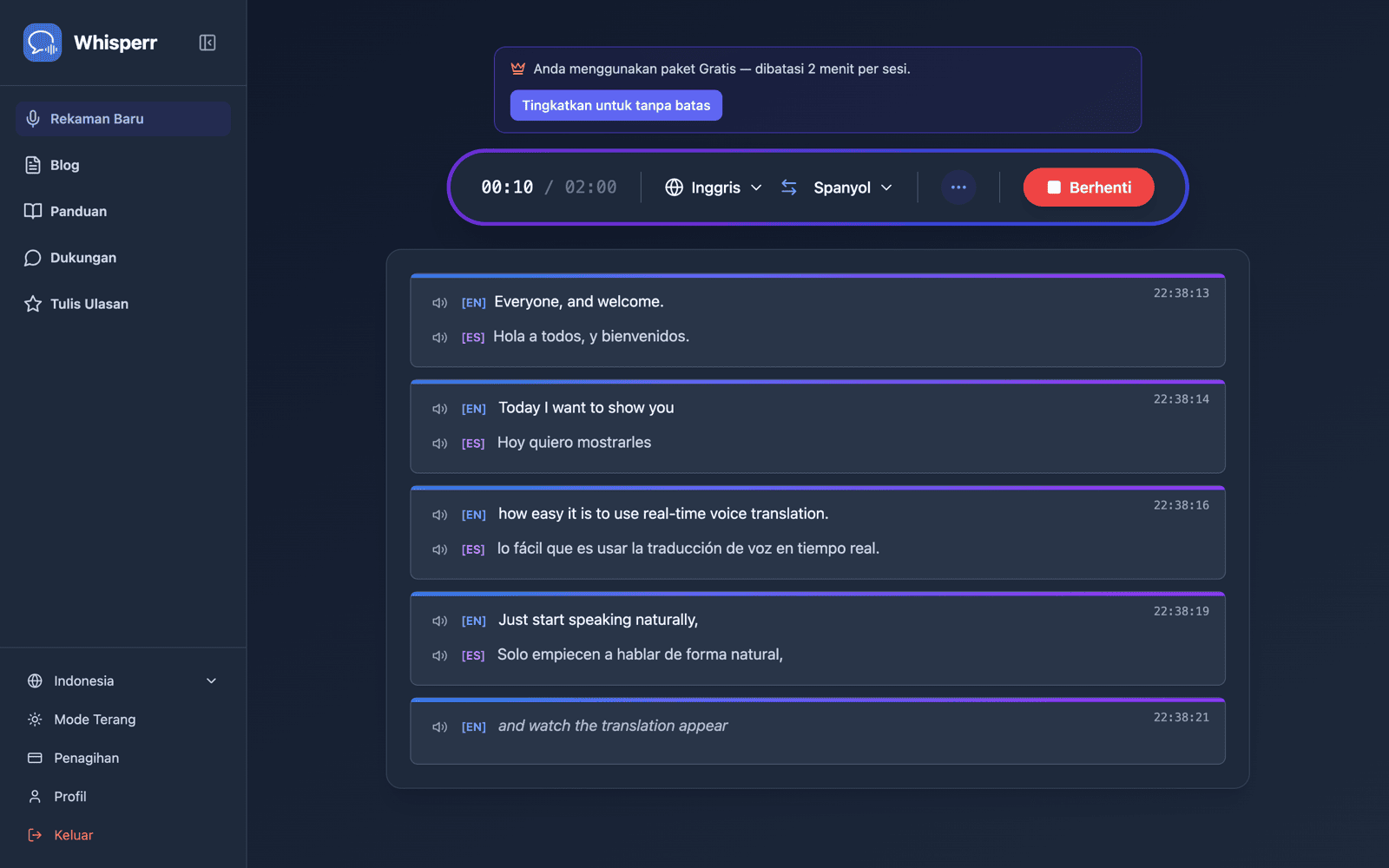
Mulai berbicara, atau arahkan mikrofon Anda ke pembicara — transkripsi langsung muncul di layar, beserta terjemahan ke bahasa target Anda
Aplikasi Web bekerja paling baik di Chrome dan Edge. Safari mungkin memiliki dukungan mikrofon yang terbatas tergantung pada versi macOS Anda.
Masalah Umum (Aplikasi Web)
Izin mikrofon dinonaktifkan
Browser mengontrol akses mikrofon. Jika tidak ada transkripsi yang muncul, izinkan mikrofon di pengaturan browser Anda:
- Klik ikon gembok di bilah alamat browser Anda dan atur Mikrofon ke Izinkan, atau
- Buka Pengaturan Chrome > Privasi dan Keamanan > Pengaturan Situs > Mikrofon dan izinkan
app.whisperr.co
Perangkat input yang salah
Pastikan mikrofon yang tepat dipilih di pengaturan suara sistem operasi Anda.
Browser tidak didukung
Gunakan Chrome atau Edge untuk pengambilan mikrofon yang paling andal.
Masih tidak berfungsi? Hubungi Dukungan
Terkait
- Pengambilan Audio Mikrofon (ikhtisar) — cara kerja, platform yang didukung, dan tips umum
- Di iPhone/iPad · Di Android · Di Mac
- Subtitle Mengambang — lihat transkripsi berdampingan dengan tab lain
- Rapat Online — mengambil audio dari panggilan video