Simpan ke cloud di Aplikasi Web
Halaman ini membahas cara menyimpan transkripsi Anda ke cloud dari Aplikasi Web Whisperr. Untuk penjelasan tentang apa yang dilakukan fitur ini, lihat ikhtisar Simpan ke cloud.
Cara Menyimpan Transkripsi ke Cloud
- Buka whisperr.co/app dan masuk
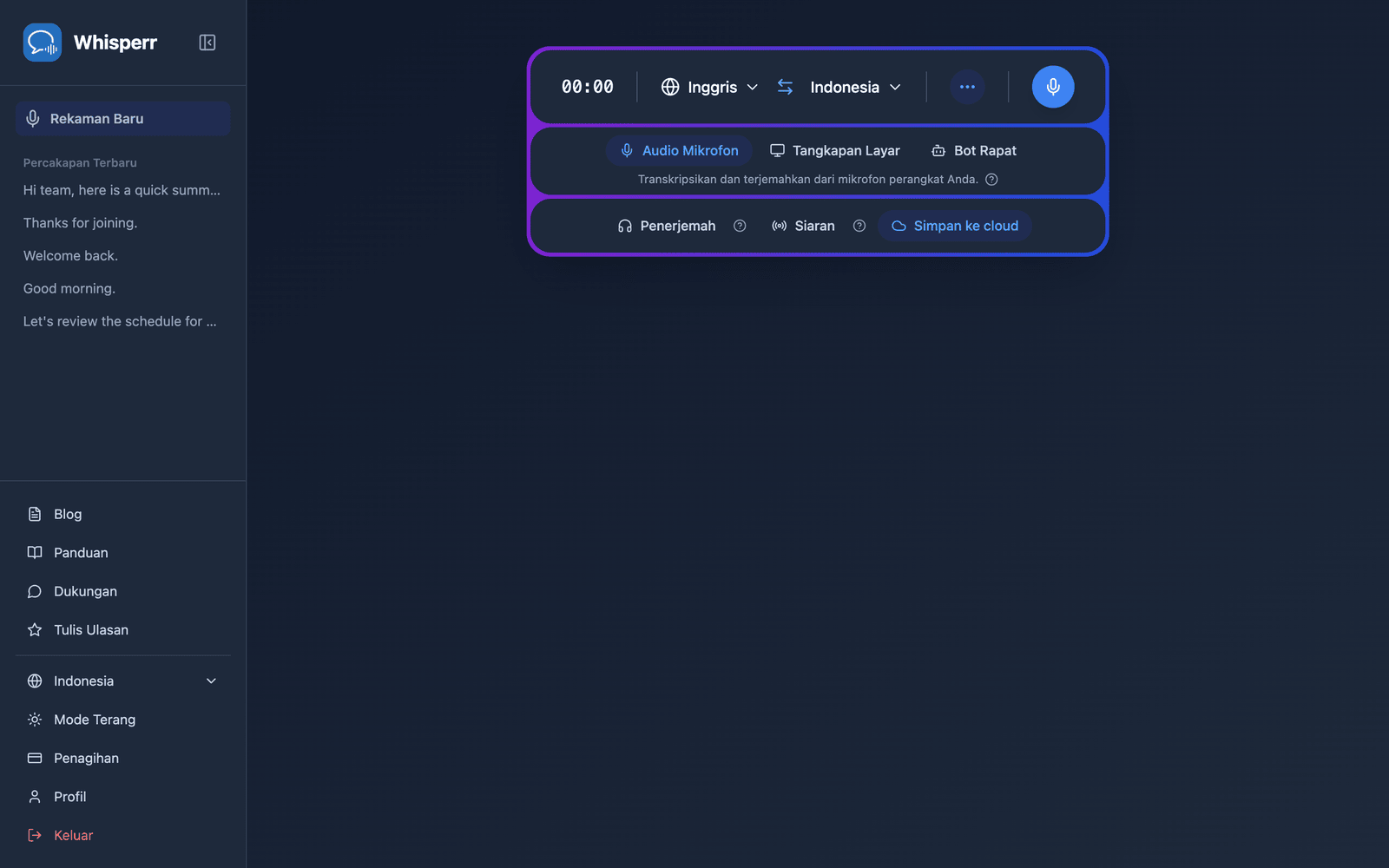
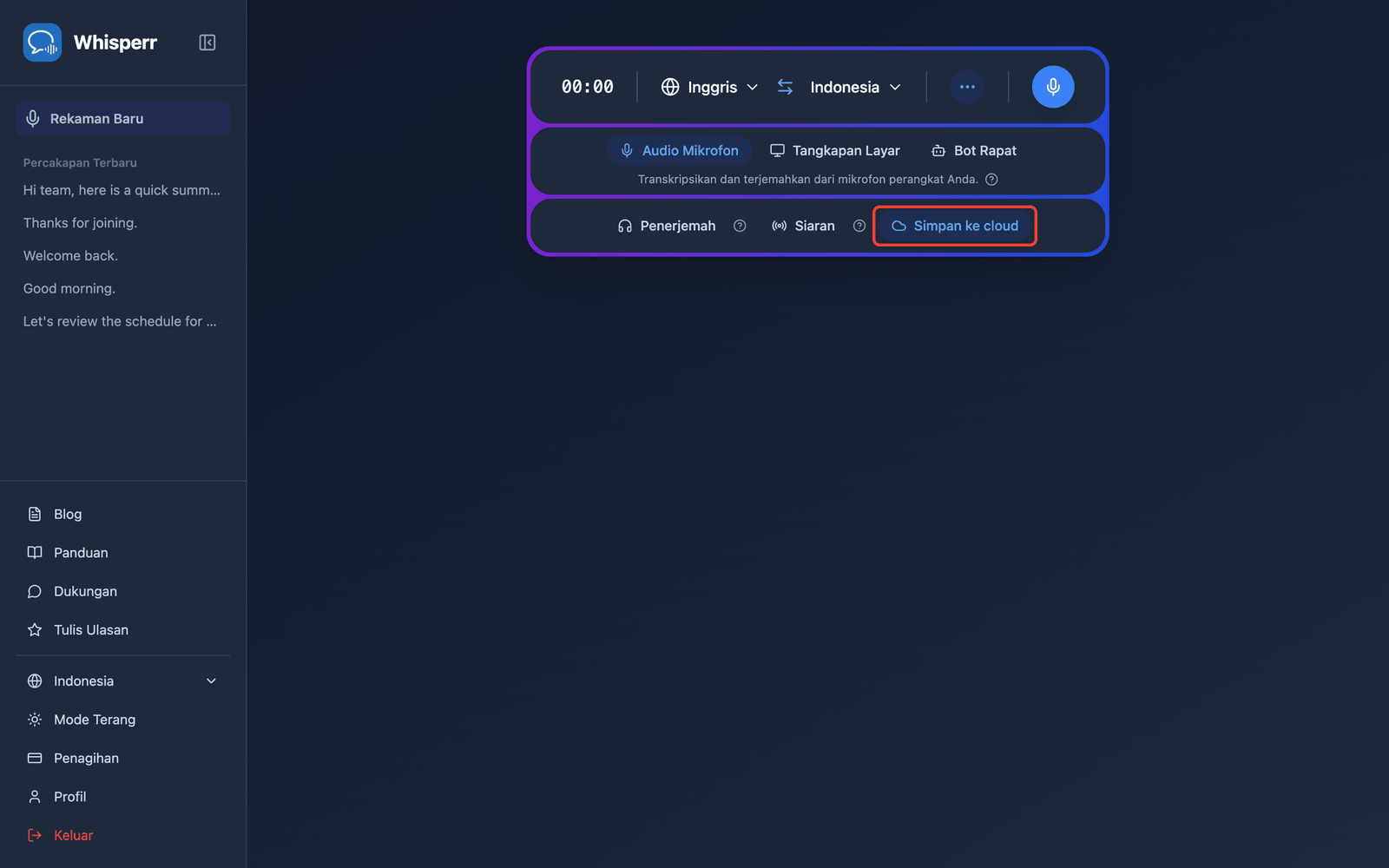
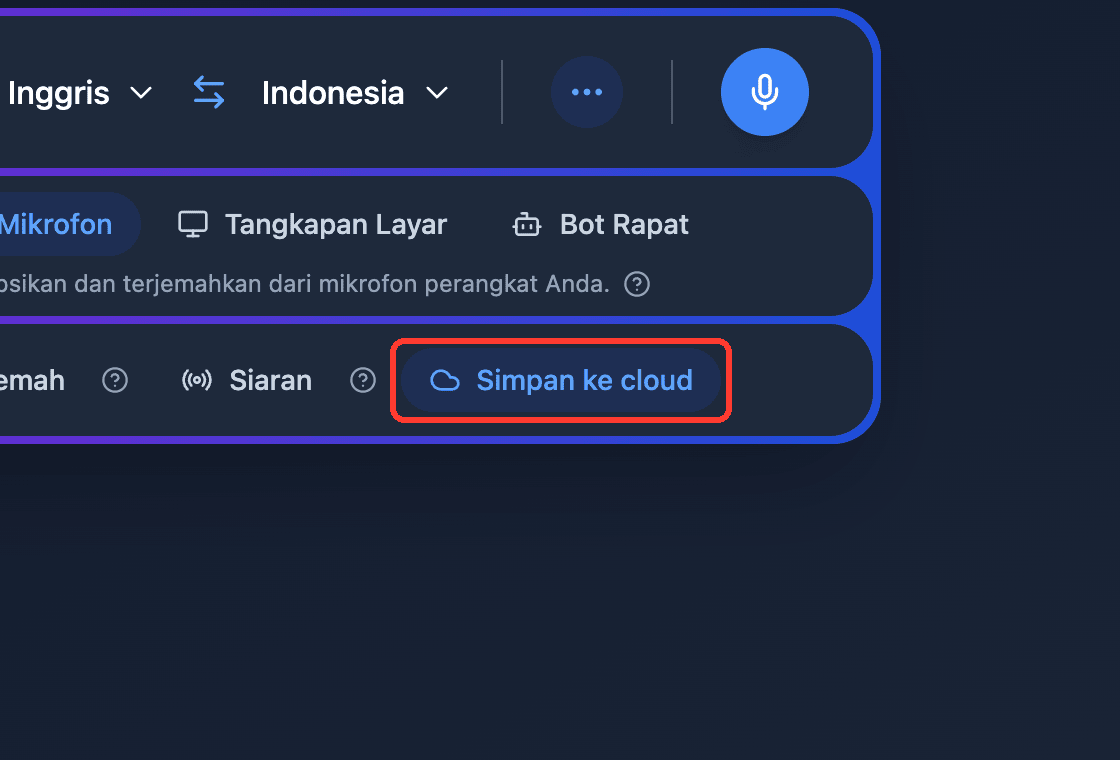
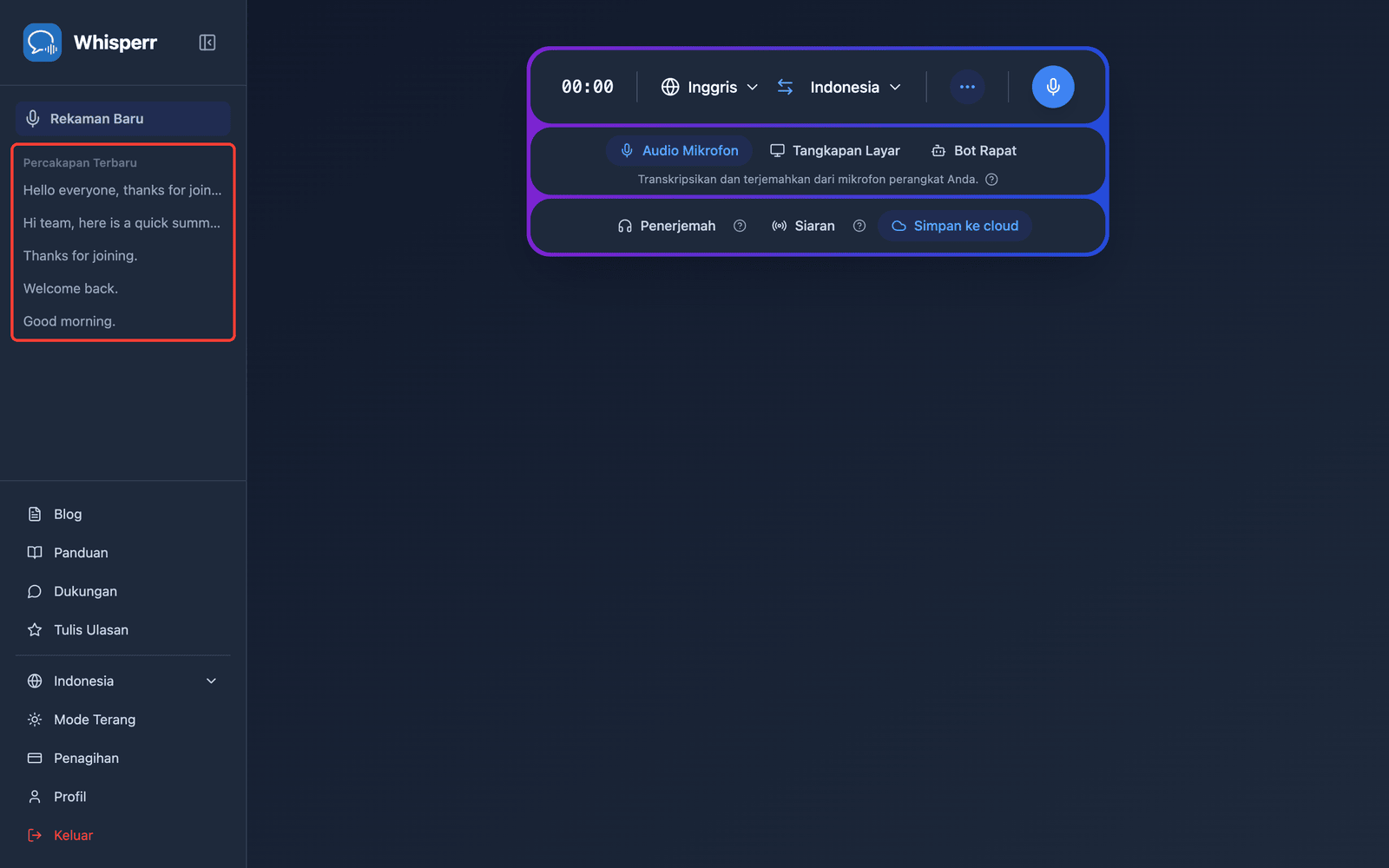
- Pastikan Simpan ke cloud aktif di bilah perekaman — fitur ini aktif secara default dan disorot dengan warna biru saat aktif. Klik untuk mengaktifkan atau menonaktifkannya (pengaturan ini diingat untuk rekaman Anda berikutnya)
- Rekam seperti biasa — transkripsi dan terjemahan muncul secara real-time sementara Whisperr menyimpan percakapan di latar belakang
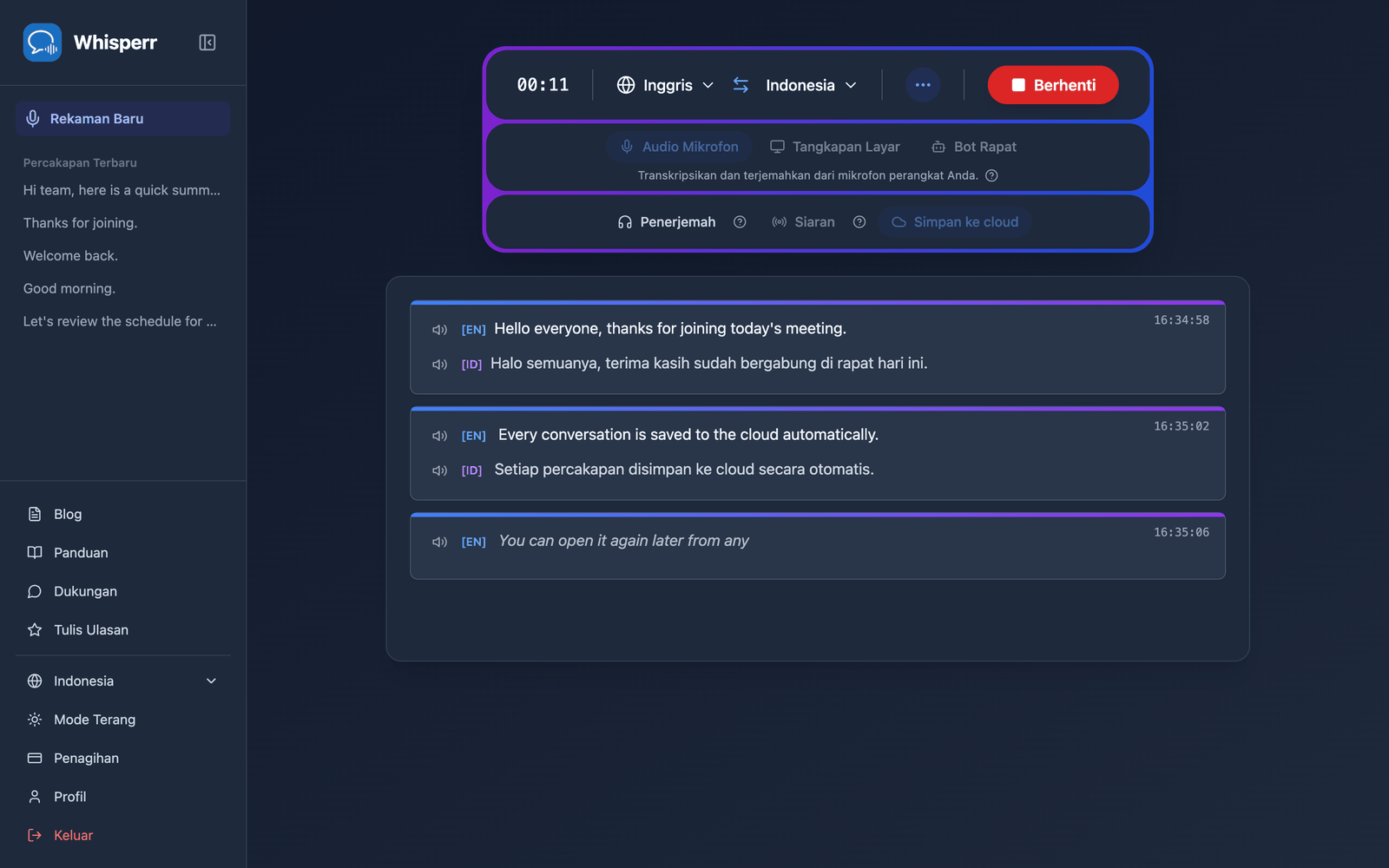
- Klik Berhenti setelah selesai — percakapan muncul di bawah Percakapan Terbaru di bilah samping
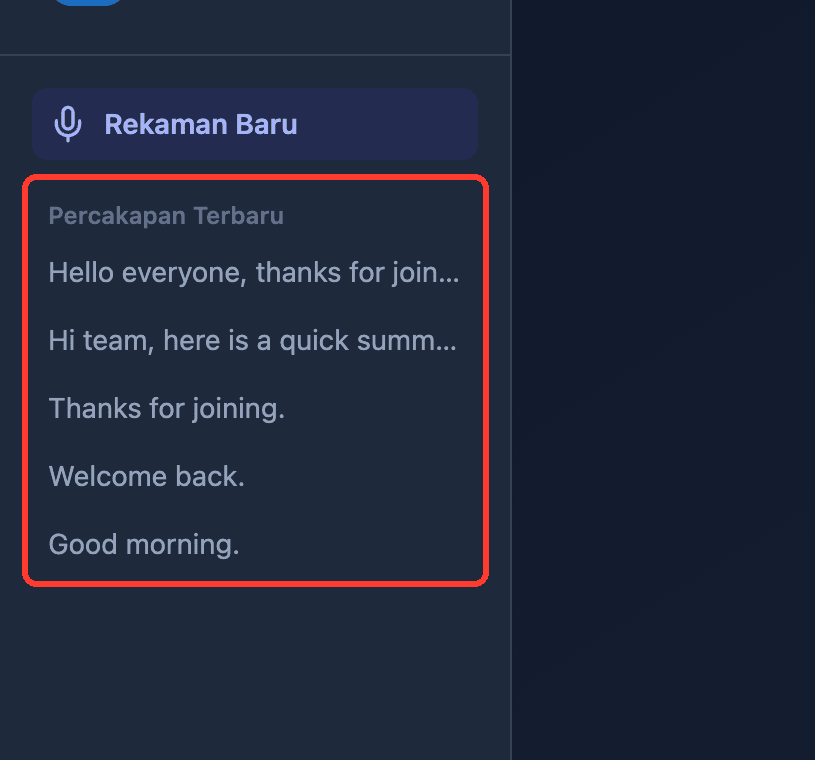
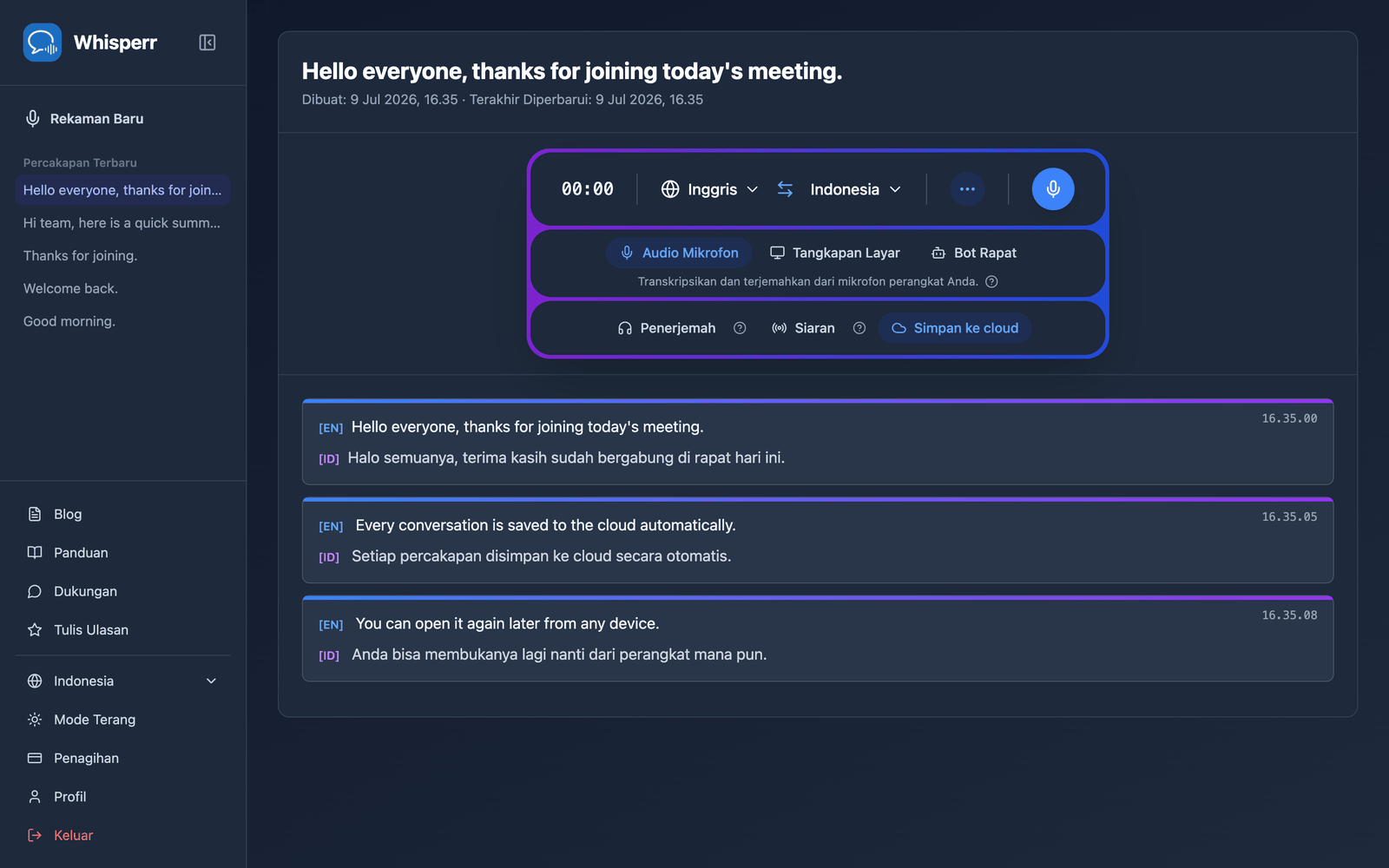
- Klik sebuah percakapan untuk membukanya kembali — transkrip lengkap dan terjemahannya tetap ada persis seperti saat Anda meninggalkannya, di perangkat mana pun tempat Anda masuk
Masalah Umum (Aplikasi Web)
Percakapan saya tidak muncul di Percakapan Terbaru
Percakapan muncul beberapa detik setelah Anda mengklik Berhenti — segarkan halaman jika belum juga muncul. Pastikan juga Simpan ke cloud aktif selama Anda berbicara: sesi yang direkam saat fitur ini nonaktif tidak akan disimpan, dan mengaktifkannya di tengah sesi hanya menyimpan yang diucapkan setelahnya.
Mengubah Simpan ke cloud selama perekaman
Anda dapat mengklik toggle kapan saja, bahkan saat perekaman sedang berlangsung — Anda tidak perlu menghentikan dan memulai lagi. Perubahan berlaku mulai dari kalimat berikutnya yang Anda ucapkan, sehingga tidak pernah berlaku surut: mengaktifkannya di tengah sesi menyimpan sisa sesi tetapi bukan yang sudah diucapkan, dan menonaktifkannya di tengah sesi membiarkan yang sudah tersimpan tetap seperti semula.
Saya tidak ingin transkrip saya disimpan
Klik Simpan ke cloud hingga tidak lagi disorot, sebelum Anda mulai merekam — ini menjaga seluruh sesi tetap di luar riwayat Anda. Menonaktifkannya di tengah perekaman hanya menghentikan baris berikutnya; apa pun yang diucapkan sebelum peralihan sudah tersimpan. Whisperr mengingat pilihan Anda untuk rekaman berikutnya.
Masih tidak berhasil? Hubungi Dukungan
Terkait
- Simpan ke cloud (ikhtisar) — apa yang dilakukan fitur ini dan platform yang didukung
- Pengambilan Audio Mikrofon di Aplikasi Web — rekam dari mikrofon perangkat Anda
- Bot Meeting di Aplikasi Web — transkripsikan panggilan Zoom, Teams, dan Google Meet