Mode Bicara di Mac
Halaman ini membahas pengaturan Mac untuk Mode Bicara. Untuk cara kerjanya dan kasus penggunaan, lihat ikhtisar Mode Bicara.
Mode Bicara membacakan setiap terjemahan yang selesai dengan keras melalui speaker atau headphone Mac Anda, sehingga Anda dapat mendengarkan alih-alih (atau bersamaan dengan) membaca layar.
Cara Menggunakan Mode Bicara di Mac
- Unduh Whisperr untuk Mac jika Anda belum melakukannya, lalu luncurkan Whisperr
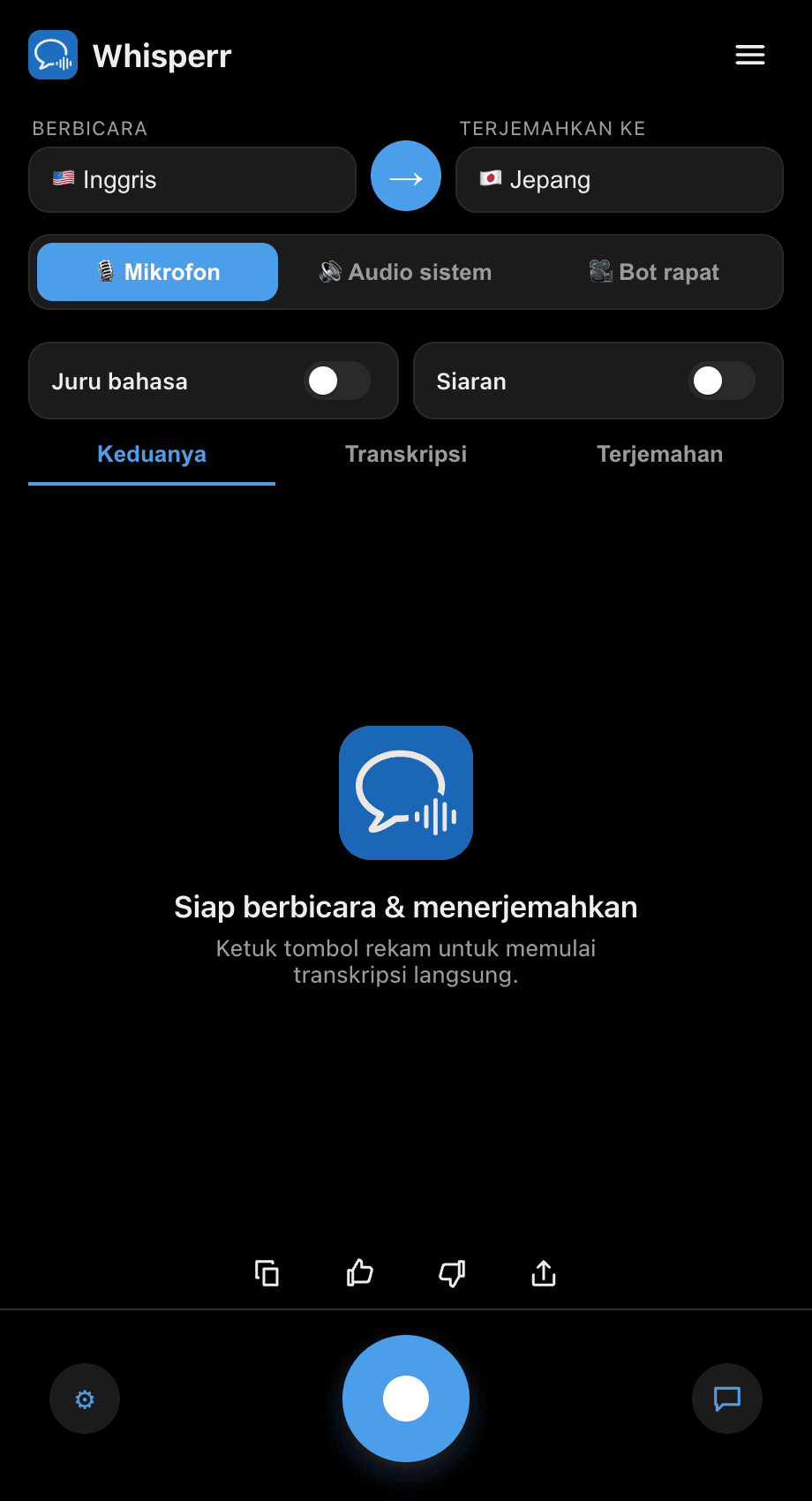
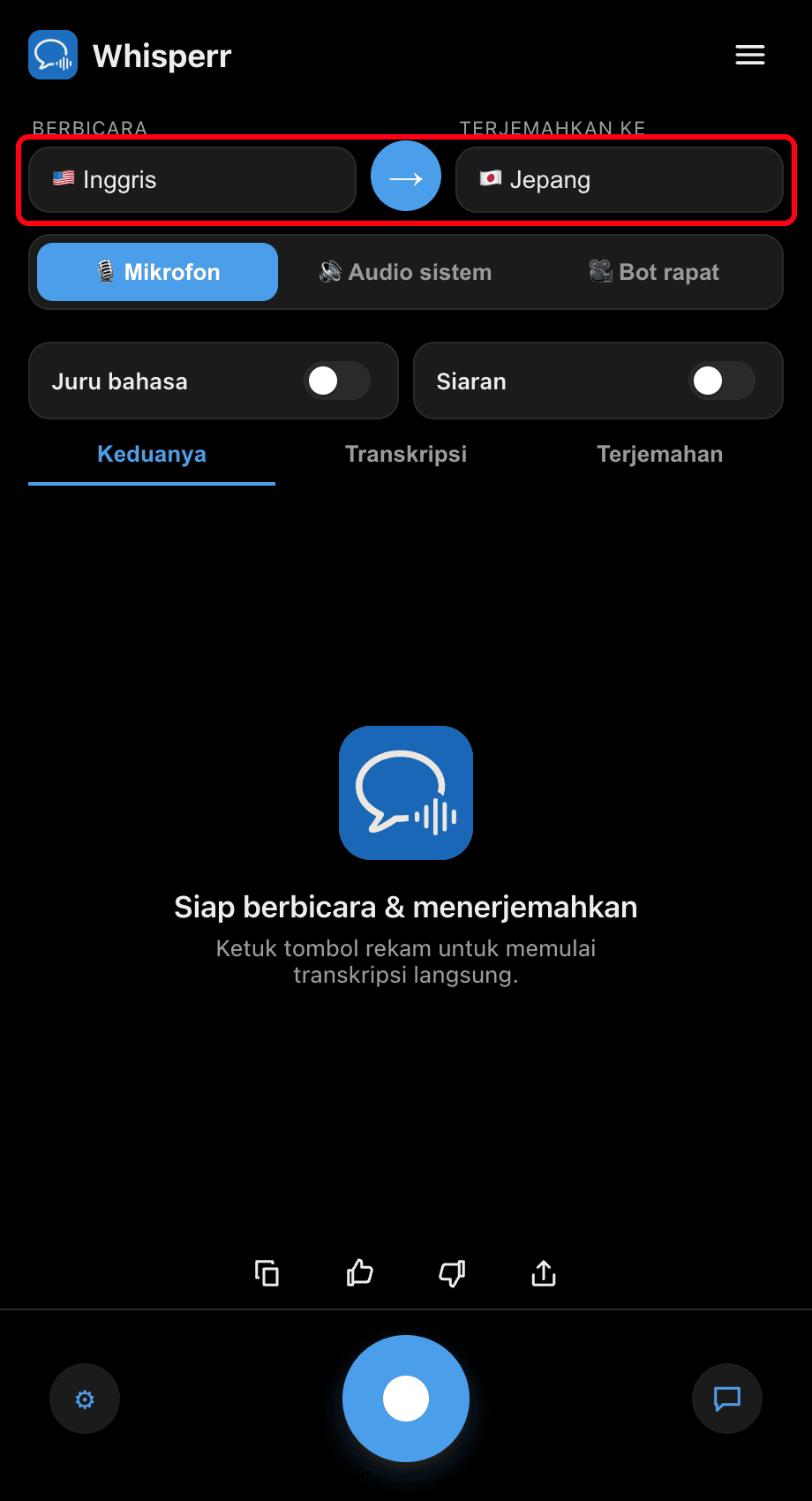
- Atur bahasa Berbicara (sumber) dan Terjemahkan ke (target) Anda
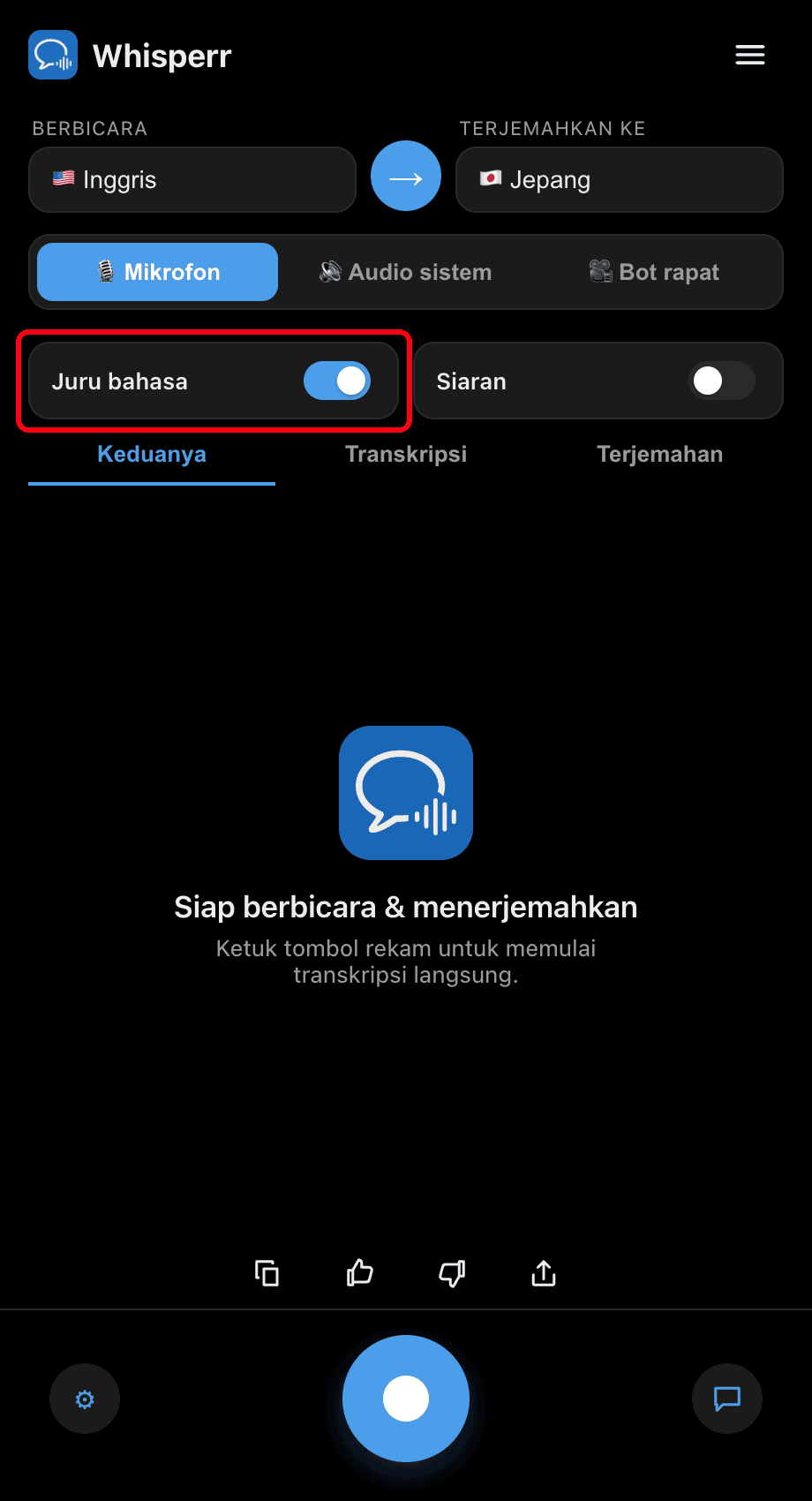
- Aktifkan sakelar Juru bahasa — Whisperr membacakan setiap baris terjemahan dengan keras begitu muncul
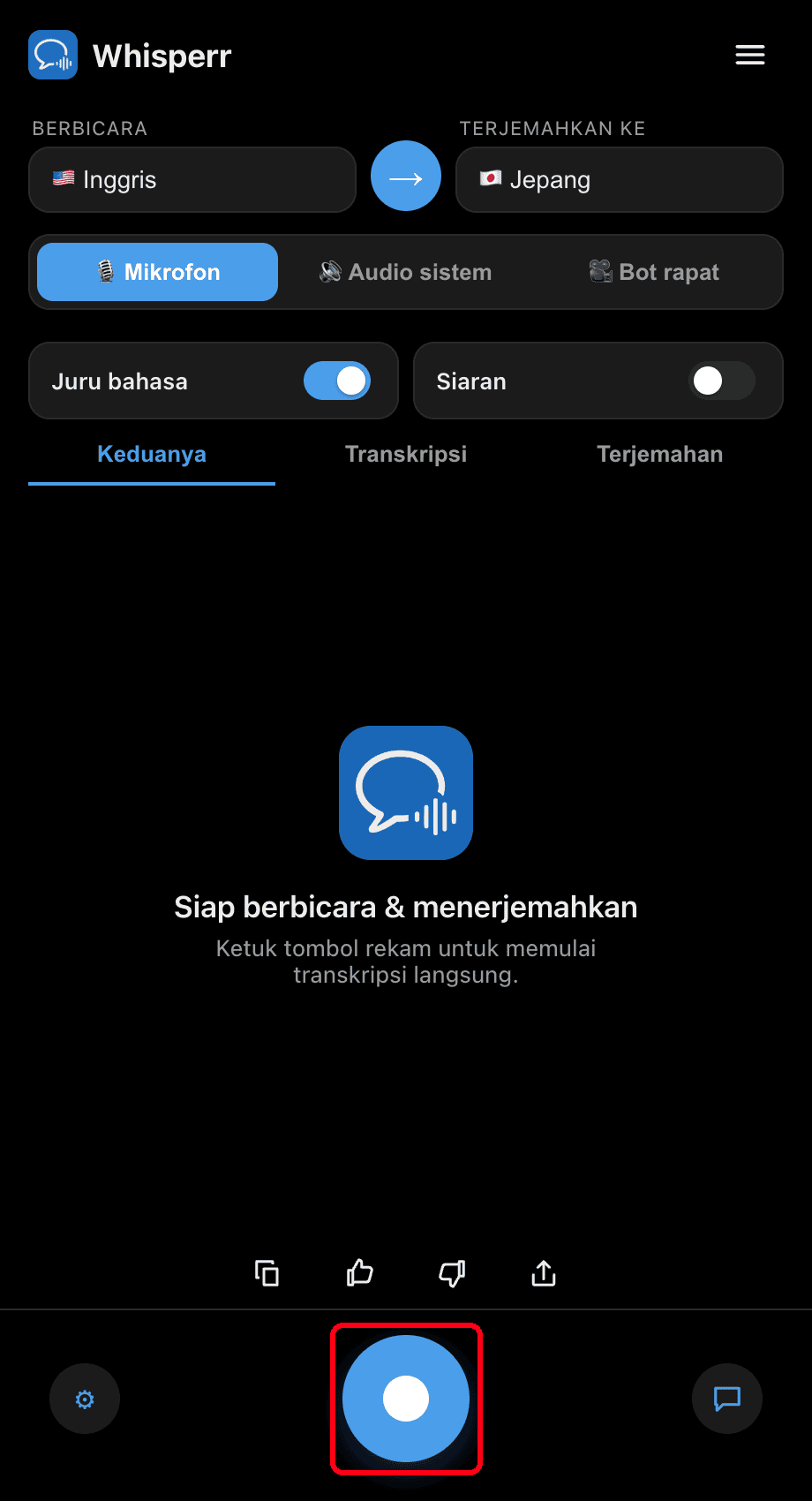
- Klik tombol rekam — setiap terjemahan yang selesai dibacakan dengan keras sementara teksnya tetap di layar
Sesuaikan kecepatan bicara (0,5×–2×) di ⚙ Pengaturan sesuai selera Anda. Gunakan headphone untuk mendengarkan secara pribadi dan agar output ucapan tidak ikut terambil kembali oleh mikrofon.
Di Mac, terjemahan dibacakan dengan suara standar untuk bahasa target Anda. Memilih suara — Otomatis, Pria, atau Wanita, dengan Otomatis menyesuaikan suara masing-masing pembicara — tersedia di iPhone/iPad, Android, dan Aplikasi Web; lihat Memilih Suara.
Masalah Umum (Mac)
Tidak ada audio yang diucapkan
Pastikan sakelar Juru bahasa aktif dan Mac Anda tidak dibisukan.
Gema atau umpan balik suara
Saat Whisperr menangkap mikrofon Anda, Peredaman Gema otomatis aktif di Mac — fitur ini menyaring output ucapan aplikasi sendiri agar tidak masuk ke mikrofon, jadi tidak perlu sakelar apa pun. Jika Anda masih mendengar kalimat yang sama diterjemahkan dua kali, gunakan headphone atau turunkan volume output Anda.
Saat Whisperr menangkap audio sistem atau layar, aliran audio yang ditangkap akan dibisukan sementara terjemahan diputar, sehingga lingkaran tersebut tidak bisa dimulai.
Masih tidak berfungsi
Mulai ulang aplikasi dan coba lagi.
Masih tidak berfungsi? Hubungi Dukungan
Terkait
- Mode Bicara (ikhtisar) — cara kerjanya, kasus penggunaan, dan tips umum
- Di Windows · Di iPhone/iPad · Di Android · Di Aplikasi Web
- Peredaman Gema di Mac & Windows — cara terjemahan lisan dijaga agar tidak masuk ke mikrofon
- Pengambilan Audio Mikrofon di Mac — cara Whisperr menangkap audio masukan
- Subtitle Mengambang di Mac — beri subtitle pada audio sistem apa pun yang Anda dengar