Pertemuan Tatap Muka
Gunakan Whisperr untuk mentranskripsi dan menerjemahkan percakapan tatap muka secara waktu nyata. Aplikasi ini menangkap audio melalui mikrofon perangkat Anda dan menampilkan teks terjemahan di layar — ideal untuk rapat bisnis, ruang kelas, konferensi, dan perjalanan.
Cara Kerjanya
- Letakkan perangkat Anda di dekat pembicara — Whisperr mendengarkan melalui mikrofon
- Ucapan ditranskripsi dan diterjemahkan secara waktu nyata di layar perangkat Anda
- Kedua belah pihak dapat mengikuti percakapan tanpa perlu bahasa yang sama
Skenario Kasus Penggunaan
1. Percakapan Dua Arah
Dua orang yang berbicara dalam bahasa berbeda dapat berkomunikasi secara tatap muka menggunakan Whisperr.
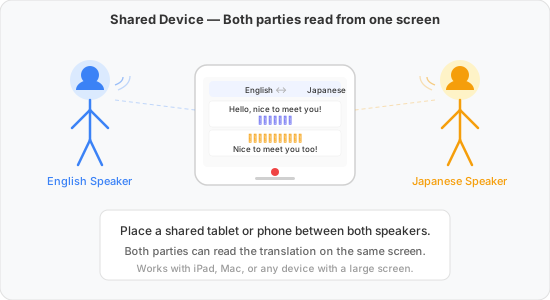
A) Layar bersama — letakkan tablet atau ponsel di antara kedua pembicara, atau gunakan Aplikasi Web dan proyeksikan layar ke dinding. Keduanya membaca terjemahan dua arah pada layar yang sama.
- Pengaturan yang disarankan: 1) Gunakan Aplikasi Web dan tampilkan pada layar besar atau proyektor, atau 2) gunakan perangkat seluler dan berdirilah berdekatan
- Kelebihan: Anda hanya memerlukan satu layar
- Kekurangan: Hanya satu orang yang dapat menengok kembali percakapan. Hanya dua bahasa yang dapat diterjemahkan pada saat yang sama.
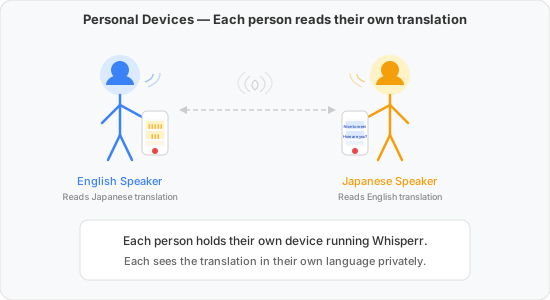
B) Perangkat pribadi — setiap orang memegang ponselnya sendiri yang menjalankan Whisperr. Masing-masing melihat terjemahan dalam bahasanya sendiri secara pribadi.
- Pengaturan yang disarankan: Gunakan perangkat seluler atau Aplikasi Web pada laptop
- Kelebihan: Setiap orang dapat mengubah pengaturan keterbacaan dan memiliki kendali penuh atas perangkatnya
- Kekurangan: Setiap orang memerlukan aplikasi dan langganan
2. Mendengarkan Kuliah, Rapat, atau Konferensi
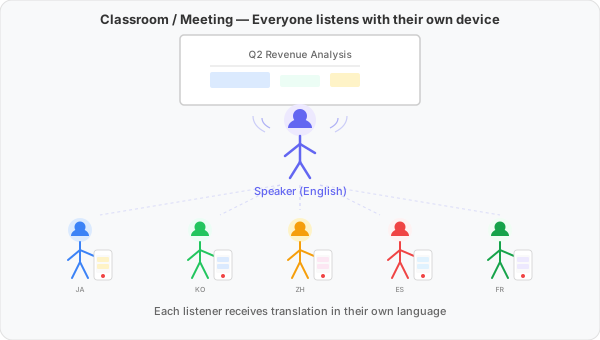
Beberapa orang ingin mengikuti seorang pembicara (atau penyaji) dalam bahasa pilihan mereka. Ada dua cara untuk melakukannya:
A) Mode Siaran (disarankan) — pembicara menangkap audio dengan Whisperr satu kali dan membagikan tautan ruang. Setiap pendengar membuka tautan tersebut di browser mereka dan mengikutinya. Satu sumber audio, banyak pendengar (1-ke-n).
- Pengaturan yang disarankan: pembicara menggunakan Mode Siaran; pendengar membuka tautan ruang di browser mana pun
- Kelebihan: akurasi transkripsi terbaik (audio ditangkap di sumbernya); pendengar tidak memerlukan aplikasi atau langganan; pembicara mengendalikan sesi untuk semua orang
- Kekurangan: pembicara harus menyiapkan ruang dan membagikan tautannya
B) Setiap pendengar menangkap secara mandiri — setiap pendengar menggunakan Whisperr pada perangkatnya sendiri dan menangkap suara pembicara melalui mikrofonnya sendiri. Setiap perangkat melakukan tangkapan 1-ke-1 sendiri secara paralel.
- Pengaturan yang disarankan: iOS, Android, atau Aplikasi Web (menggunakan laptop)
- Kelebihan: setiap pendengar dapat mulai mentranskripsi kapan pun diperlukan, dalam bahasanya sendiri; tidak ada penyiapan dari pembicara
- Kekurangan: setiap pendengar memerlukan aplikasi dan langganan; kualitas transkripsi bergantung pada jarak setiap pendengar dari pembicara; pembicara tidak dapat memastikan semua pendengar memahami
Contoh Lainnya
- Perjalanan — berbicara dengan penduduk setempat, menanyakan arah, atau memesan makanan saat di luar negeri
- Pengaturan medis dan hukum — menjembatani kesenjangan bahasa dalam percakapan penting
- Konferensi dan acara — memahami pembicara utama dan diskusi panel secara waktu nyata
Tips untuk Hasil Terbaik
- Letakkan perangkat Anda dekat dengan pembicara — dalam jarak 1–2 meter untuk akurasi terbaik
- Gunakan mikrofon eksternal untuk ruangan besar atau lingkungan bising — mikrofon klip secara signifikan meningkatkan kualitas
- Kurangi kebisingan latar belakang — matikan TV, kipas, atau musik yang bukan audio target
- Gunakan Subtitle Mengambang di iOS / Android untuk menjaga subtitle tetap terlihat saat menggunakan aplikasi lain
Platform yang Didukung
| Platform | Didukung | Catatan |
|---|---|---|
| iOS | ✅ | Menangkap audio eksternal menggunakan mikrofon |
| Mac | ✅ | Menangkap audio eksternal menggunakan mikrofon |
| Aplikasi Web | ✅ | Memerlukan izin mikrofon browser |
| Ekstensi Chrome | ❌ | Gunakan Aplikasi Web untuk menangkap mikrofon |
| Android | ✅ | Menangkap audio eksternal menggunakan mikrofon |
| Windows | ✅ 🔜 | Segera hadir |
Terkait
- Mode Siaran — bagikan terjemahan satu pembicara kepada banyak pendengar melalui tautan
- Tangkapan Audio Mikrofon — cara kerja tangkapan mikrofon secara rinci
- Rapat Daring — terjemahkan panggilan Zoom, Teams, atau Meet
- Subtitle Mengambang — tampilkan subtitle di atas aplikasi lain