Modalità Broadcast su Mac e Windows
Questa pagina spiega come avviare una trasmissione come relatore dall'app desktop di Whisperr. Le versioni per Mac e Windows condividono la stessa interfaccia, quindi i passaggi seguenti sono identici su entrambe. Per scoprire come funziona la Modalità Broadcast e l'esperienza degli spettatori, consulta la panoramica della Modalità Broadcast.
Trasmetti come Relatore
-
Scarica e avvia Whisperr se non l'hai già fatto — Whisperr per Mac · Whisperr per Windows
-
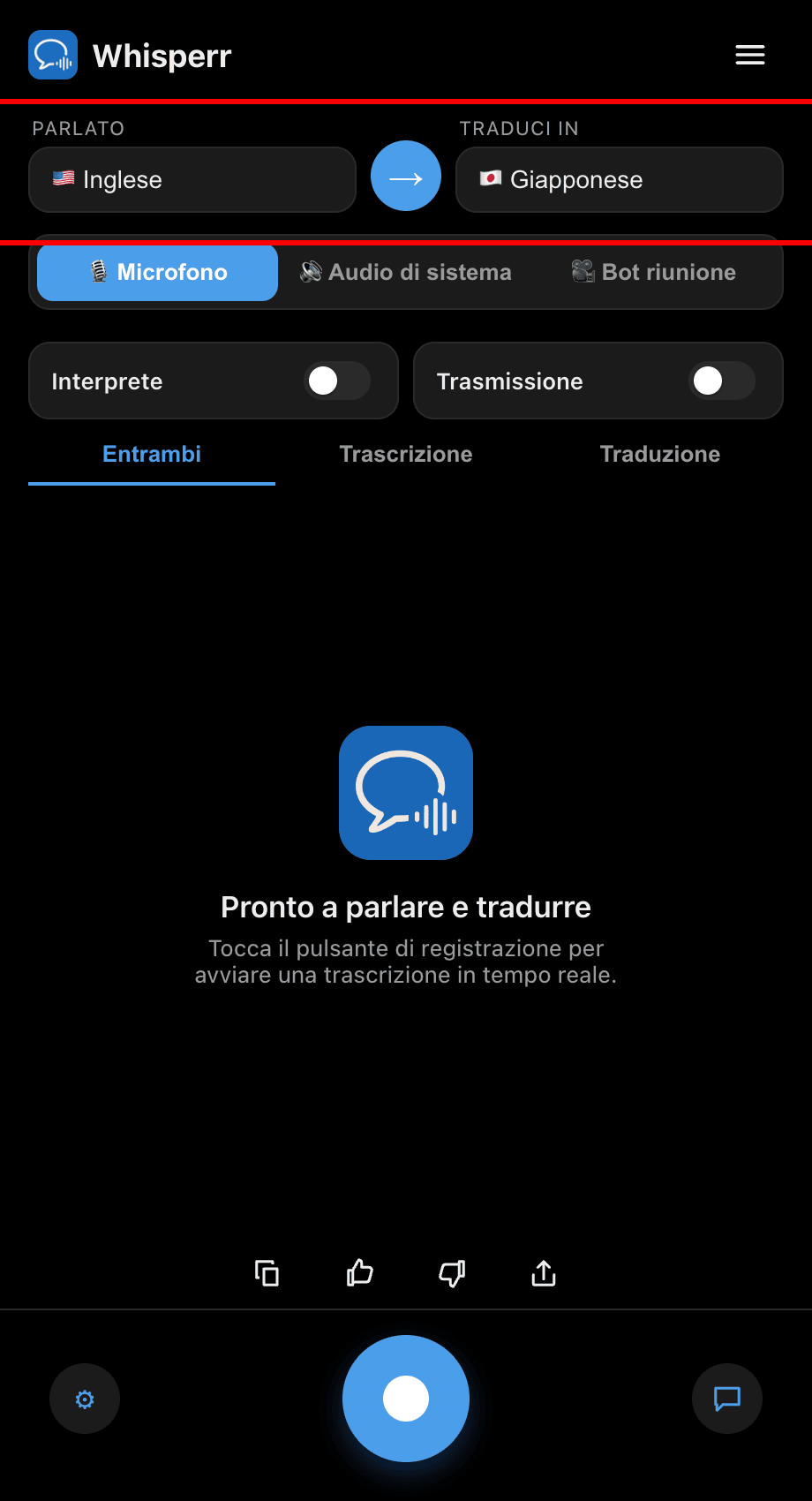
Imposta le lingue Parlato (partenza) e Traduci in (destinazione) — la destinazione è la lingua su cui atterrano i tuoi spettatori
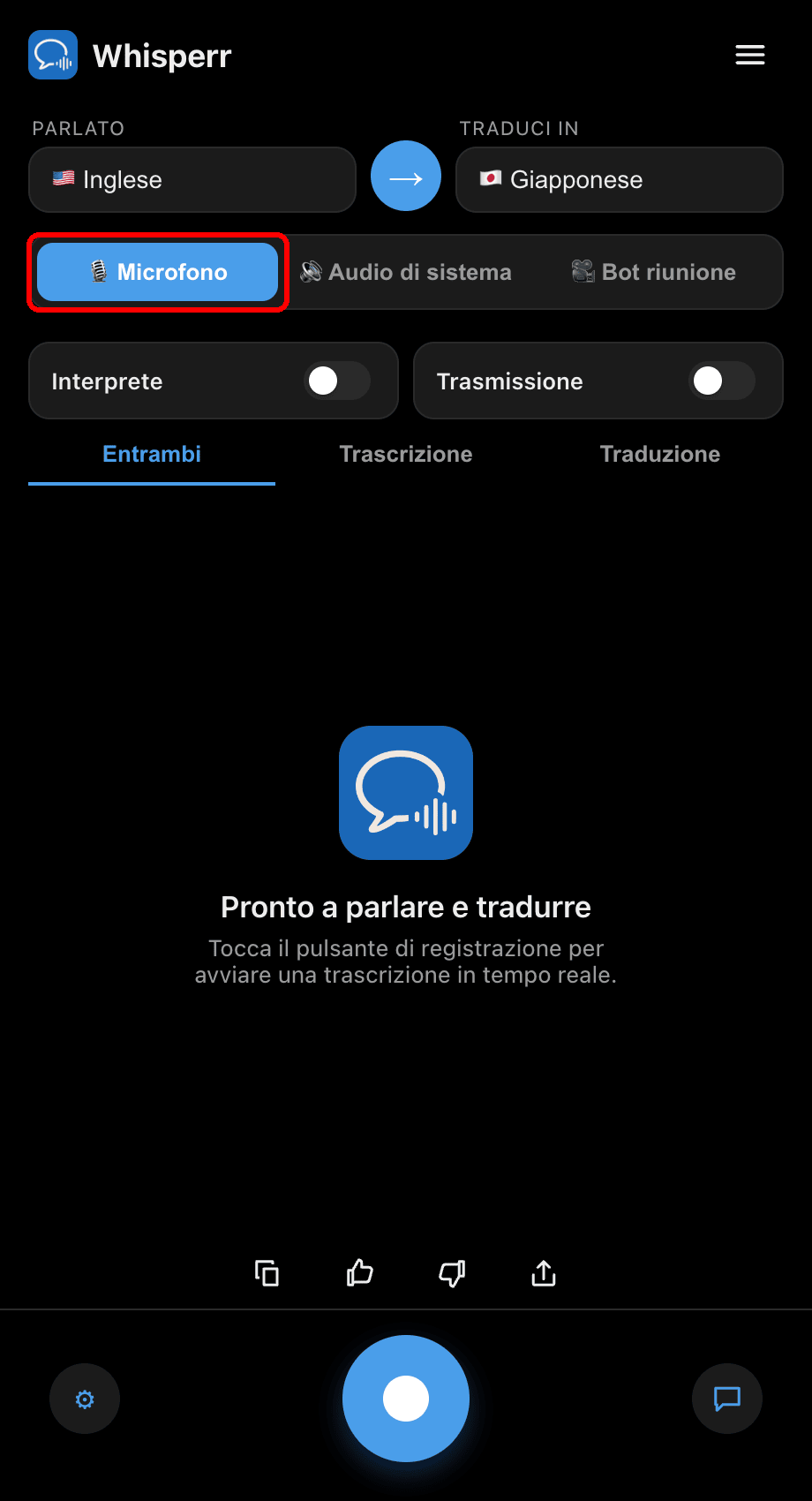
- Lascia selezionato Microfono come sorgente audio così Whisperr cattura la tua voce
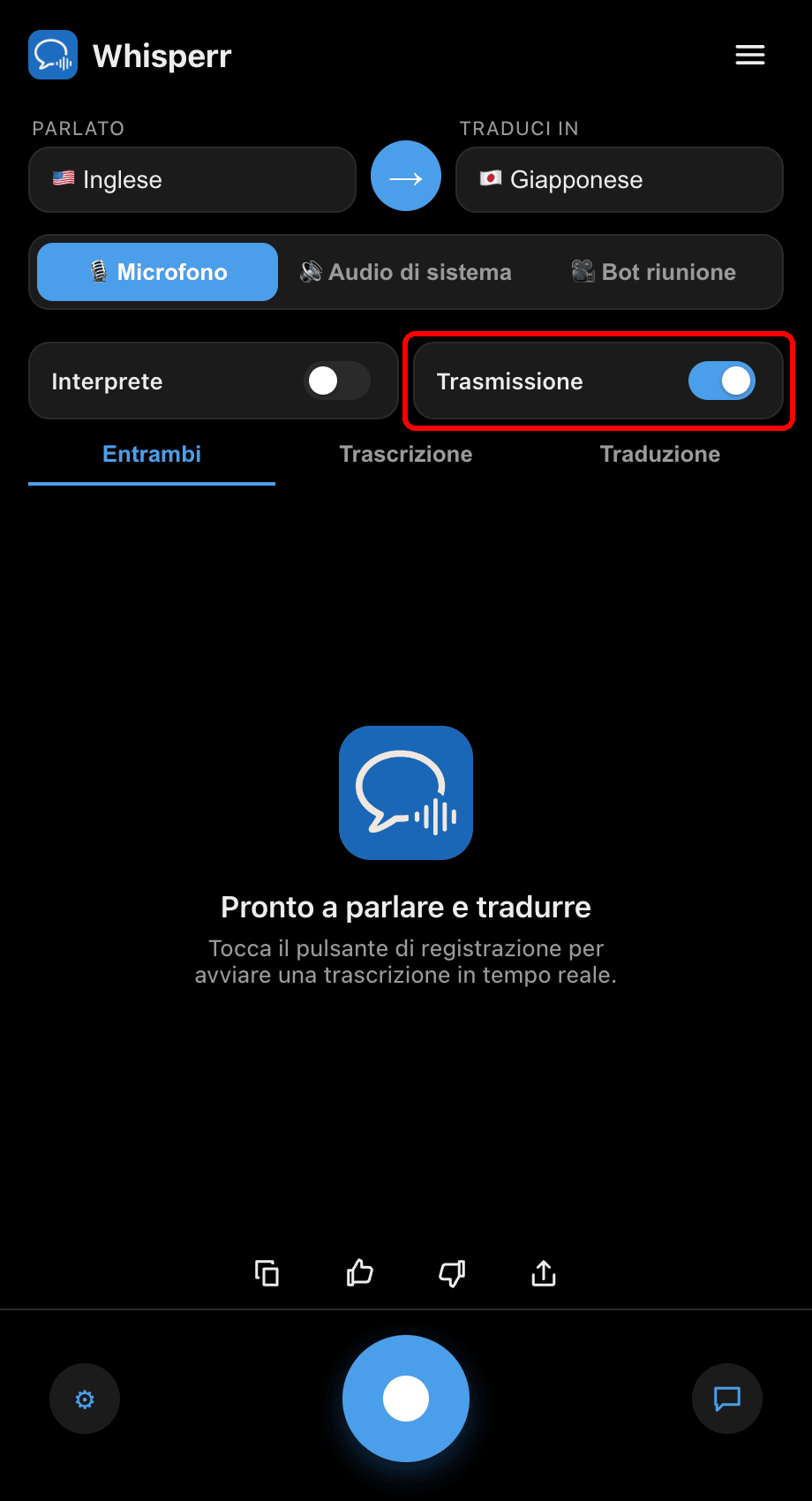
- Attiva l'interruttore Trasmissione tra gli interruttori delle modalità rapide (non serve aprire le Impostazioni)
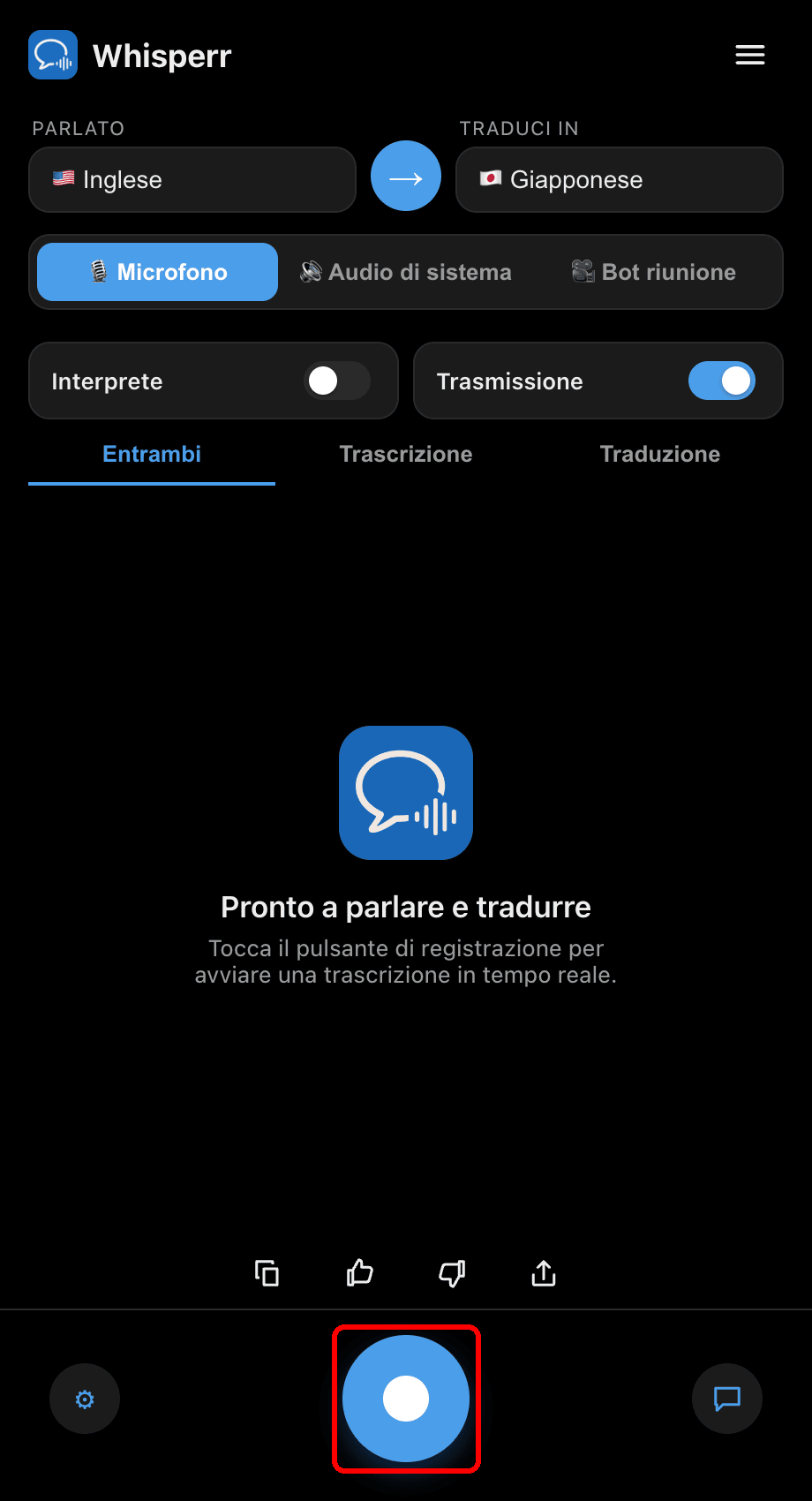
- Fai clic sul pulsante di registrazione — Whisperr inizia ad acquisire l'audio e compare un banner Link di condivisione live

- Fai clic su Copia link e condividilo con i tuoi spettatori — lo aprono in qualsiasi browser per seguire la tua trascrizione e traduzione in diretta
La stanza rimane attiva finché stai registrando. Fai di nuovo clic sul pulsante di registrazione per fermarti.
Cosa Vedono i Tuoi Spettatori
Chi apre il link della stanza trova questa pagina nel browser: nessuna app, nessun account, nessuna registrazione. Ogni riga di trascrizione e traduzione appare mentre parli.
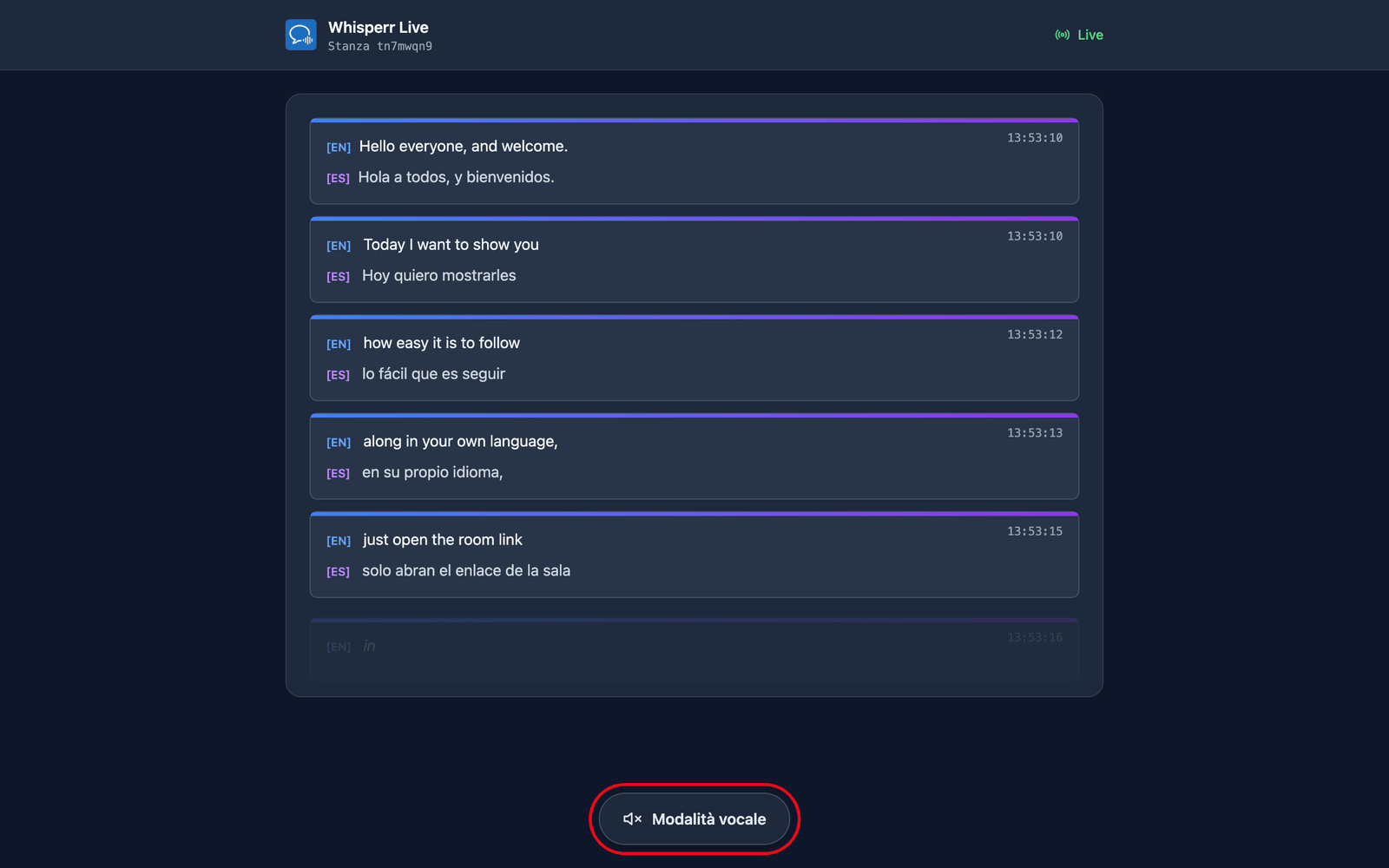
Scelgono la propria lingua. Imposti una lingua di destinazione predefinita quando crei la stanza e puoi aggiungerne fino a 5 altre tra cui gli spettatori possono passare (6 lingue in totale per stanza) tramite il menu Lingua di traduzione in alto nella pagina. Le lingue che la tua stanza sta già trasmettendo vengono elencate per prime con un punto verde e passano alla tua frase successiva; una nuova lingua (se la stanza non ha ancora raggiunto il limite) viene generata su richiesta, quindi vedranno brevemente Preparazione della tua lingua…. Una sola stanza e un solo link coprono così un pubblico fino a 6 lingue — crea una stanza separata solo se hai bisogno di più di 6 lingue, o vuoi un pubblico/link completamente separato.
Possono ascoltare invece di leggere. Toccando Modalità vocale in fondo alla pagina il pulsante diventa blu e compaiono i controlli vocali in cima, e Whisperr legge ogni traduzione ad alta voce sul loro dispositivo non appena è pronta — nella lingua che hanno selezionato.
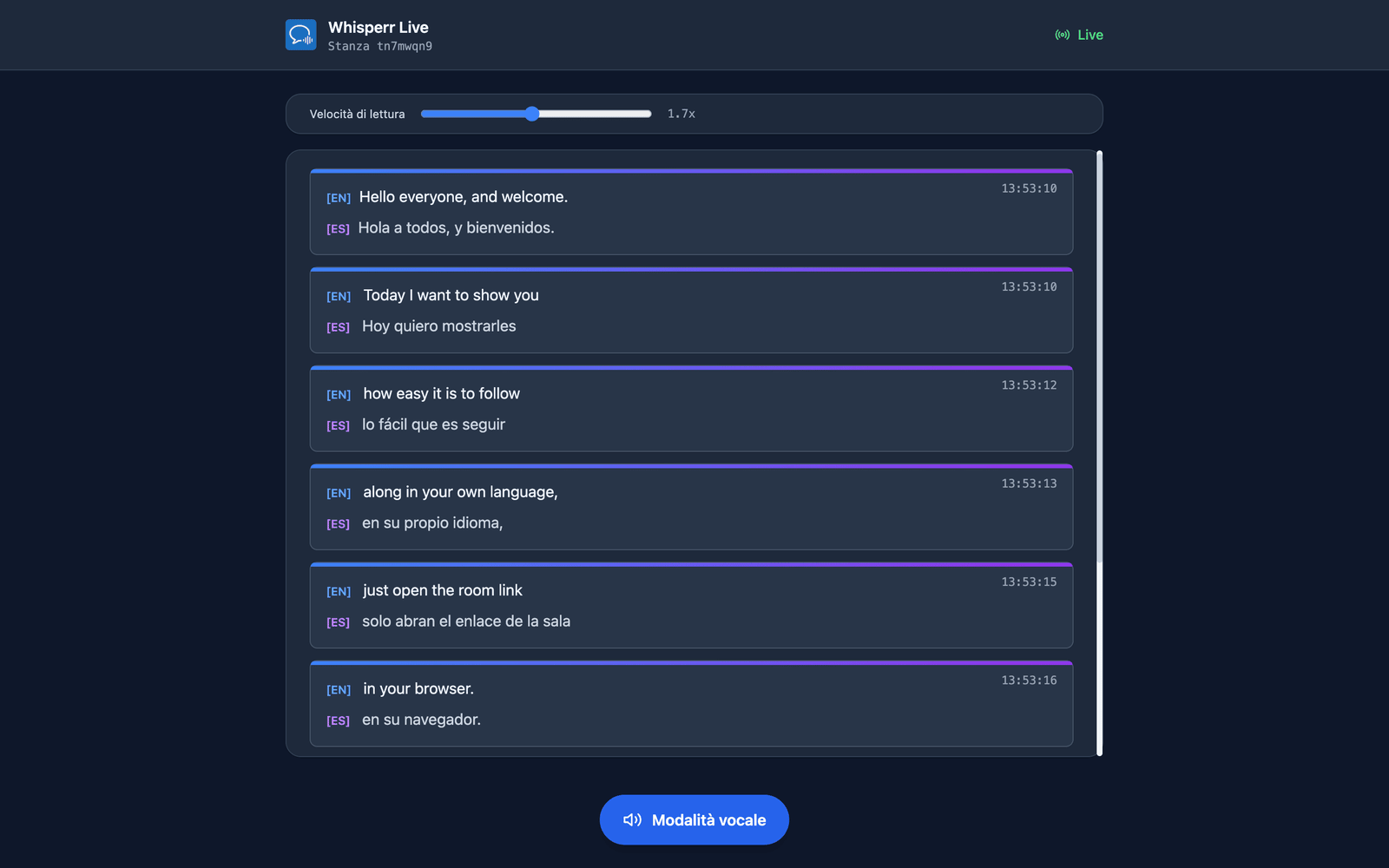
Scelgono la voce e il ritmo. Voce è impostata di default su Automatica, che fa corrispondere la voce di lettura a chi sta effettivamente parlando — utile quando rispondi a domande dal pubblico. Maschile e Femminile fissano invece una voce narrante unica. Velocità di lettura va da 0,5x a 3,0x con 1,7x come valore predefinito, abbastanza veloce da mantenere l'audio vicino al tempo reale.
La Modalità vocale parte disattivata per tutti — quel primo tocco vale anche come il gesto richiesto dai browser prima di poter riprodurre audio. Ognuna di queste impostazioni è individuale per ogni spettatore, così una parte del tuo pubblico può ascoltare in spagnolo mentre il resto legge in hindi. Maggiori dettagli in l'esperienza dello spettatore.
Problemi Comuni
Non compare il banner del link di condivisione
Il banner Link di condivisione live compare solo mentre registri con l'interruttore Trasmissione attivo. Attiva Trasmissione prima di iniziare a registrare.
Gli spettatori non sentono o vedono aggiornamenti
Assicurati di essere ancora in registrazione — la stanza è attiva solo durante una registrazione in corso. L'audio del tuo microfono non viene trasmesso agli spettatori: loro seguono il testo (trascrizione + traduzione) e, se vogliono ascoltarlo, toccano Modalità vocale nella pagina della stanza e il loro browser legge la traduzione ad alta voce.
Viene catturato l'audio sbagliato
Per presentare con la tua voce, lascia selezionata la sorgente Microfono. Se passi a Audio di sistema, Whisperr trasmette invece ciò che sta riproducendo il tuo computer.
Lingua di traduzione sbagliata per gli spettatori
La lingua Traduci in che hai scelto è solo quella predefinita. Gli spettatori possono aprire il menu Lingua di traduzione in cima alla pagina della stanza e cambiarla da soli, quindi non serve ricominciare un intervento per accontentare una sola persona.
Ancora non funziona? Contatta l'assistenza
Correlati
- Modalità Broadcast (panoramica) — come funziona, le piattaforme supportate e l'esperienza degli spettatori
- Su iPhone, iPad e Android — avvia una trasmissione dal tuo telefono o tablet
- Sull'App Web — l'unico posto che può mostrare un codice QR per la tua stanza
- FAQ sulla Modalità Broadcast — domande comuni su stanze, link e spettatori