Modalità Broadcast sull'App Web
Questa pagina spiega come avviare una trasmissione come relatore dall'App Web. Per scoprire come funziona la Modalità Broadcast e l'esperienza degli spettatori, consulta la panoramica della Modalità Broadcast.
Trasmetti come Relatore (App Web)
- Vai su whisperr.co/app
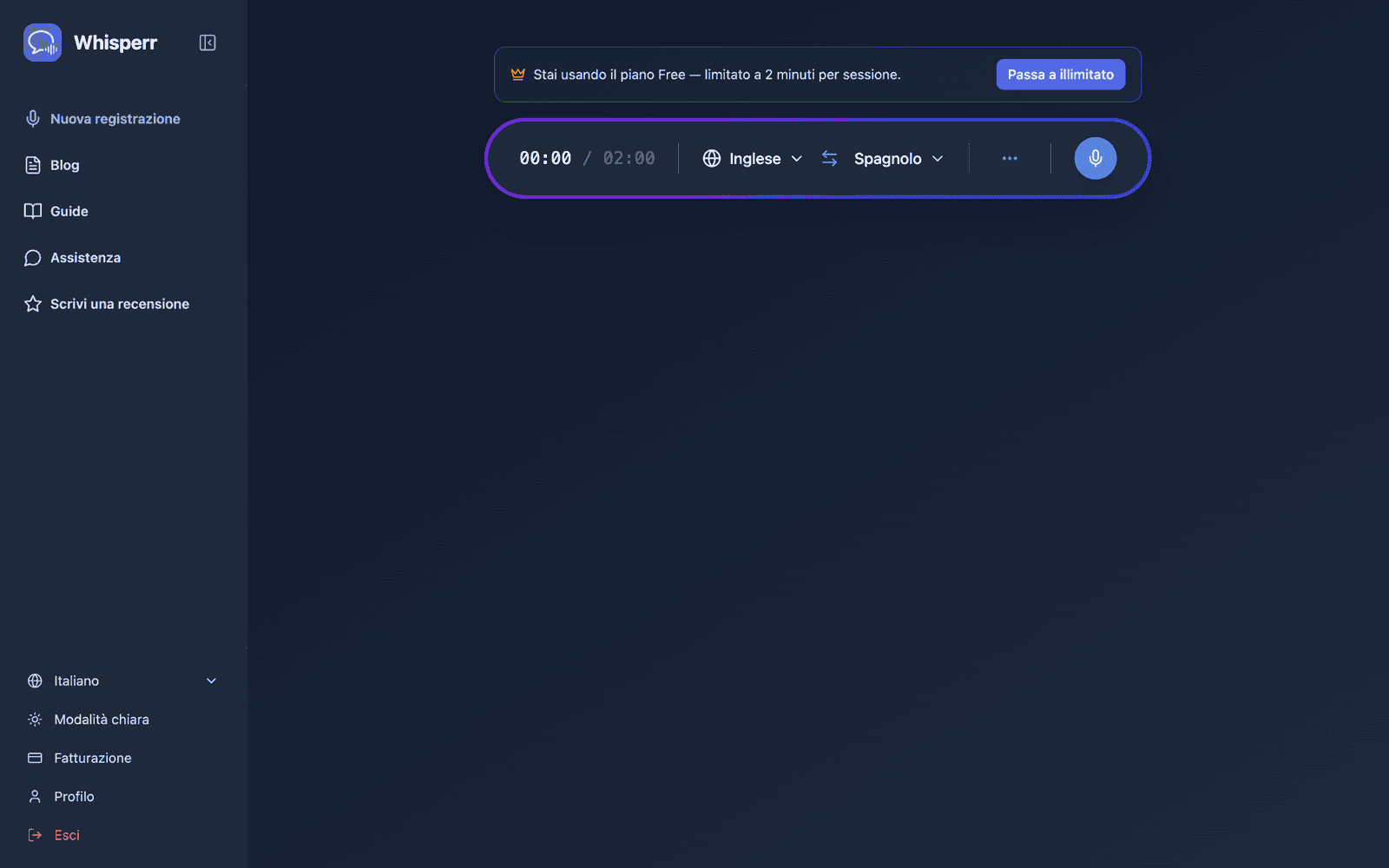
- Seleziona la tua lingua di partenza (la lingua in cui parlerai) e la lingua di destinazione (la lingua che gli spettatori leggeranno)
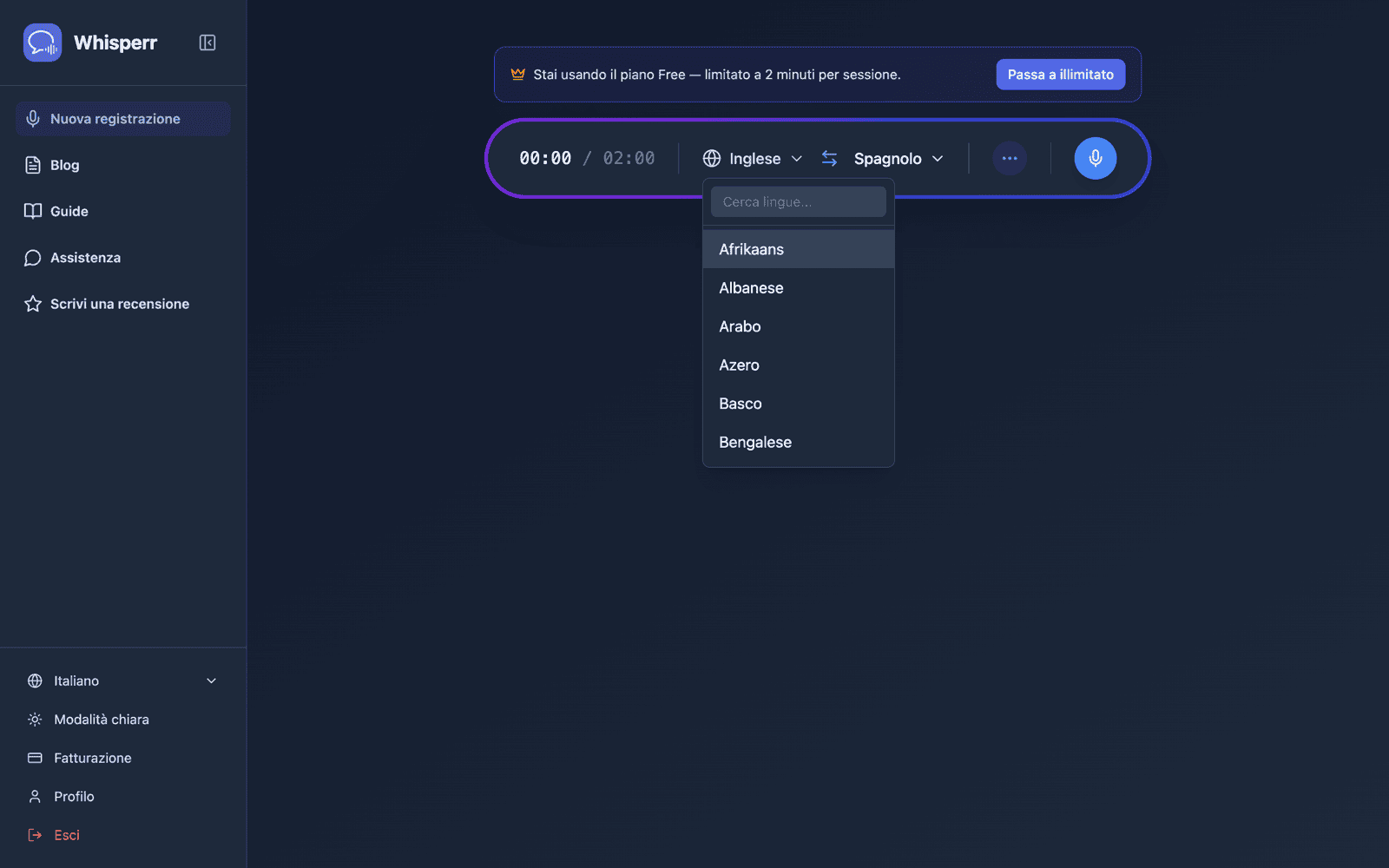
- Apri il menu delle opzioni ••• nella barra di registrazione e attiva Condividi (nelle versioni precedenti questo interruttore si chiamava Trasmissione)
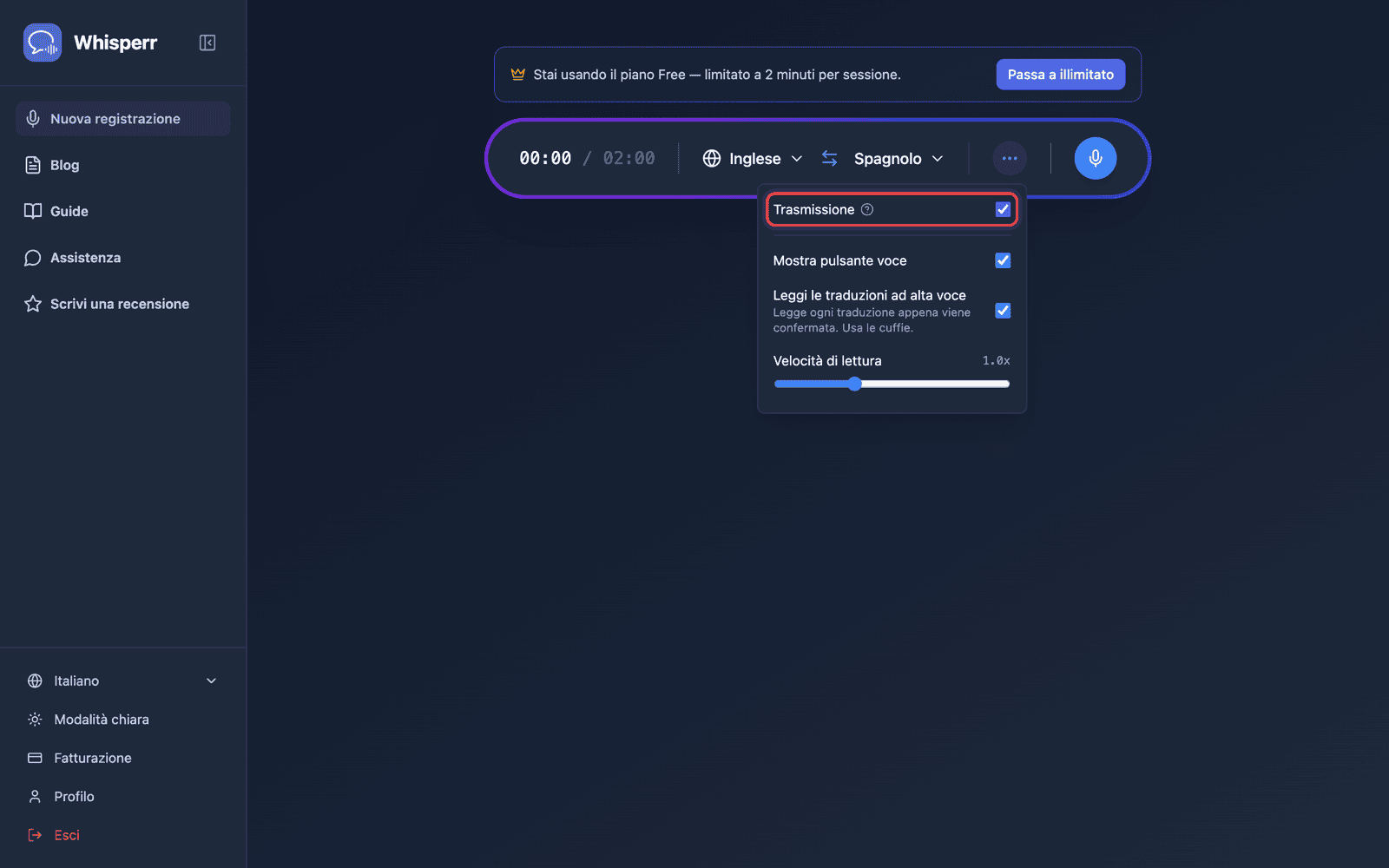
- Clicca su Registra — Whisperr inizia ad acquisire l'audio tramite il microfono del tuo dispositivo e nella stessa schermata appare un URL della stanza condivisibile
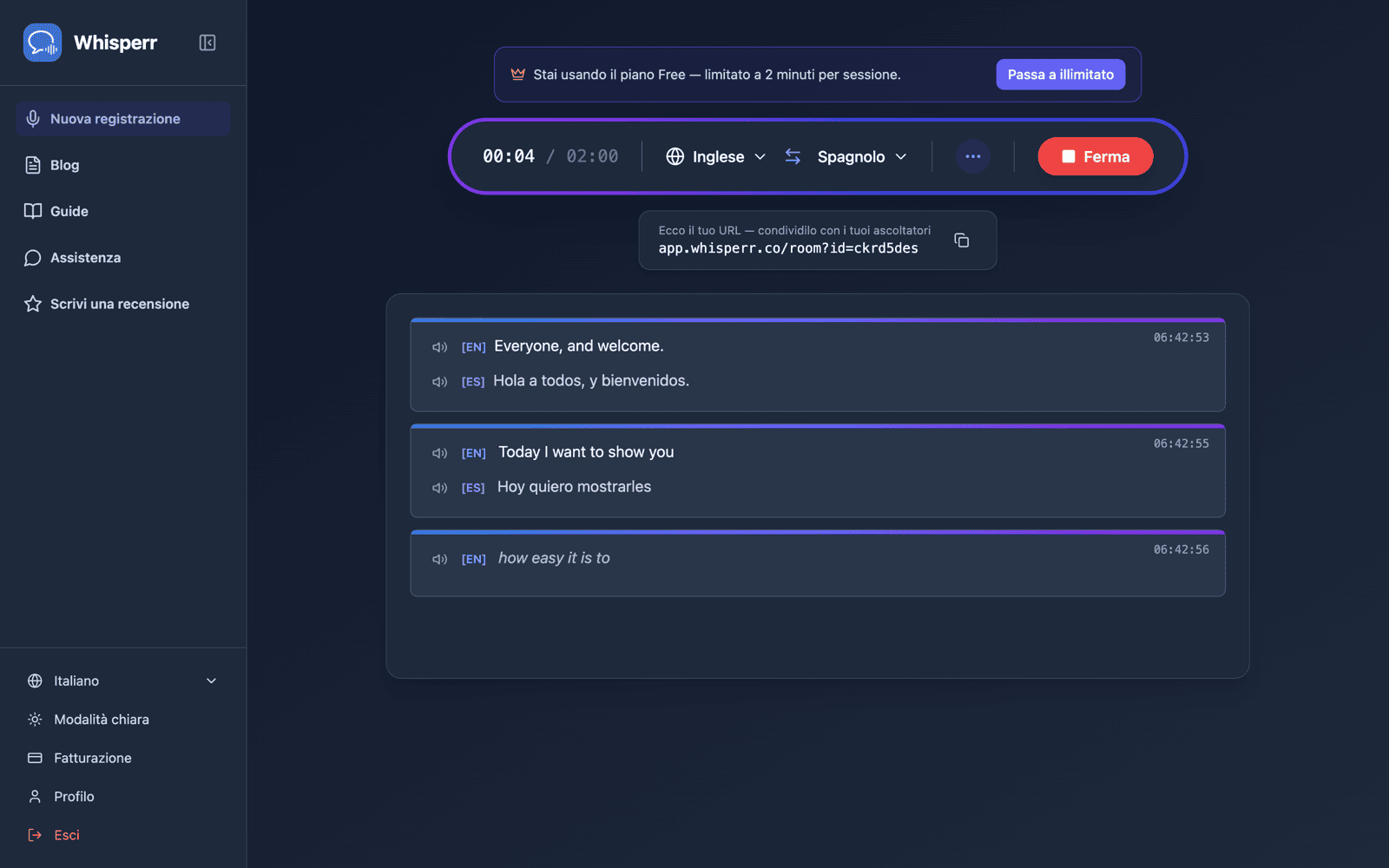
- Condividi la stanza — clicca sul pulsante copia accanto all'URL, oppure sul pulsante Codice QR accanto ad esso se il tuo pubblico è davanti a te
La stanza rimane attiva finché stai registrando. Termina la sessione cliccando su Stop.
Condividi la Stanza tramite Codice QR
La pillola di condivisione sotto la barra di registrazione ha due pulsanti accanto all'URL della stanza: copia, e un pulsante Codice QR. Il codice QR codifica lo stesso link whisperr.co/app/room?id=…, così un pubblico con lo smartphone in mano può puntare la fotocamera sul tuo schermo invece di ridigitare l'id della stanza.
Cliccalo e si apre un pannello Scansiona per ascoltare con il codice e l'URL scritto per esteso sotto. Scarica PNG salva il codice a risoluzione di stampa (1024px o superiore) — abbastanza grande da inserire in una slide del titolo, stampare come poster per la porta, o distribuire su carta.
Il pulsante del codice QR compare solo mentre stai registrando con Trasmissione attiva. Il link della tua stanza, però, appartiene al tuo account, non alla singola registrazione — l'App Web ti fornisce lo stesso link stabile ogni volta che trasmetti, così un codice stampato una volta continua a funzionare per ogni intervento successivo. Questa è al momento una funzione esclusiva dell'App Web: su iPhone/iPad, Android, Mac e Windows ogni trasmissione riceve ancora un nuovo link della stanza valido una sola volta, che smette di funzionare non appena interrompi quella registrazione — consulta Modalità Broadcast: Piattaforme Supportate. Per preparare in anticipo una slide o un volantino, avvia una breve trasmissione di prova, scarica il PNG e fermati; il codice sarà comunque valido il giorno dell'evento.
Le schede Stanza e OBS sulla pillola di condivisione sono separate: Stanza è il link per il tuo pubblico, OBS è un URL di sottotitoli trasparente da aggiungere come Browser Source in OBS o Streamlabs. Il link stabile, legato all'account, descritto sopra si applica solo alla scheda Stanza — l'URL OBS è legato alla singola registrazione e cambia ogni volta che ne avvii una nuova, quindi aggiorna l'URL della tua Browser Source dopo ogni nuova trasmissione invece di riutilizzarne uno vecchio.
Cosa Vedono i Tuoi Spettatori
Chi apre il link della stanza trova questa pagina nel browser: nessuna app, nessun account, nessuna registrazione. Ogni riga di trascrizione e traduzione appare mentre parli.
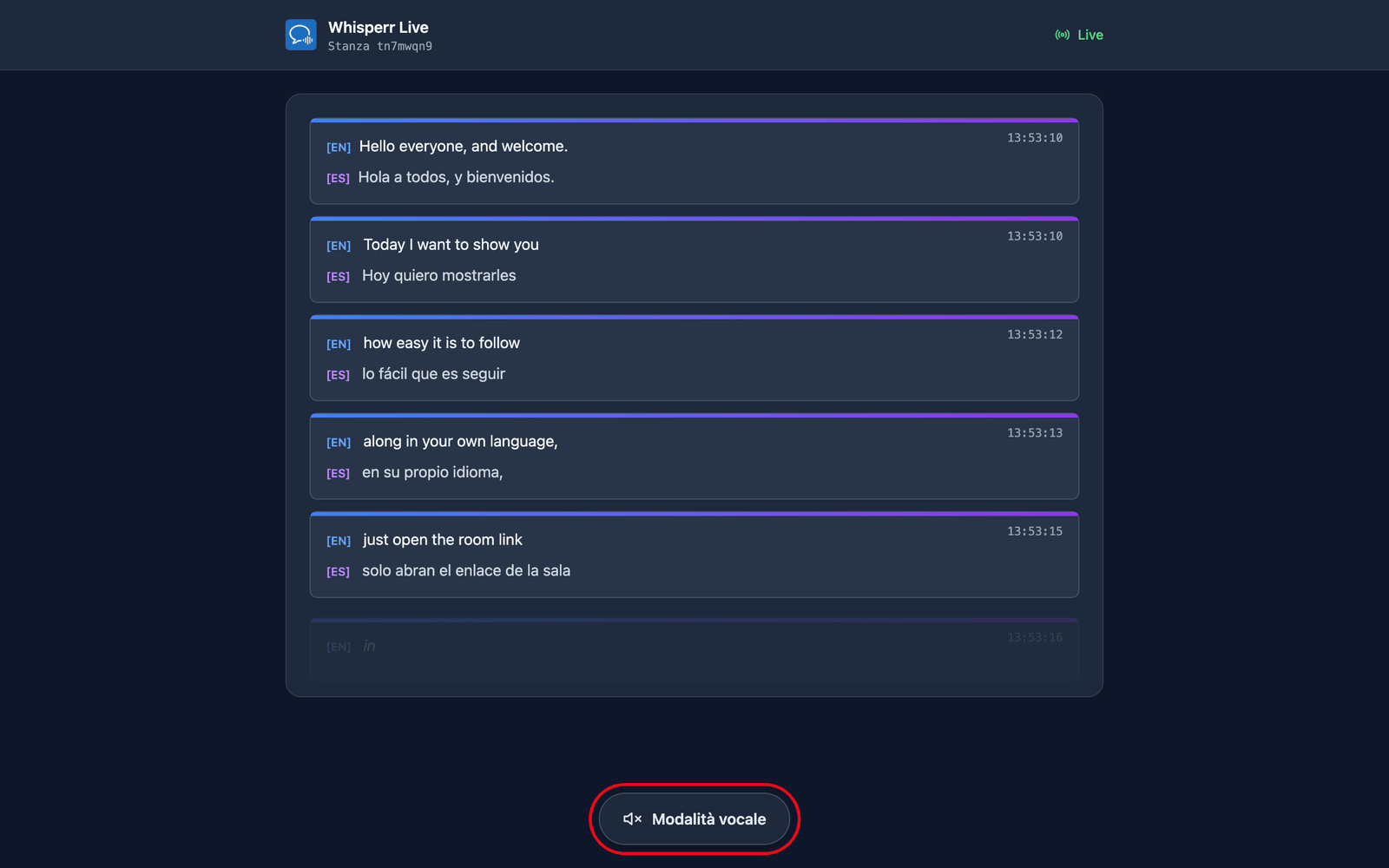
Scelgono la propria lingua. Imposti una lingua di destinazione predefinita quando crei la stanza e puoi aggiungerne fino a 5 altre tra cui gli spettatori possono passare (6 lingue in totale per stanza) tramite il menu Lingua di traduzione in alto nella pagina. Le lingue che la tua stanza sta già trasmettendo vengono elencate per prime con un punto verde e passano alla tua frase successiva; una nuova lingua (se la stanza non ha ancora raggiunto il limite) viene generata su richiesta, quindi vedranno brevemente Preparazione della tua lingua…. Una sola stanza e un solo link coprono così un pubblico fino a 6 lingue — crea una stanza separata solo se hai bisogno di più di 6 lingue, o vuoi un pubblico/link completamente separato.
Possono ascoltare invece di leggere. Toccando Modalità vocale in fondo alla pagina il pulsante diventa blu e compaiono i controlli vocali in cima, e Whisperr legge ogni traduzione ad alta voce sul loro dispositivo non appena è pronta — nella lingua che hanno selezionato.
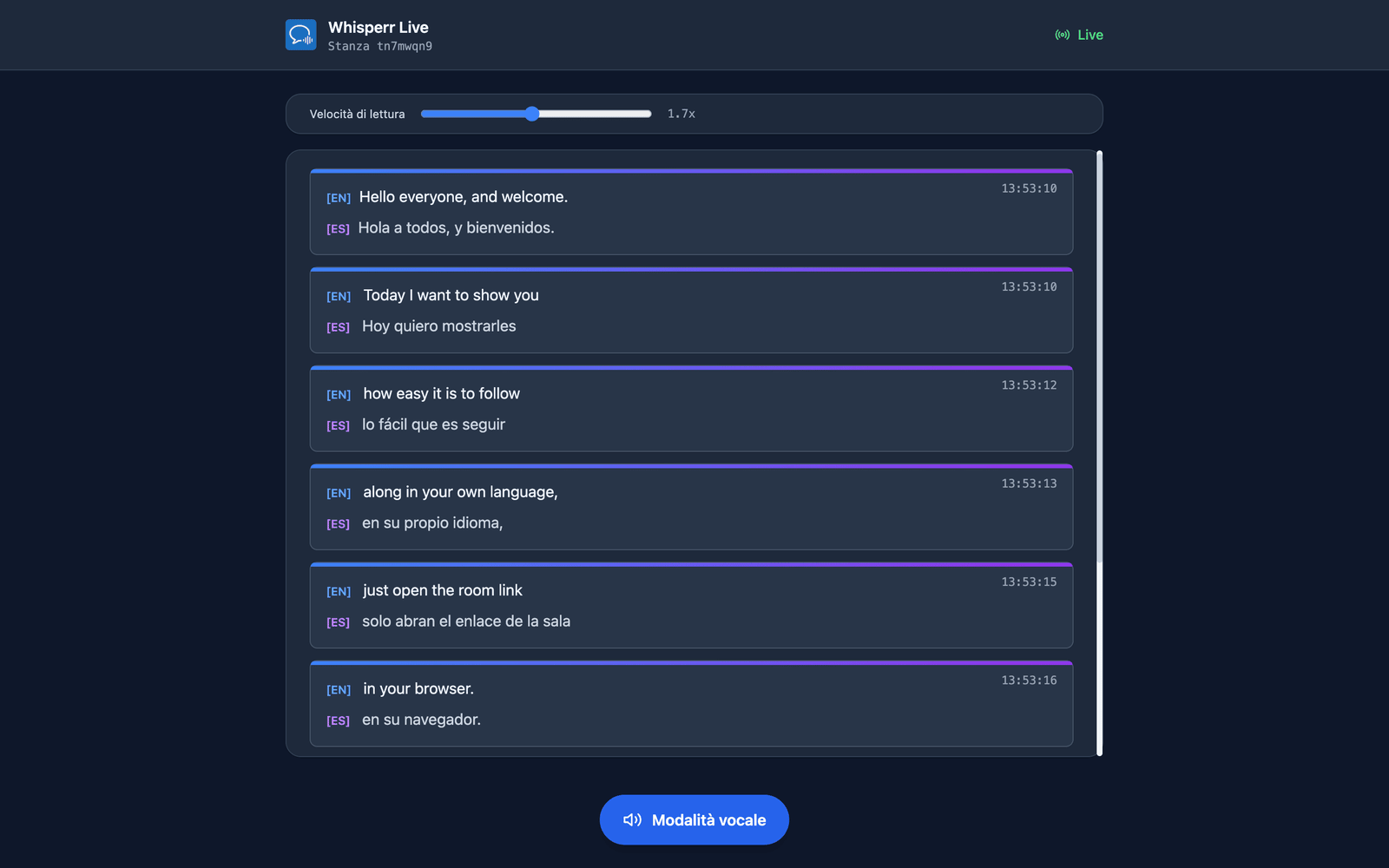
Scelgono la voce e il ritmo. Voce è impostata di default su Automatica, che fa corrispondere la voce di lettura a chi sta effettivamente parlando — utile quando rispondi a domande dal pubblico. Maschile e Femminile fissano invece una voce narrante unica. Velocità di lettura va da 0,5x a 3,0x con 1,7x come valore predefinito, abbastanza veloce da mantenere l'audio vicino al tempo reale.
La Modalità vocale parte disattivata per tutti — quel primo tocco vale anche come il gesto richiesto dai browser prima di poter riprodurre audio. Ognuna di queste impostazioni è individuale per ogni spettatore, così una parte del tuo pubblico può ascoltare in spagnolo mentre il resto legge in hindi. Maggiori dettagli in l'esperienza dello spettatore.
Correlati
- Modalità Broadcast (panoramica) — come funziona, le piattaforme supportate e l'esperienza degli spettatori
- Su iPhone/iPad — avvia una trasmissione dal tuo iPhone o iPad
- FAQ sulla Modalità Broadcast — domande comuni su stanze, link e spettatori