Dizionario nella Web App
Questa pagina descrive come configurare e usare il Dizionario dalla Whisperr Web App. Per sapere cosa fa ciascuna sezione, consulta la panoramica del Dizionario.
Come configurare il tuo dizionario
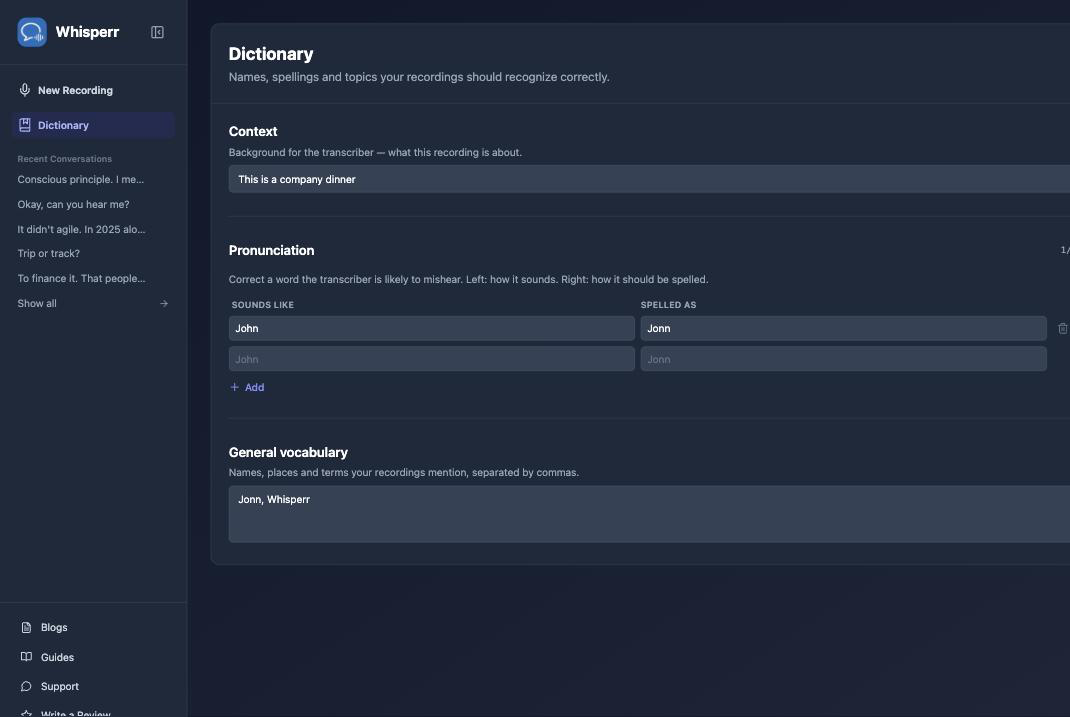
- Vai su app.whisperr.co ed effettua l'accesso, quindi clicca su Dizionario nella barra laterale sinistra
-
In Contesto, descrivi di cosa parla la registrazione, per esempio:
This is a company dinner -
In Pronuncia, clicca su Aggiungi e compila una riga per una parola che Whisperr rischia di fraintendere — Suona come a sinistra, Si scrive come a destra. Per esempio, se "John" dovesse invece comparire come "Jonn": digita
Johna sinistra eJonna destra -
In Vocabolario generale, aggiungi un elenco separato da virgole di nomi, luoghi e termini menzionati nelle tue registrazioni, per esempio:
Jonn, Whisperr
Tutto in questa pagina viene salvato automaticamente mentre scrivi — non esiste un pulsante di salvataggio separato.
Applicare il tuo dizionario a una registrazione
Il tuo dizionario viene applicato automaticamente a ogni registrazione — non devi fare nient'altro. Se vuoi disattivarlo per una registrazione specifica, apri il menu opzioni "…" nella barra di registrazione e deseleziona Applica dizionario:
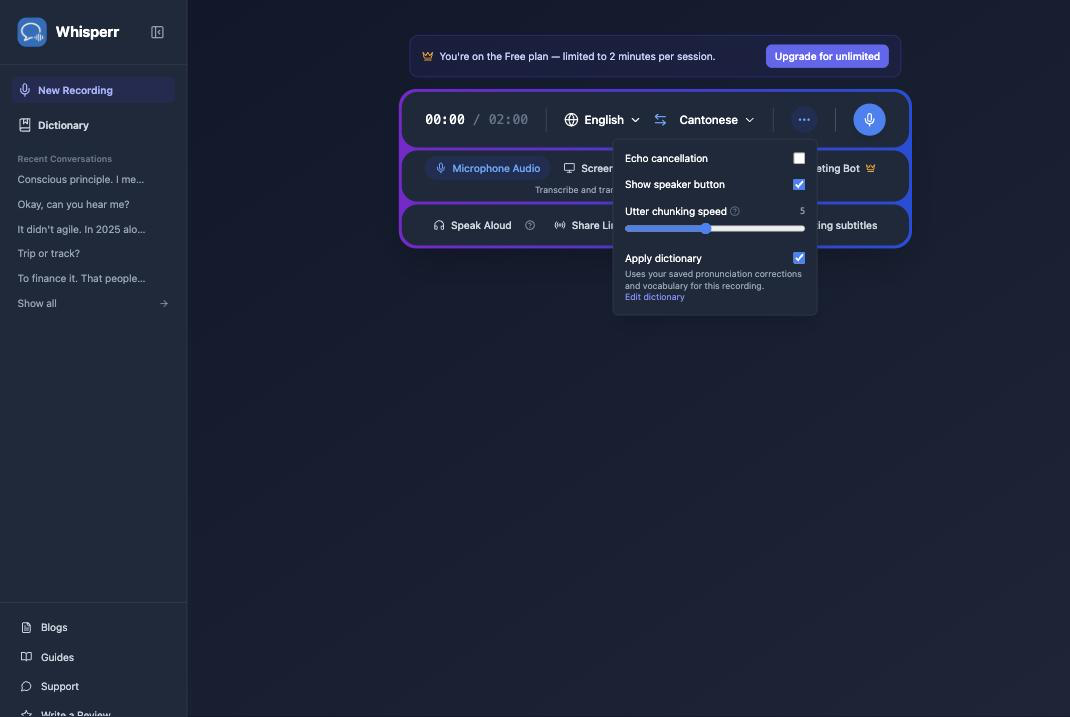
L'interruttore viene ricordato per le registrazioni future: finché è disattivato, le nuove registrazioni non useranno affatto il tuo dizionario. Riattivalo e torneranno a usare qualunque cosa contenga attualmente il tuo dizionario.
Modificare il dizionario durante una registrazione
Non è necessario interrompere una registrazione per correggere il tuo dizionario. Dallo stesso menu opzioni "…", clicca su Modifica dizionario per aprire un popup con gli stessi campi Contesto, Pronuncia e Vocabolario generale:
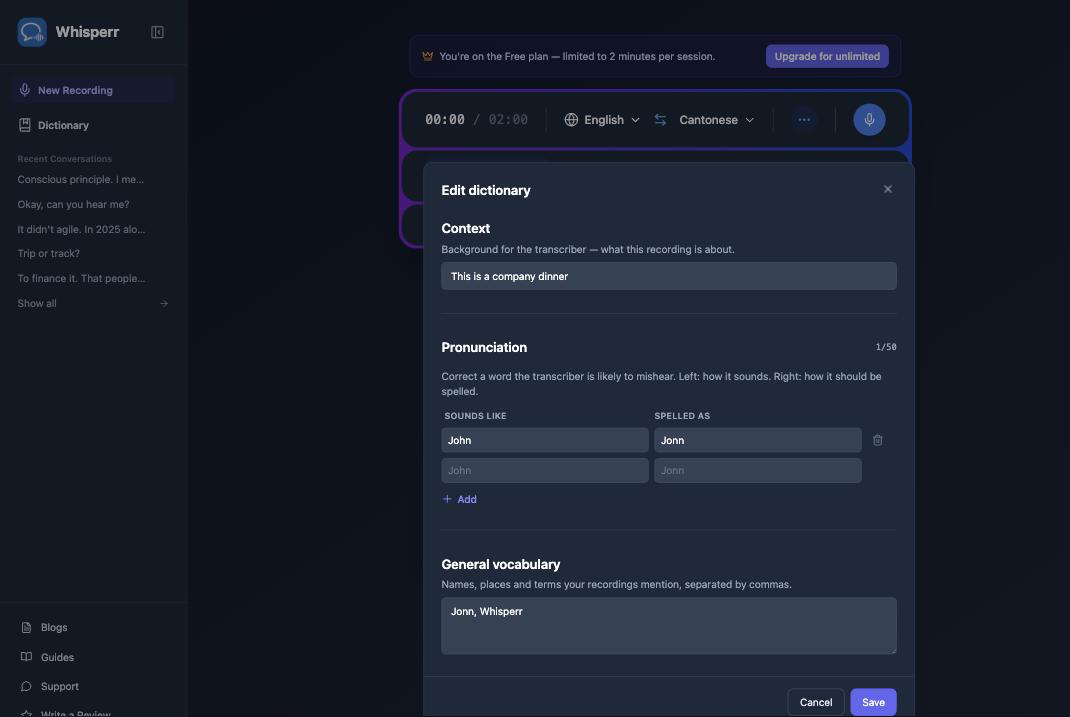
Apporta le modifiche e clicca su Salva — vengono applicate alla registrazione attualmente in corso, senza bisogno di riavviarla. Clicca invece su Annulla per chiudere il popup senza modificare nulla.
Problemi comuni (Web App)
La mia correzione non compare nella trascrizione
Le correzioni di Pronuncia sono un suggerimento forte per la trascrizione, non una sostituzione automatica garantita — una parola che ha già un significato comune e inequivocabile (come una vera parola italiana) può comunque prevalere sulla tua correzione. Funziona meglio con nomi e ortografie inventate, che hanno meno concorrenza. Aggiungere lo stesso termine anche a Vocabolario generale può aiutare a rafforzarlo.
Non voglio che il mio dizionario venga applicato a una registrazione
Deseleziona Applica dizionario nel menu opzioni "…" prima o durante la registrazione — la modifica durante la registrazione ha effetto immediato.
Dove viene salvato il mio dizionario?
Il tuo dizionario viene salvato nel tuo browser, legato a questo dispositivo e a questo profilo del browser. Non è ancora sincronizzato con il tuo account o con altri dispositivi.
Ancora problemi? Contatta il supporto
Correlati
- Dizionario (panoramica) — cosa fa ciascuna sezione e le piattaforme supportate
- Acquisizione audio dal microfono nella Web App — registra dal microfono del tuo dispositivo
- Meeting Bot nella Web App — trascrivi le chiamate Zoom, Teams e Google Meet