Sottotitoli Flottanti su iPhone e iPad
Questa pagina illustra la configurazione dei sottotitoli flottanti per iPhone/iPad. Per capire come funzionano e quali piattaforme sono supportate, consulta la panoramica sui Sottotitoli Flottanti.
Come Usare i Sottotitoli Flottanti su iPhone e iPad
- Apri l'app Whisperr
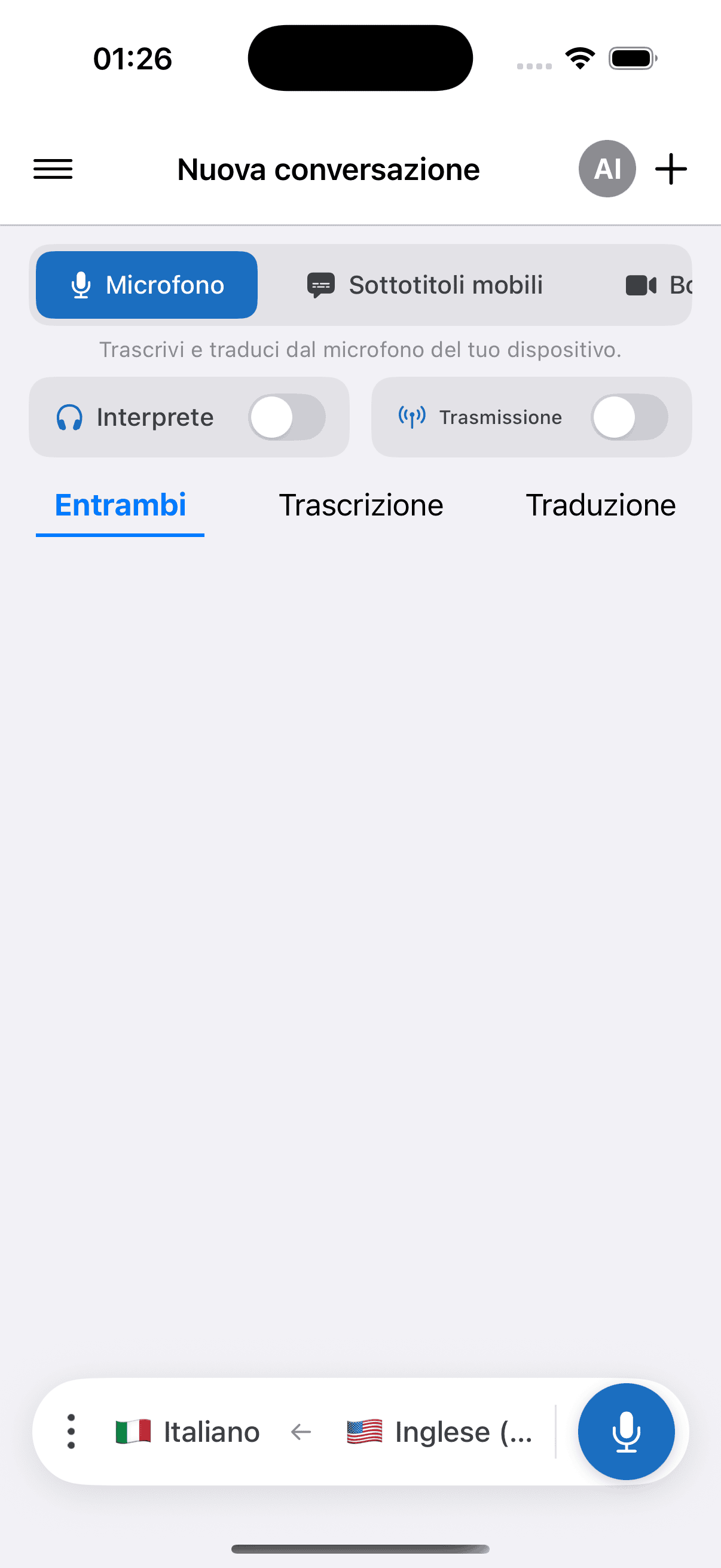
- Seleziona la lingua di partenza e la lingua di destinazione nella barra in basso
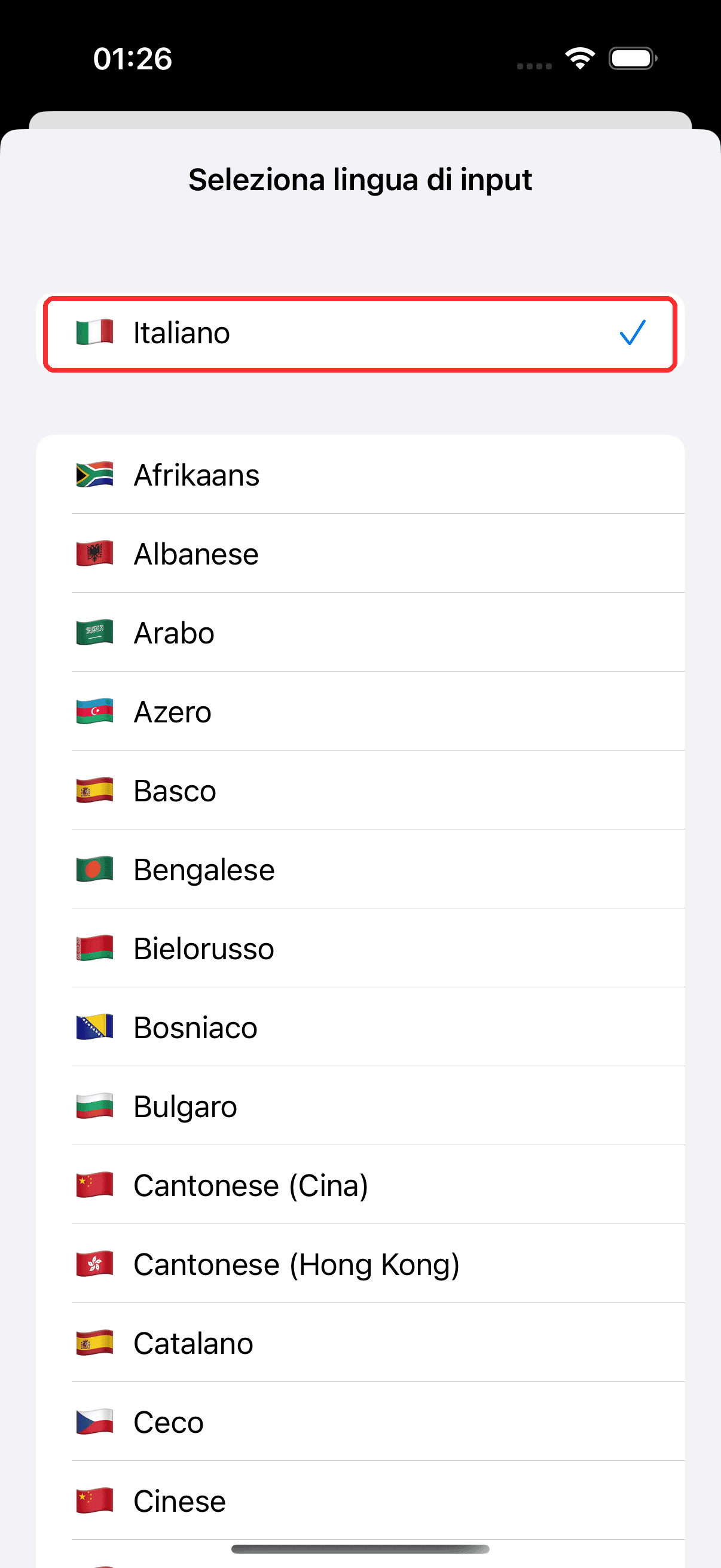
- Nel menu in alto, tocca Sottotitoli mobili
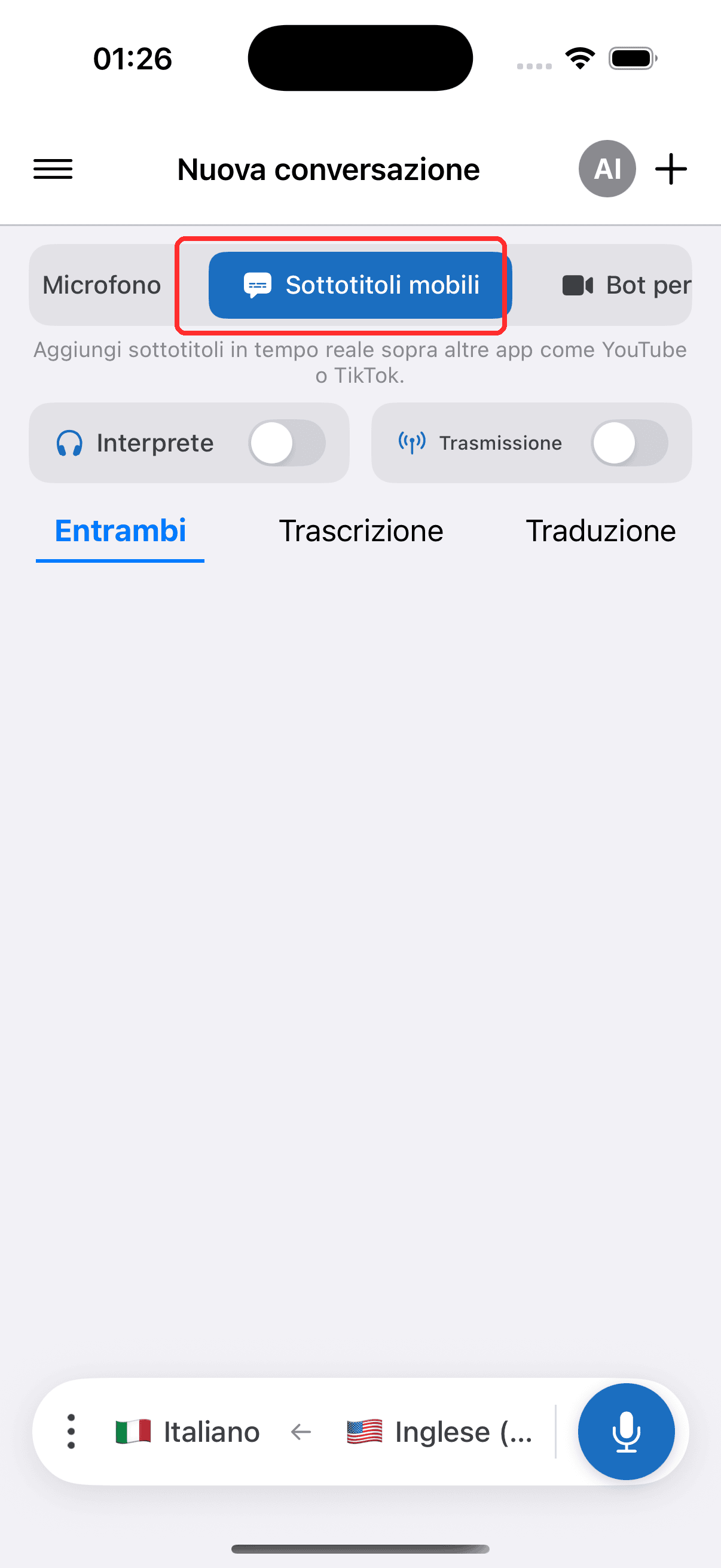
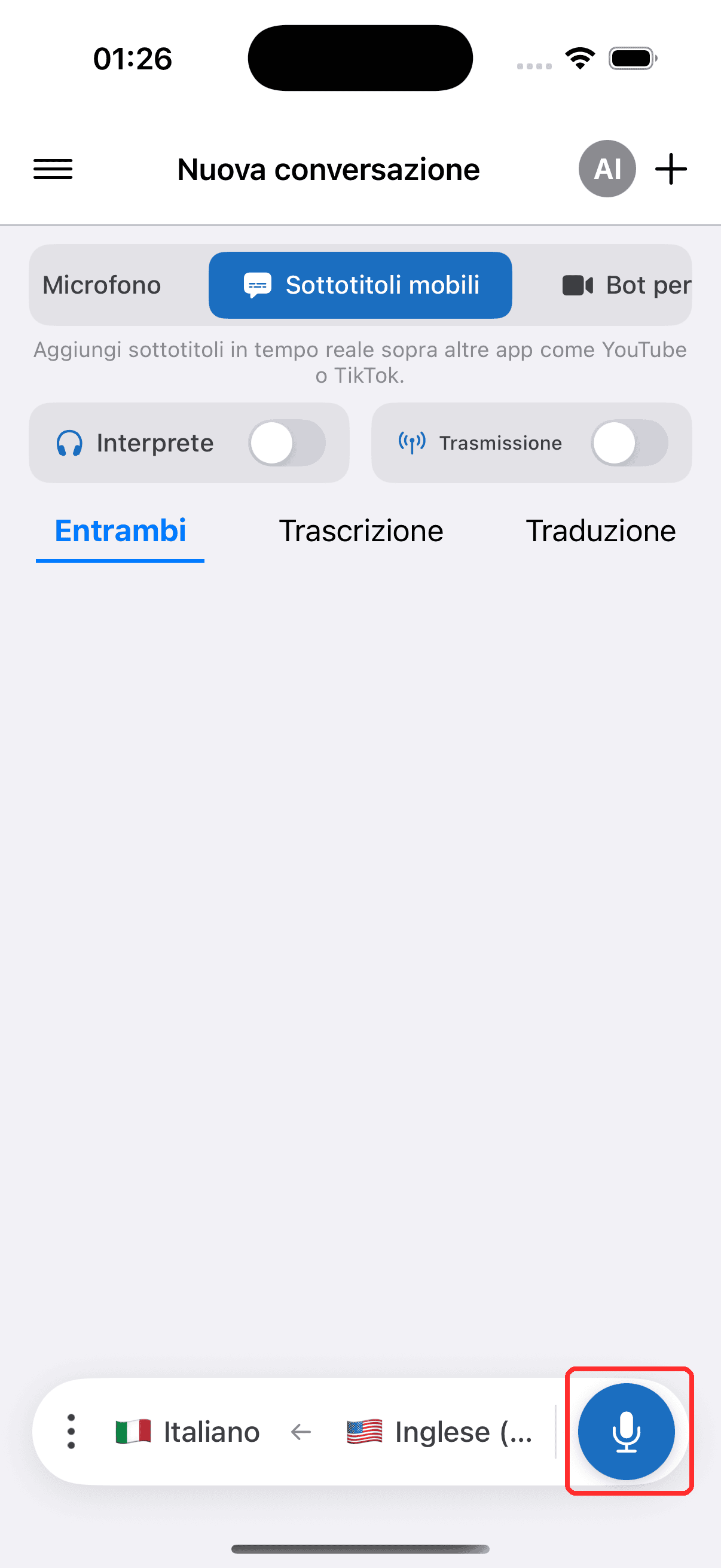
- Tocca il pulsante di registrazione per iniziare e consenti l'accesso al microfono quando richiesto
- Passa a qualsiasi altra app — la sovrapposizione dei sottotitoli rimane sullo schermo
Problemi Comuni (iPhone/iPad)
I sottotitoli flottanti non appaiono
- Verifica che Picture in Picture sia abilitato (iOS) — vai su Impostazioni > Generali > Picture in Picture e assicurati che sia attivo
- Controlla l'interruttore dei sottotitoli flottanti — assicurati che sia abilitato nell'app Whisperr
- Riavvia l'app e prova ad abilitare nuovamente i sottotitoli flottanti
Nessun audio da Teams, Meet o Zoom su iOS
Le app iOS non possono accedere all'audio di Teams, Meet o Zoom direttamente a causa delle restrizioni sulla privacy. Puoi partecipare alla chiamata tramite un browser e acquisire la traduzione usando la Web App o l'Estensione Chrome. In alternativa, usa Acquisizione Audio dal Microfono per catturare l'audio attraverso l'altoparlante del dispositivo o un microfono esterno.
Il problema persiste? Contatta il Supporto
Correlati
- Sottotitoli Flottanti (panoramica) — come funzionano, piattaforme supportate e suggerimenti generali
- Su Android · Sull'Estensione Chrome · Sulla Web App
- Acquisizione Audio dal Microfono — come Whisperr acquisisce e trascrive l'audio
- Riunioni Online — usa i sottotitoli flottanti durante le videochiamate