Sottotitoli Flottanti su Mac
Questa pagina illustra la configurazione Mac per i sottotitoli flottanti. Per sapere come funziona e quali piattaforme sono supportate, consulta la panoramica dei Sottotitoli Flottanti.
Su Mac, Whisperr viene eseguito nella propria finestra e cattura l'Audio di sistema — tutto ciò che senti da un video, una chiamata o qualsiasi altra app — così i sottotitoli in diretta appaiono accanto ai tuoi contenuti in tempo reale. Tieni la finestra di Whisperr visibile accanto a ciò che stai guardando (ad esempio, agganciata a un lato dello schermo).
Come Utilizzare i Sottotitoli Flottanti su Mac
- Scarica Whisperr per Mac (un file
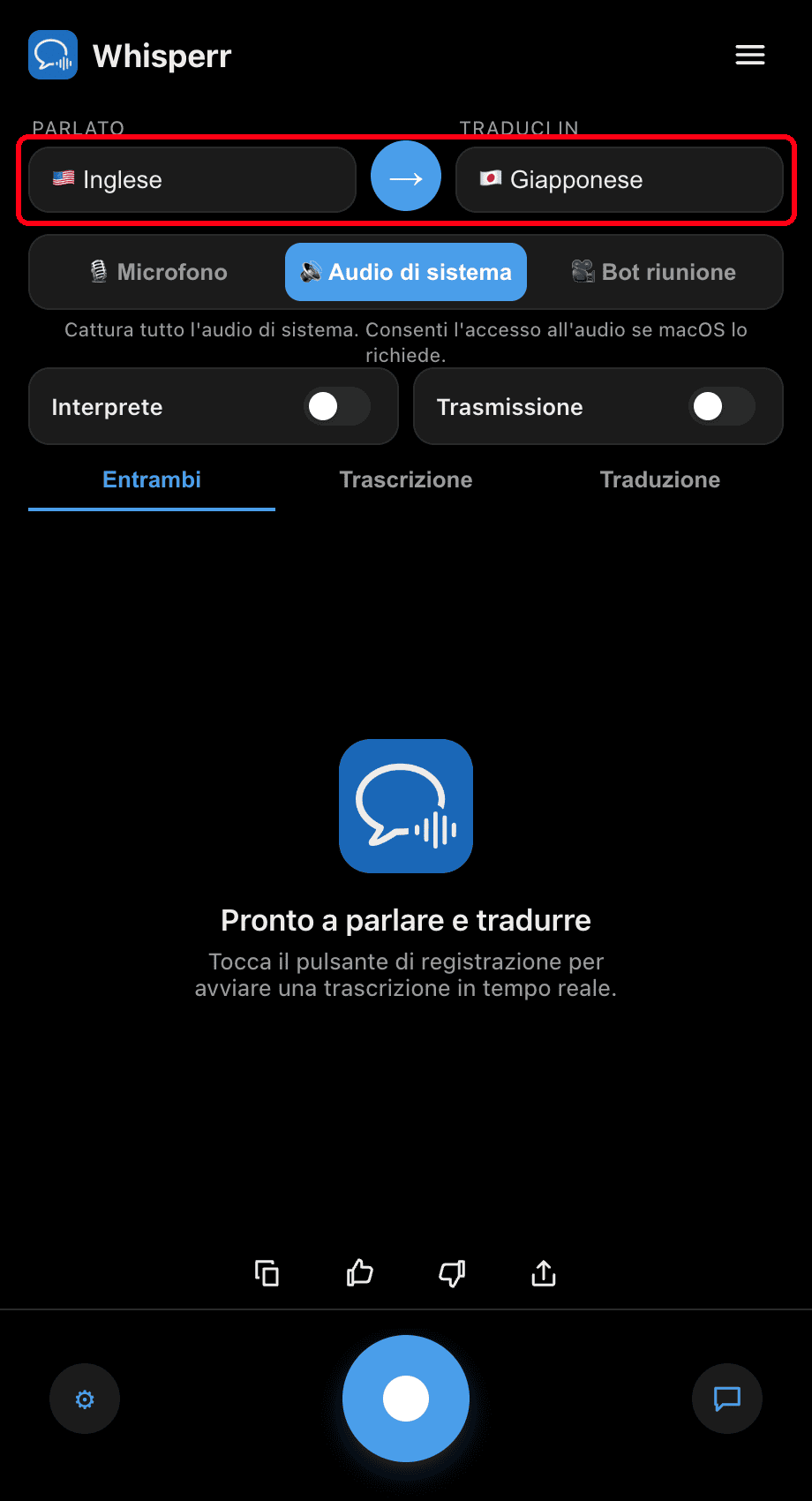
.dmgper Apple Silicon), apri il file scaricato e trascina Whisperr nella cartella Applicazioni - Avvia Whisperr e imposta le lingue: scegli la lingua che stai ascoltando in Parlando e quella in cui Tradurre
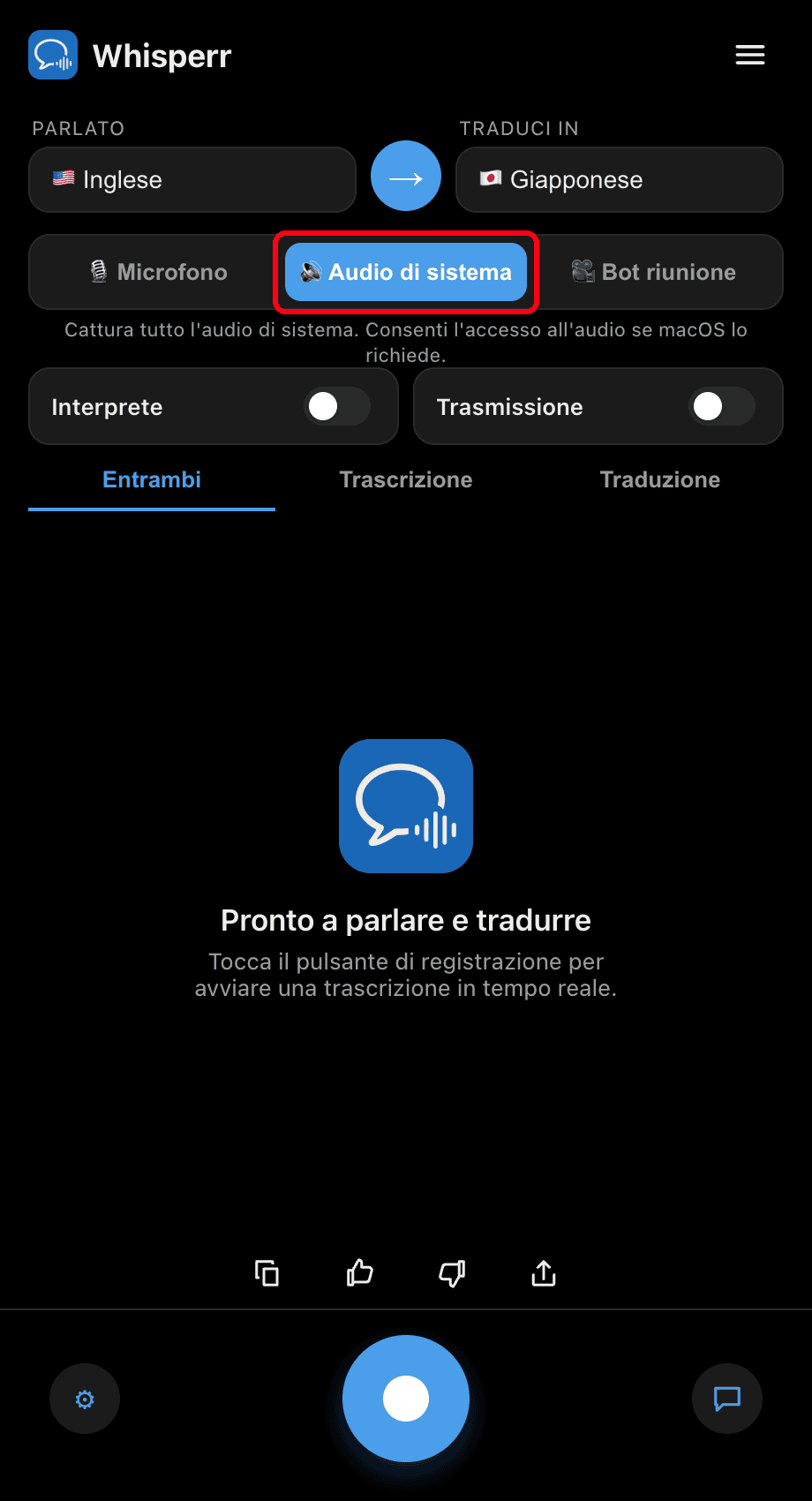
- Passa il selettore della sorgente su 🔊 Audio di sistema — quando macOS lo richiede, consenti l'accesso all'audio
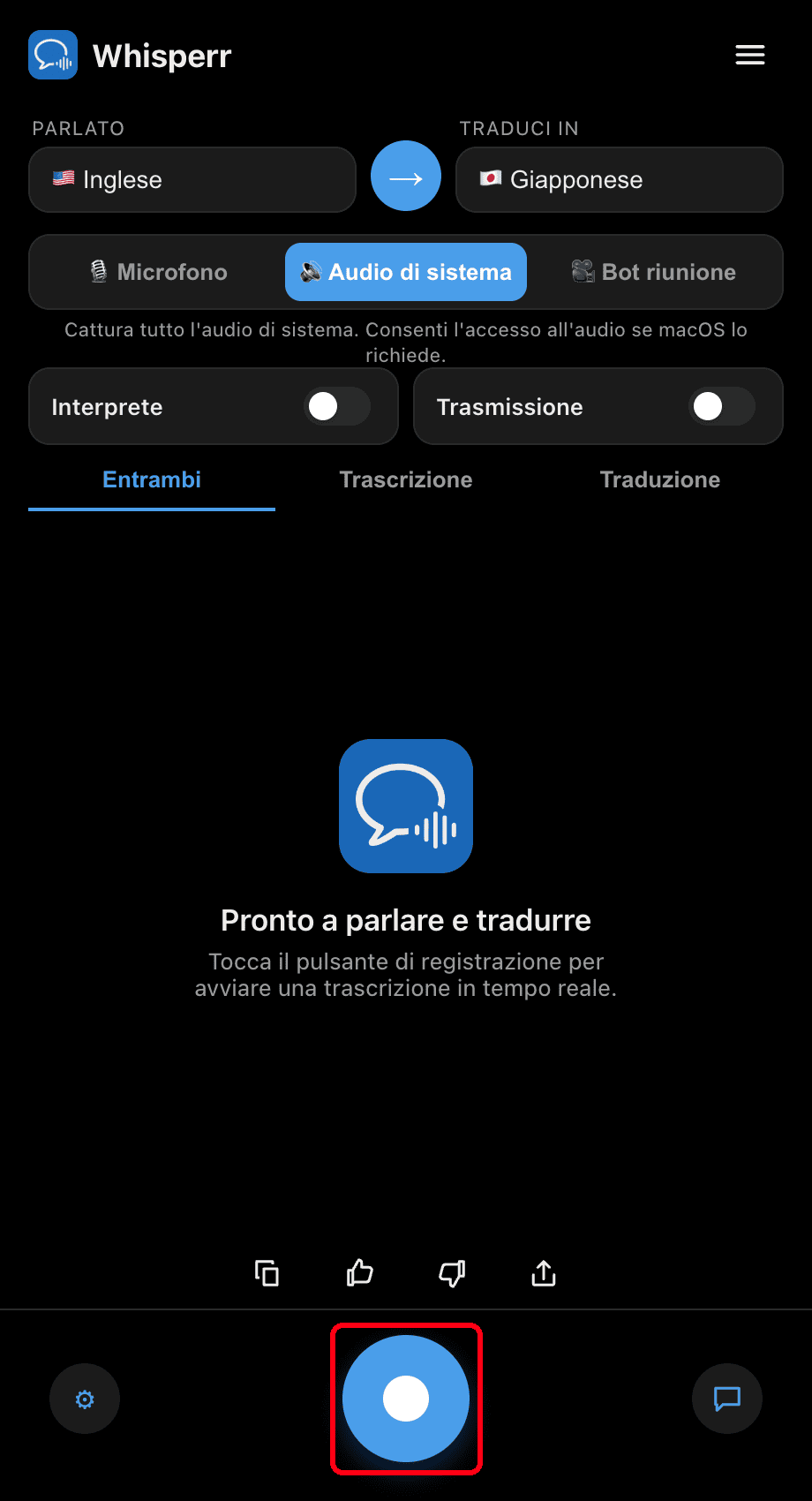
- Fai clic sul pulsante di registrazione rotondo — Whisperr trascrive tutto ciò che viene riprodotto sul tuo Mac e mostra la traduzione in diretta
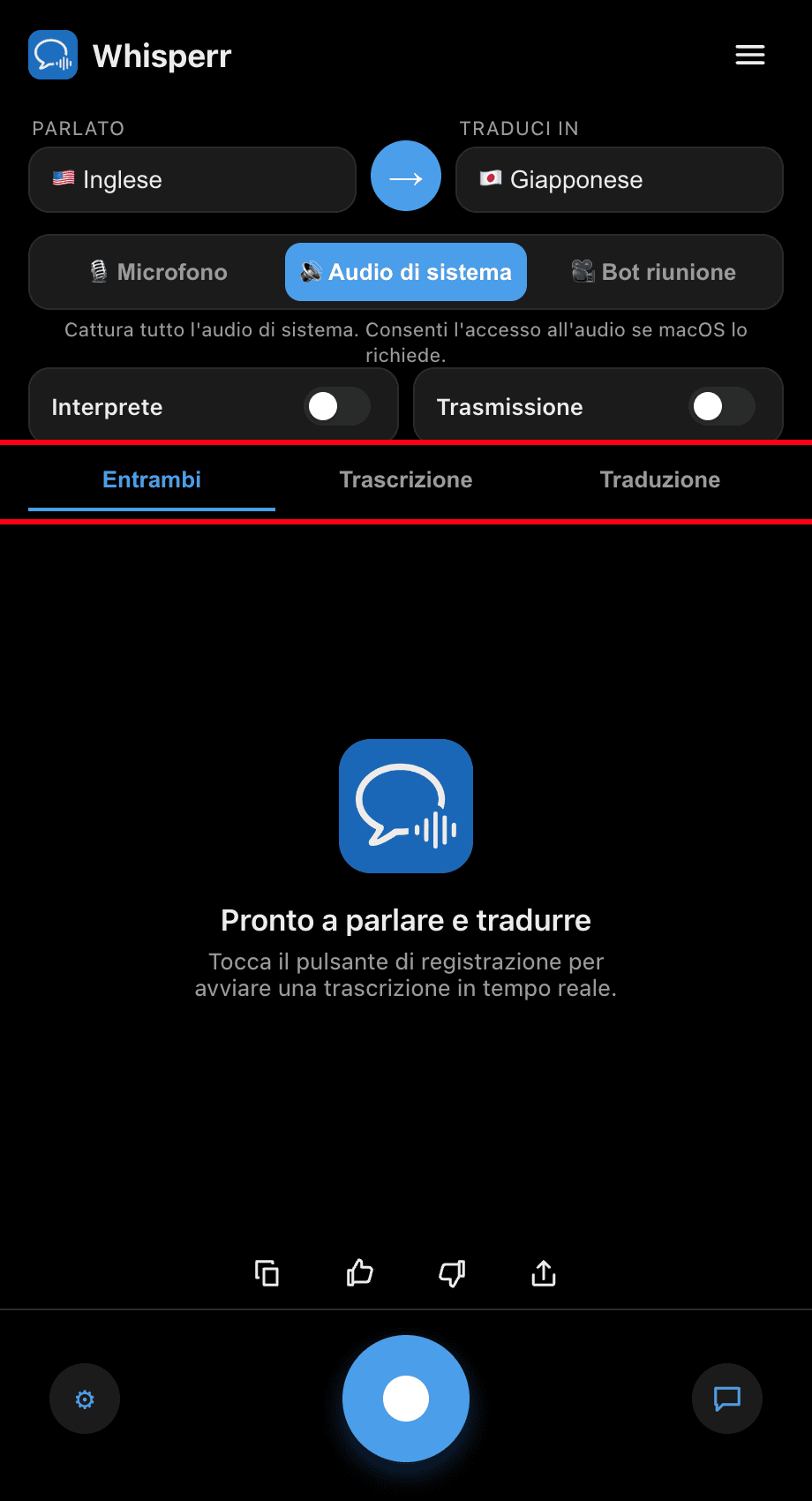
- Riproduci il tuo video o partecipa alla chiamata, poi tieni la finestra di Whisperr accanto ad essa — i sottotitoli si aggiornano in tempo reale mentre l'audio viene riprodotto. Usa le schede Entrambi / Trascrizione / Traduzione per scegliere cosa visualizzare

Problemi Comuni (Mac)
Nessun audio viene catturato
Whisperr ha bisogno dell'accesso alla cattura audio per ascoltare l'audio di sistema. Se non viene trascritto nulla:
- Apri Impostazioni di Sistema
- Vai su Privacy e sicurezza > Registrazione schermo e audio di sistema (oppure la richiesta di accesso audio mostrata al primo avvio)
- Attiva Whisperr, poi riavvia l'app
È selezionato il Microfono invece dell'Audio di sistema
Per sottotitolare ciò che senti (non ciò che dici), assicurati che il selettore della sorgente mostri 🔊 Audio di sistema, non 🎙️ Microfono.
I sottotitoli sono vuoti mentre l'audio viene riprodotto
Verifica che l'audio venga effettivamente riprodotto tramite l'uscita del tuo Mac in Impostazioni di Sistema > Suono > Uscita, e che l'app o la scheda non siano silenziate.
Ancora nessun risultato
Riavvia l'app e riprova.
Il problema persiste? Contatta il Supporto
Correlati
- Sottotitoli Flottanti (panoramica) — come funziona, piattaforme supportate e consigli generali
- Su Windows · Su iPhone/iPad · Su Android · Sull'App Web
- Acquisizione Audio dal Microfono su Mac — trascrivi invece la tua voce o un altoparlante esterno
- Riunioni Online — usa i sottotitoli durante le videochiamate