Meeting Bot nell'App Web
Questa pagina illustra come inviare il bot per riunioni di Whisperr a una chiamata dall'App Web di Whisperr — senza bisogno di scaricare nulla. Per informazioni sul funzionamento del Meeting Bot, consulta la panoramica del Meeting Bot.
Il Meeting Bot non è disponibile con il piano gratuito. Esegui l'upgrade nell'app (Upgrade / Fatturazione) per inviare il bot a una chiamata.
Come usare il Meeting Bot nell'App Web
- Vai su app.whisperr.co e accedi
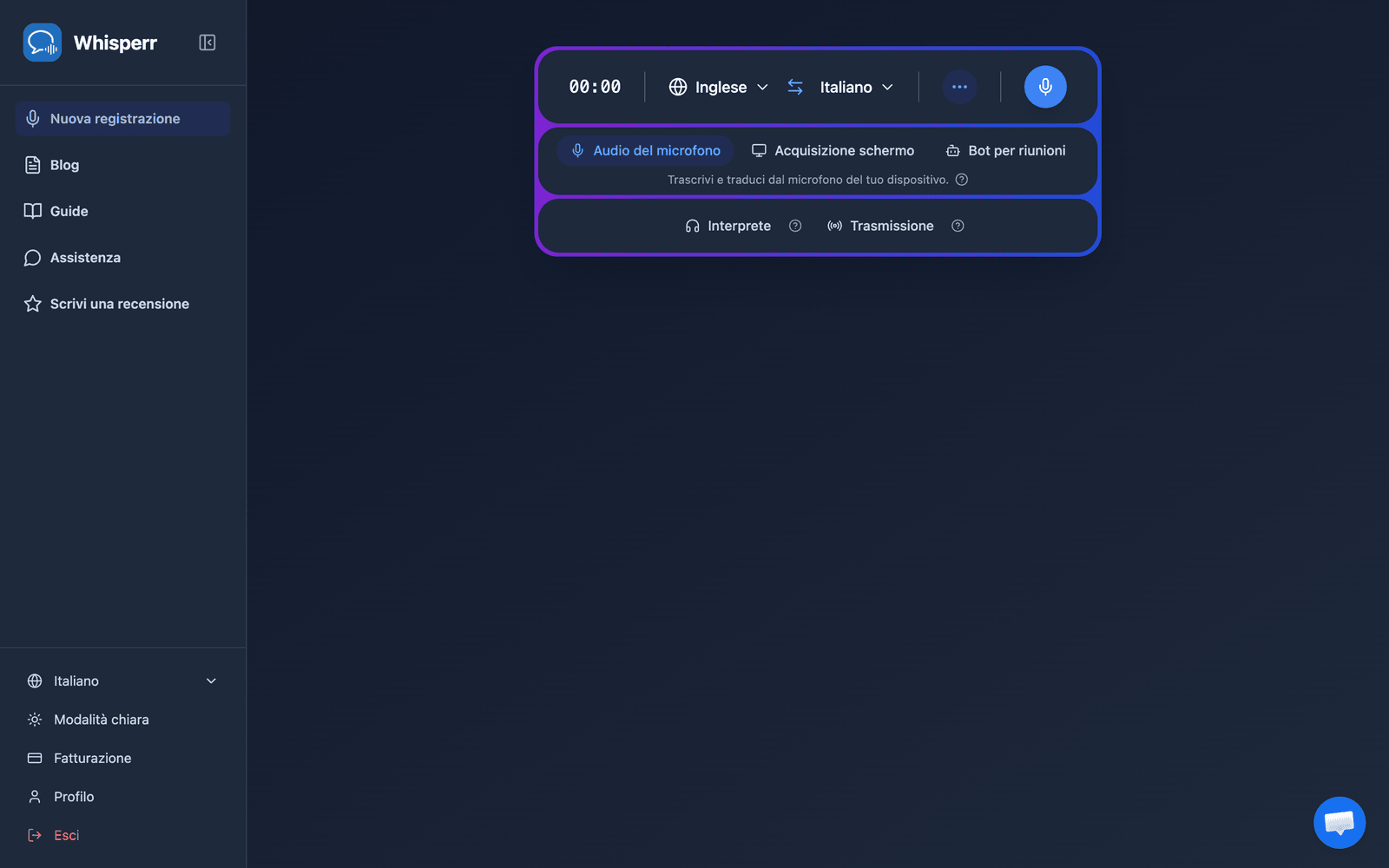
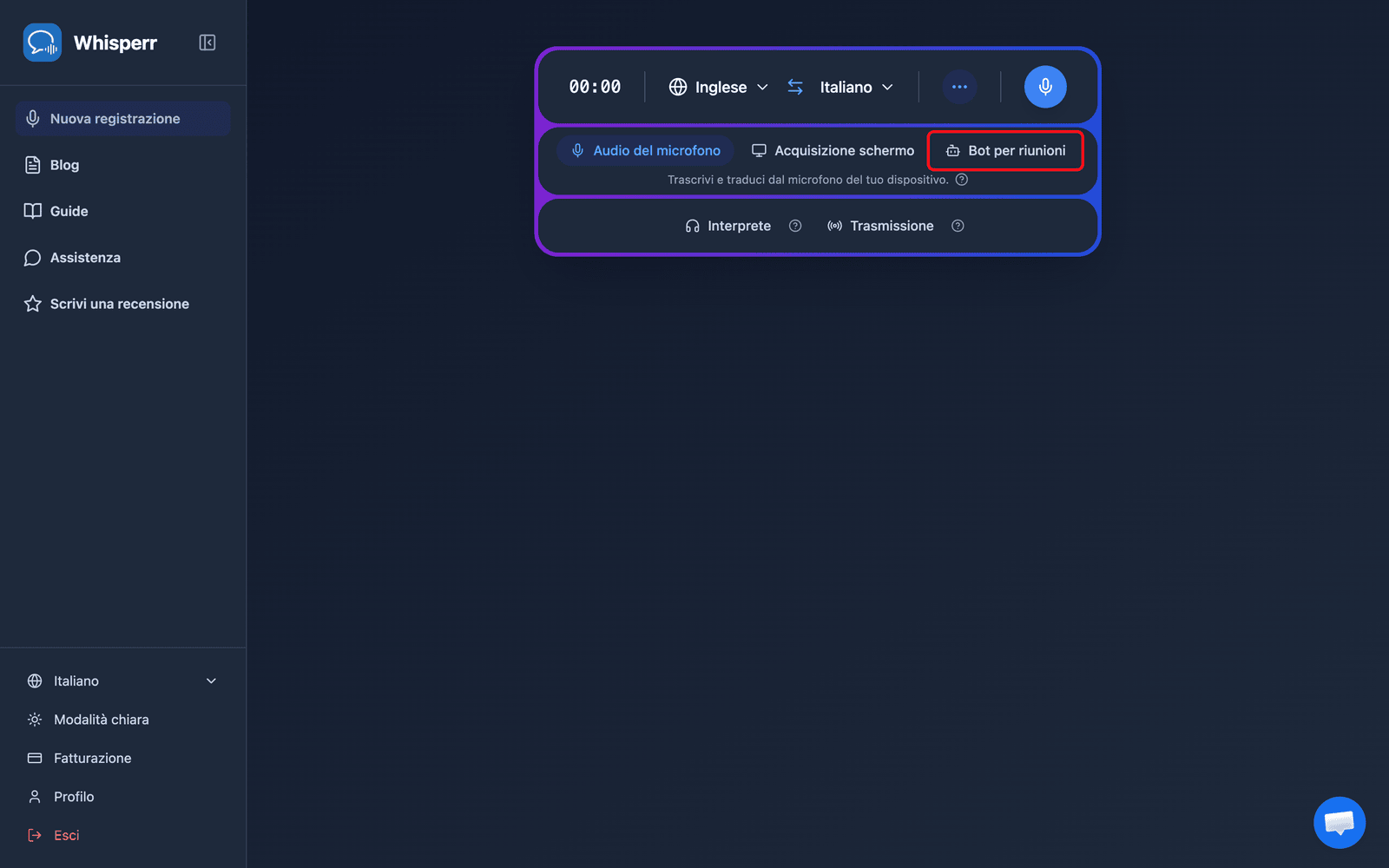
- Nel selettore della sorgente sotto la barra di registrazione, clicca su Bot per riunioni
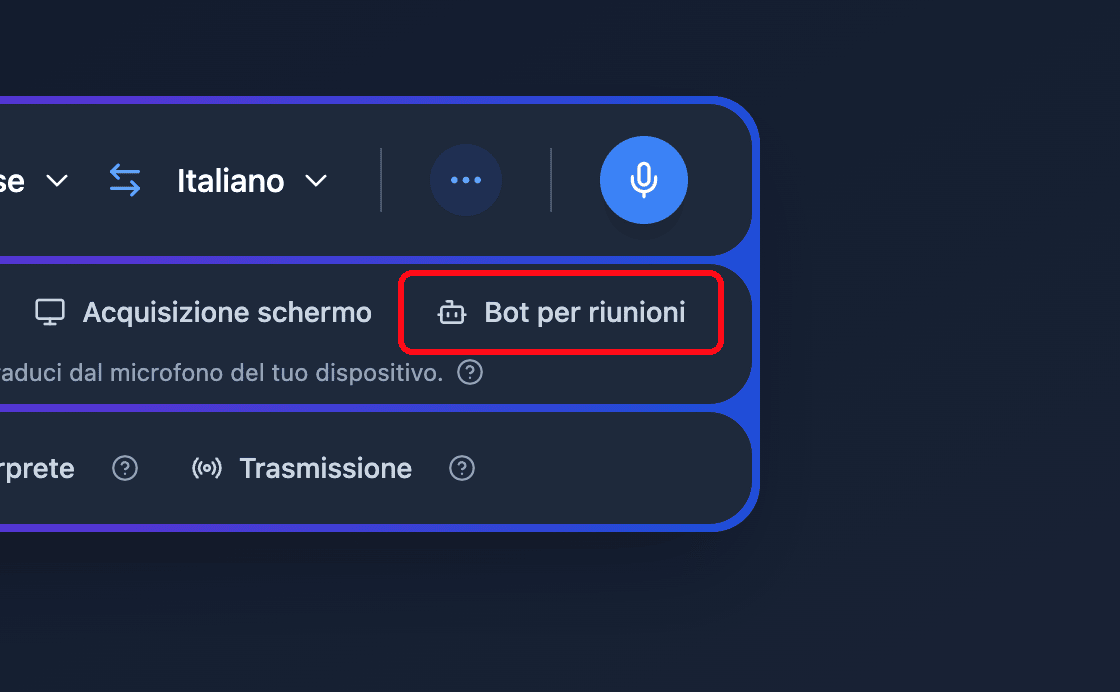
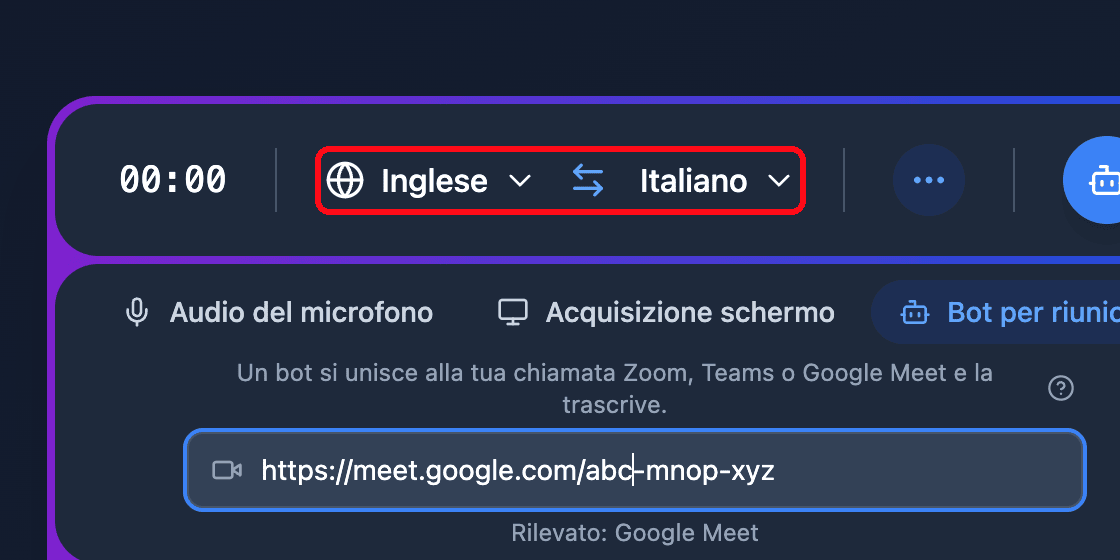
- Incolla il link della riunione (Zoom, Teams o Google Meet) nel campo Incolla il link di Zoom, Teams o Google Meet — Whisperr rileva automaticamente la piattaforma
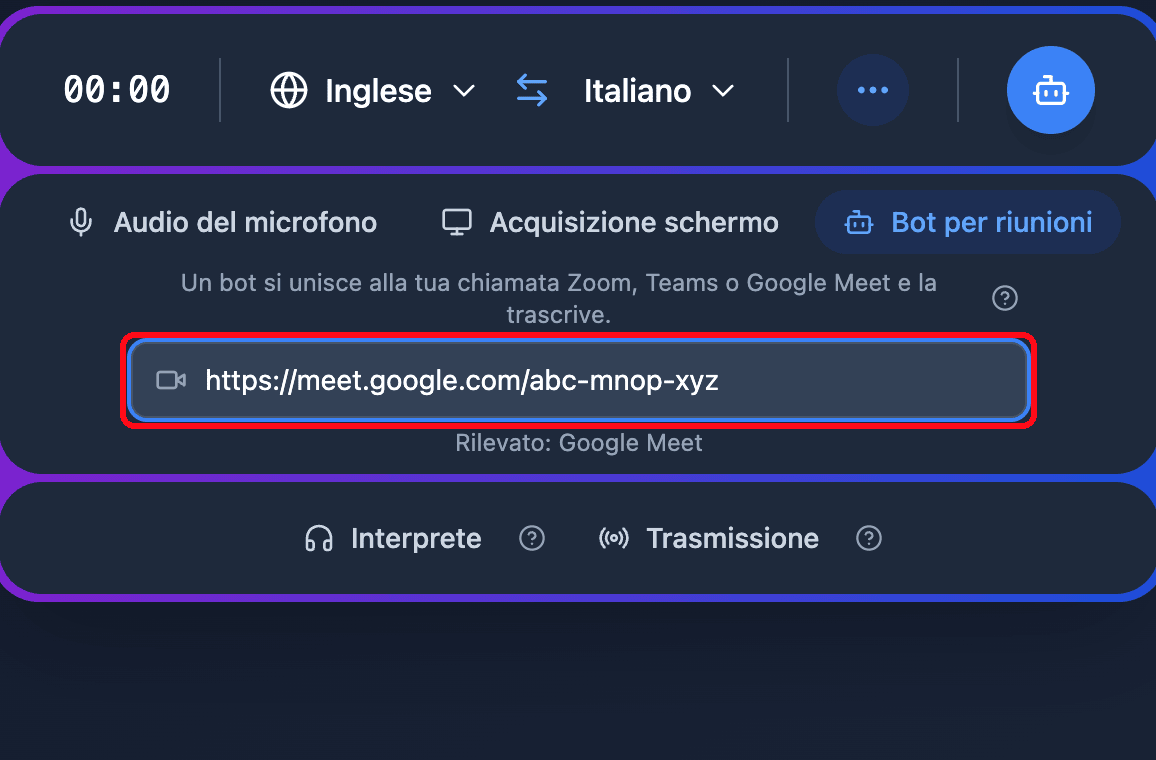
- Imposta la lingua di origine e quella di destinazione nella parte superiore della barra di registrazione
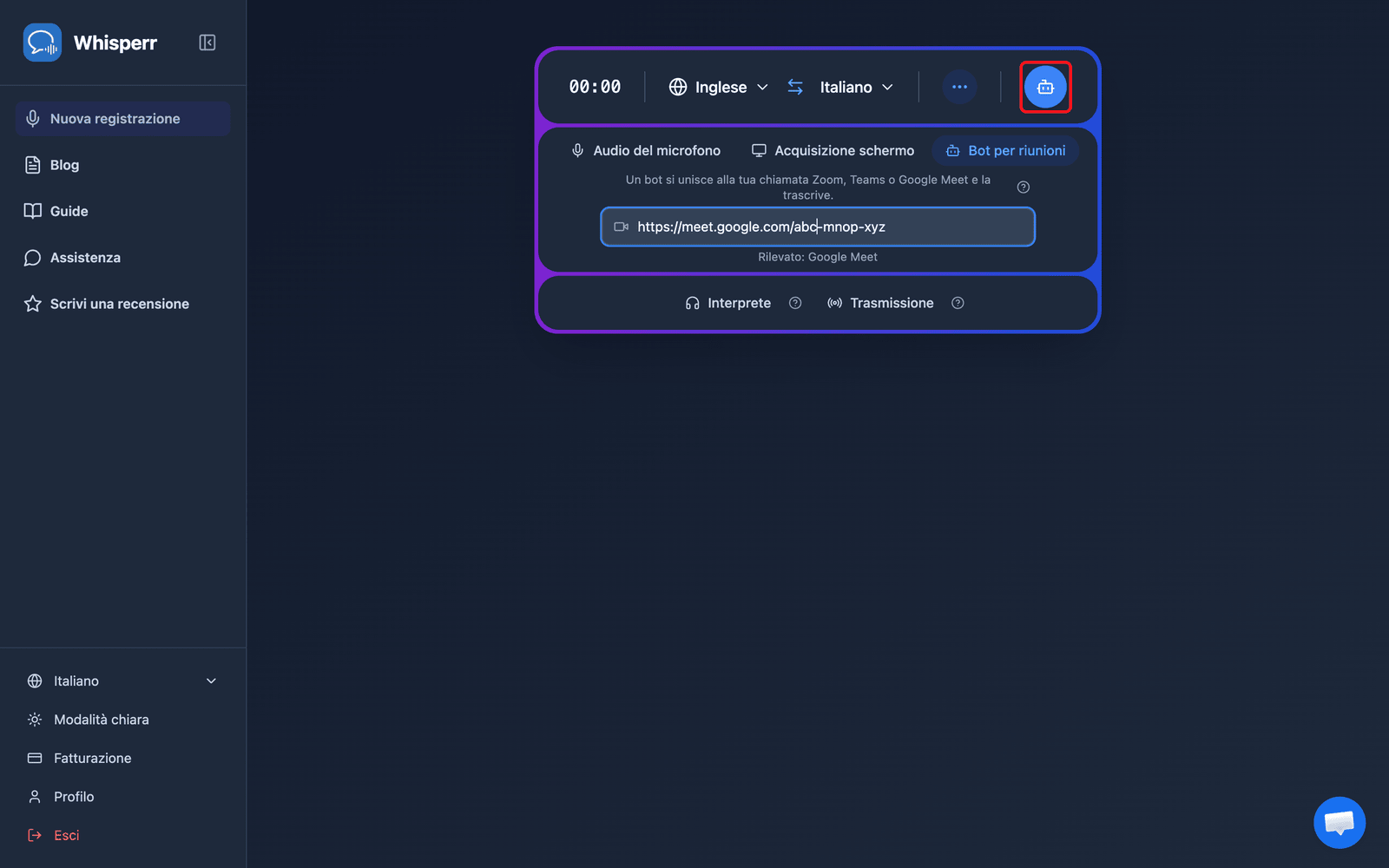
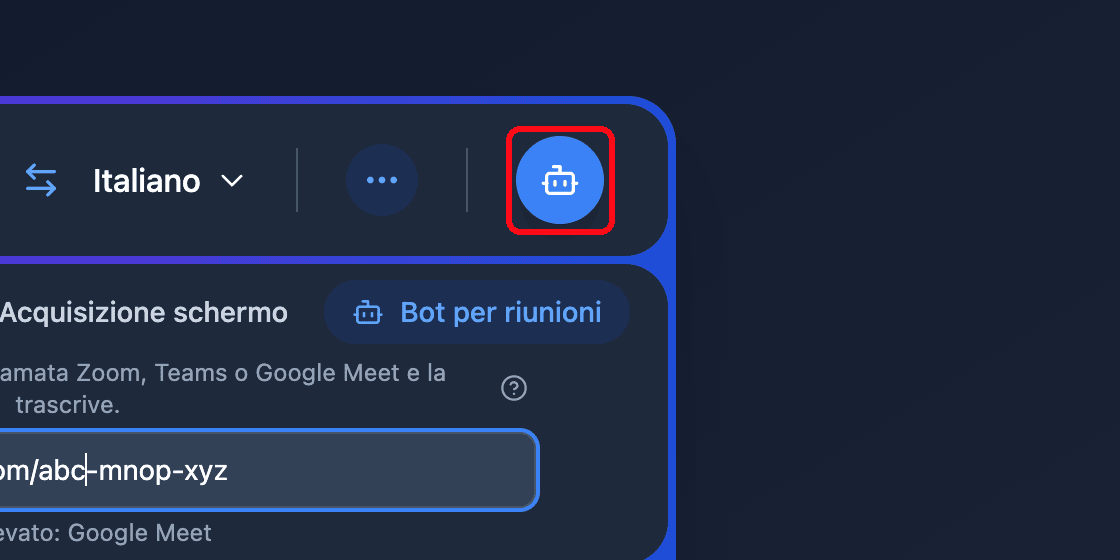
- Clicca sul pulsante Invia bot — il Bot di traduzione Whisperr entra nella riunione come partecipante
- Ammetti il bot dalla sala d'attesa della riunione, se l'organizzatore l'ha abilitata — la trascrizione e la traduzione appaiono quindi in tempo reale nel browser
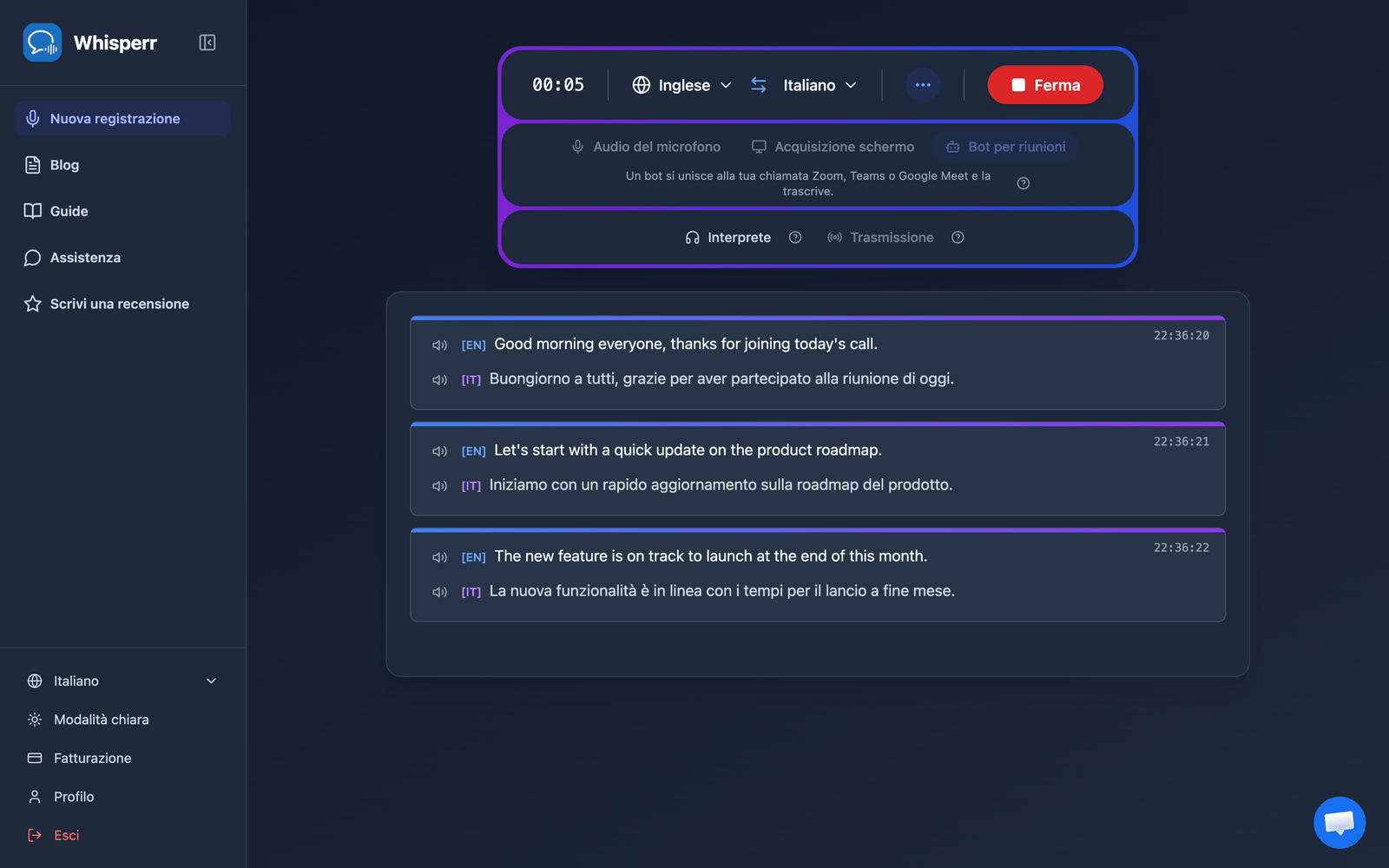
Clicca su Ferma per rimuovere il bot e terminare la sessione.
Problemi Comuni (App Web)
Il pulsante Invia bot mi chiede di fare l'upgrade
Il Meeting Bot richiede un abbonamento attivo. Controlla il banner del piano e scegli Upgrade se stai usando il piano gratuito.
"Inserisci un link valido di Zoom, Teams o Google Meet."
Incolla il link completo della riunione. Sono supportati solo i link di Zoom, Microsoft Teams e Google Meet — copia il link Partecipa direttamente dall'invito alla riunione.
Il bot non entra mai nella riunione
L'organizzatore potrebbe dover ammettere il bot dalla sala d'attesa. Verifica inoltre che la riunione non sia terminata e che il link sia ancora valido.
Nessuna trascrizione dopo l'ingresso del bot
Assicurati che qualcuno stia parlando e ricontrolla la lingua di origine e quella di destinazione nella barra di registrazione.
Il problema persiste? Contatta il Supporto
Correlati
- Meeting Bot (panoramica) — come funziona e piattaforme di riunione supportate
- Su iPhone/iPad · Su Mac · Su Windows
- Acquisizione Audio dal Microfono nell'App Web — acquisisci invece l'audio tramite il tuo dispositivo