Bot per riunioni su Windows
Questa pagina spiega come inviare il bot per riunioni di Whisperr in una chiamata dall'app Whisperr per Windows. Per capire come funziona il Bot per riunioni, consulta la panoramica del Bot per riunioni.
Il Bot per riunioni non è disponibile nel piano gratuito. Esegui l'upgrade nell'app (Upgrade / Gestisci abbonamento) per inviare il bot in una chiamata.
Come usare il Bot per riunioni su Windows
-
Scarica Whisperr per Windows se non l'hai già fatto, poi avvia Whisperr
-
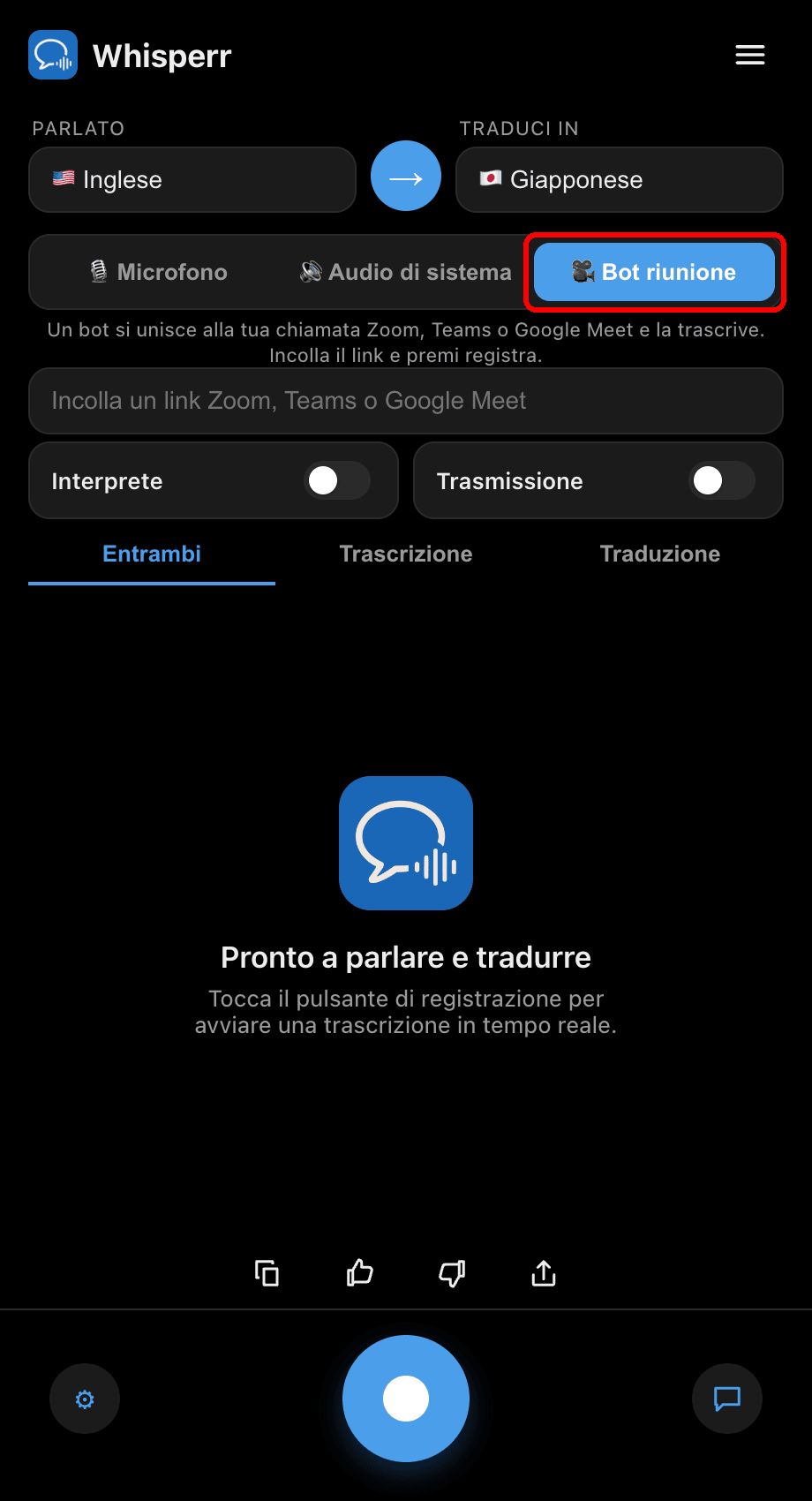
Nel selettore della sorgente audio scegli 🎥 Bot riunione
Un bot entra nella tua chiamata Zoom, Teams o Google Meet e la trascrive. Incolla il link, poi premi registra.
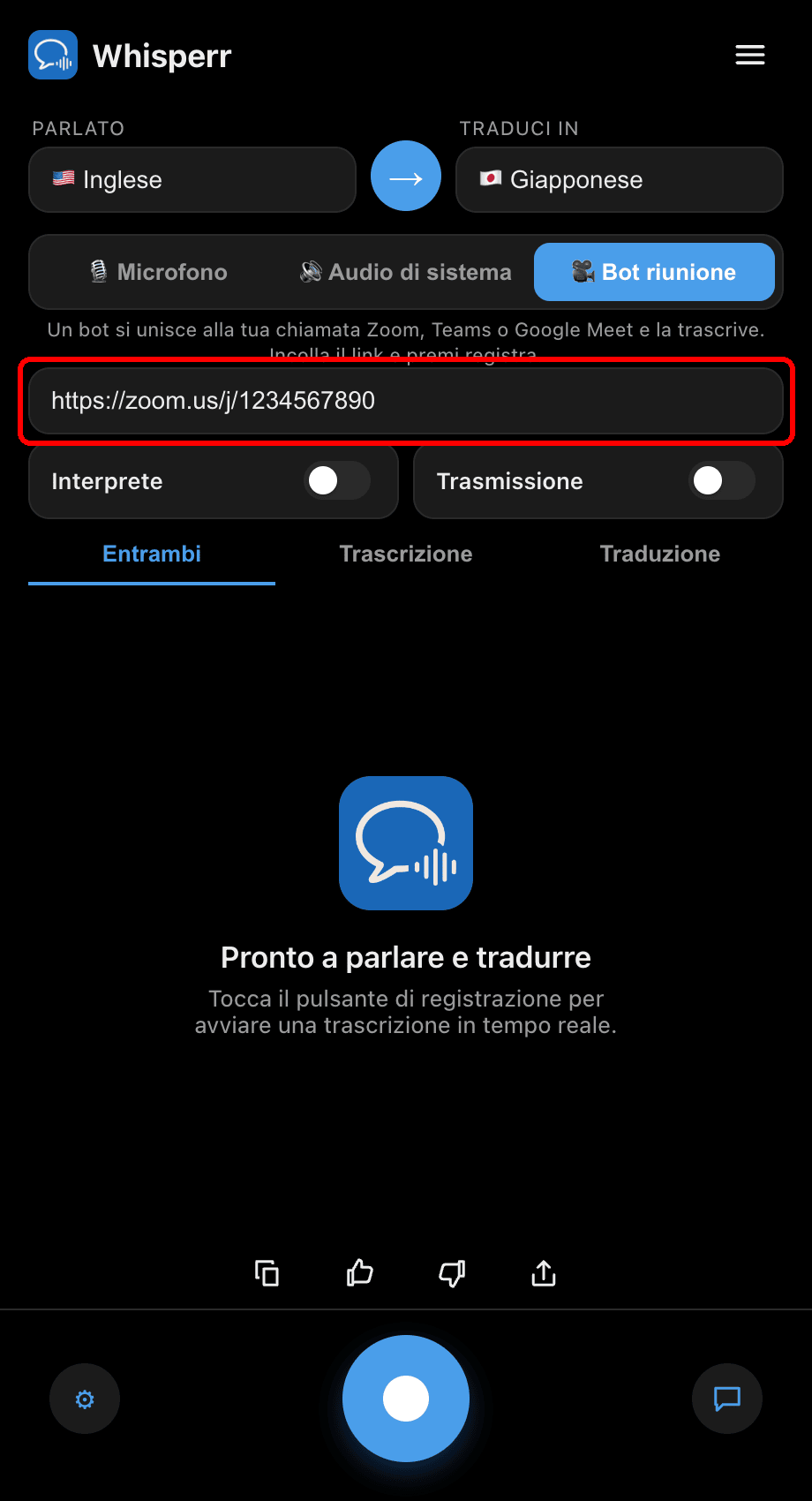
- Incolla il link della riunione (Zoom, Teams o Google Meet) nel campo Incolla un link Zoom, Teams o Google Meet
-
Imposta le lingue in Parlato (origine) e Traduci in (destinazione)
-
Fai clic sul pulsante di registrazione: il Whisperr Translation Bot entra nella riunione come partecipante
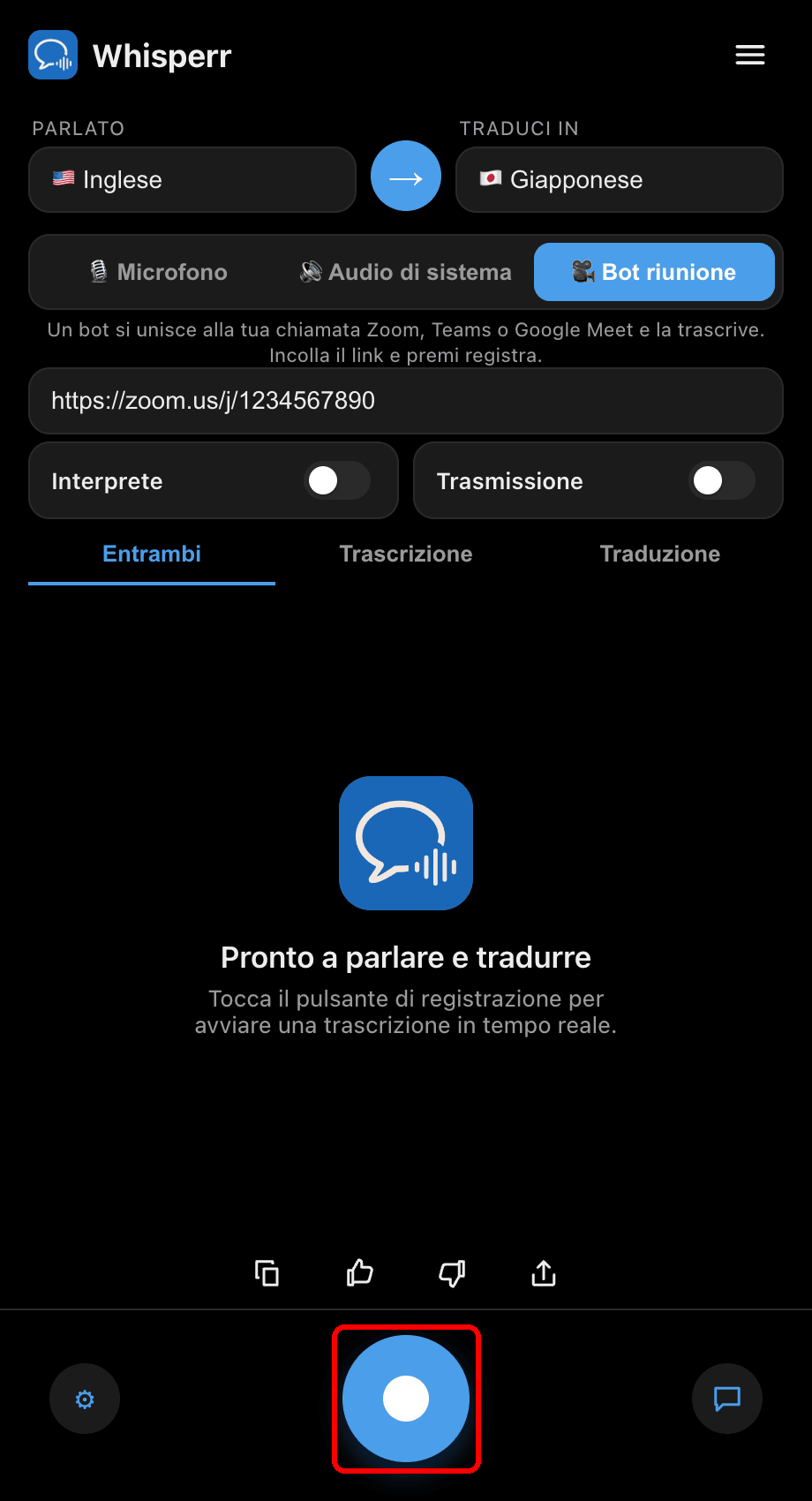
- Ammetti il bot dalla sala d'attesa se l'organizzatore l'ha attivata — trascrizione e traduzione compaiono poi in tempo reale sul tuo PC
Fai di nuovo clic sul pulsante di registrazione per rimuovere il bot e chiudere la sessione.
Problemi comuni (Windows)
La sorgente Bot per riunioni è disattivata
Il Bot per riunioni richiede un abbonamento attivo. Controlla il banner del piano e scegli Upgrade se sei nel piano gratuito.
«Inserisci un URL valido» o «Usa un link Zoom, Teams o Google Meet»
Incolla il link completo della riunione. Sono supportati solo link Zoom, Microsoft Teams e Google Meet: copia il link Partecipa direttamente dall'invito.
Il bot non entra mai
L'organizzatore potrebbe dover ammettere il bot dalla sala d'attesa. Verifica anche che la riunione non sia finita e che il link sia ancora valido.
Nessuna trascrizione dopo l'ingresso del bot
Assicurati che qualcuno stia parlando e ricontrolla che le lingue Parlato e Traduci in siano corrette.
Ancora non funziona? Contatta l'assistenza
Contenuti correlati
- Bot per riunioni (panoramica) — come funziona e quali piattaforme di riunione sono supportate
- Su Mac · Su iPhone/iPad · Sull'app web
- Acquisizione audio dal microfono su Windows — acquisire l'audio dal tuo dispositivo