Acquisizione audio dal microfono
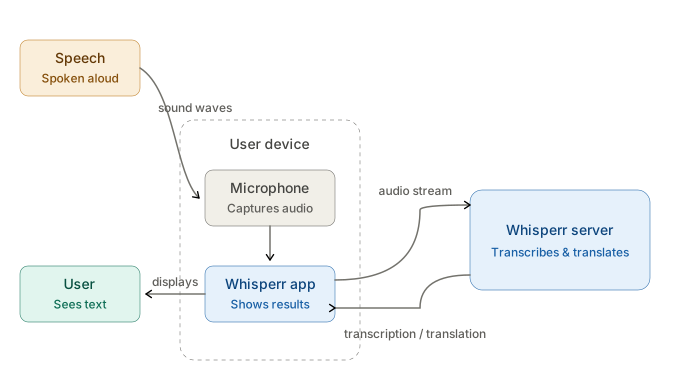
Whisperr acquisisce l'audio tramite il microfono del dispositivo e trascrive e traduce il parlato in tempo reale. Questo è il cuore del funzionamento di Whisperr: che tu sia in una conversazione faccia a faccia, in un'aula di lezione o stia guardando un video, Whisperr ascolta attraverso il microfono e converte le parole pronunciate in testo.

Come funziona
- Whisperr accede al microfono del dispositivo — integrato o esterno
- L'audio viene trasmesso al motore vocale di Whisperr per l'elaborazione in tempo reale (richiede una connessione a internet)
- Il testo trascritto appare sullo schermo mentre la persona parla, con la traduzione opzionale nella tua lingua di destinazione
Per iniziare
iOS / Android
- Apri l'app Whisperr (iOS o Android)
- Seleziona la lingua di origine e la lingua di destinazione
- Tocca l'icona di registrazione → tocca Microfono dell'app
- Quando richiesto, tocca Consenti per concedere l'accesso al microfono — vedrai apparire la trascrizione dal vivo sullo schermo
Mac
- Apri l'app Whisperr
- Quando richiesto, fai clic su Consenti per concedere l'accesso al microfono (oppure abilitalo in Impostazioni di sistema > Privacy e sicurezza > Microfono)
- Seleziona la lingua di origine e la lingua di destinazione
- Fai clic sul pulsante Avvia — vedrai apparire la trascrizione dal vivo sullo schermo
App Web
- Vai su app.whisperr.co
- Seleziona la lingua di origine e la lingua di destinazione
- Fai clic sul pulsante di registrazione e seleziona Audio del microfono
- Il browser ti chiederà il permesso di accesso al microfono — fai clic su Consenti
Compatibilità del browser
L'app web funziona al meglio su Chrome ed Edge. Safari potrebbe avere un supporto limitato del microfono a seconda della versione di macOS.
Piattaforme supportate
| Piattaforma | Supportata | Note |
|---|---|---|
| iOS | ✅ | Acquisisce l'audio esterno tramite microfono |
| Mac | ✅ | Acquisisce l'audio esterno tramite microfono |
| App Web | ✅ | Richiede il permesso del microfono nel browser |
| Estensione Chrome | ❌ | Usa l'app web per acquisire il microfono |
| Android | ✅ | Acquisisce l'audio esterno tramite microfono |
| Windows | ✅ 🔜 | Disponibile a breve |
Consigli per i migliori risultati
- Rimani entro 1–2 metri dalla persona che parla per ottenere la massima precisione con un microfono integrato
- Riduci il rumore di fondo — Whisperr funziona al meglio in ambienti silenziosi. Spegni TV, ventilatori o musica che non siano l'audio di destinazione
- Usa un microfono esterno per stanze grandi, lezioni o ambienti rumorosi — anche un semplice microfono a clip migliora notevolmente la precisione
- Parla in modo chiaro e a un ritmo normale — un parlato molto veloce o un forte borbottio riduce la qualità della trascrizione
Problemi comuni
Nessuna trascrizione visualizzata
Ancora non funziona? Contatta l'assistenza
Argomenti correlati
- Riunioni di persona — la configurazione migliore per le conversazioni faccia a faccia
- Riunioni online — acquisire l'audio dalle videochiamate
- Sottotitoli fluttuanti — visualizzare la trascrizione sopra le altre app