Acquisizione Audio dal Microfono su Mac
Questa pagina illustra la configurazione Mac per l'acquisizione del microfono. Per capire come funziona internamente e per suggerimenti validi su tutte le piattaforme, consulta la panoramica sull'Acquisizione Audio dal Microfono.
Come Acquisire l'Audio dal Microfono su Mac
- Scarica Whisperr per Mac (un file
.dmgper Apple Silicon), apri il file scaricato e trascina Whisperr nella cartella Applicazioni - Avvia Whisperr, poi fai clic su Consenti per autorizzare l'accesso al microfono (oppure abilitalo in Impostazioni di Sistema > Privacy e sicurezza > Microfono)
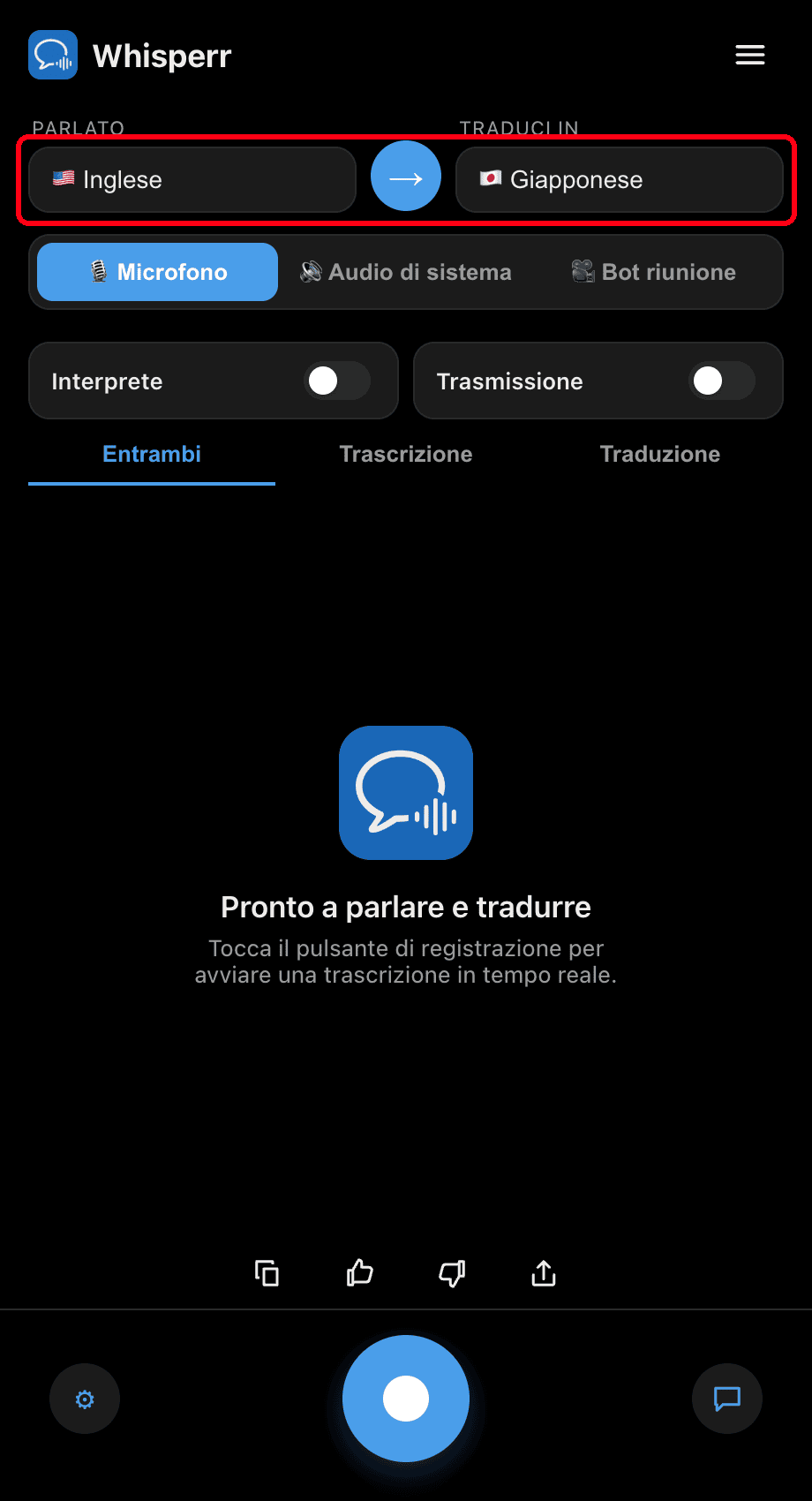
- Imposta le lingue in alto: scegli la lingua che stai Parlando e quella in cui Tradurre. Usa il pulsante → per invertire la direzione
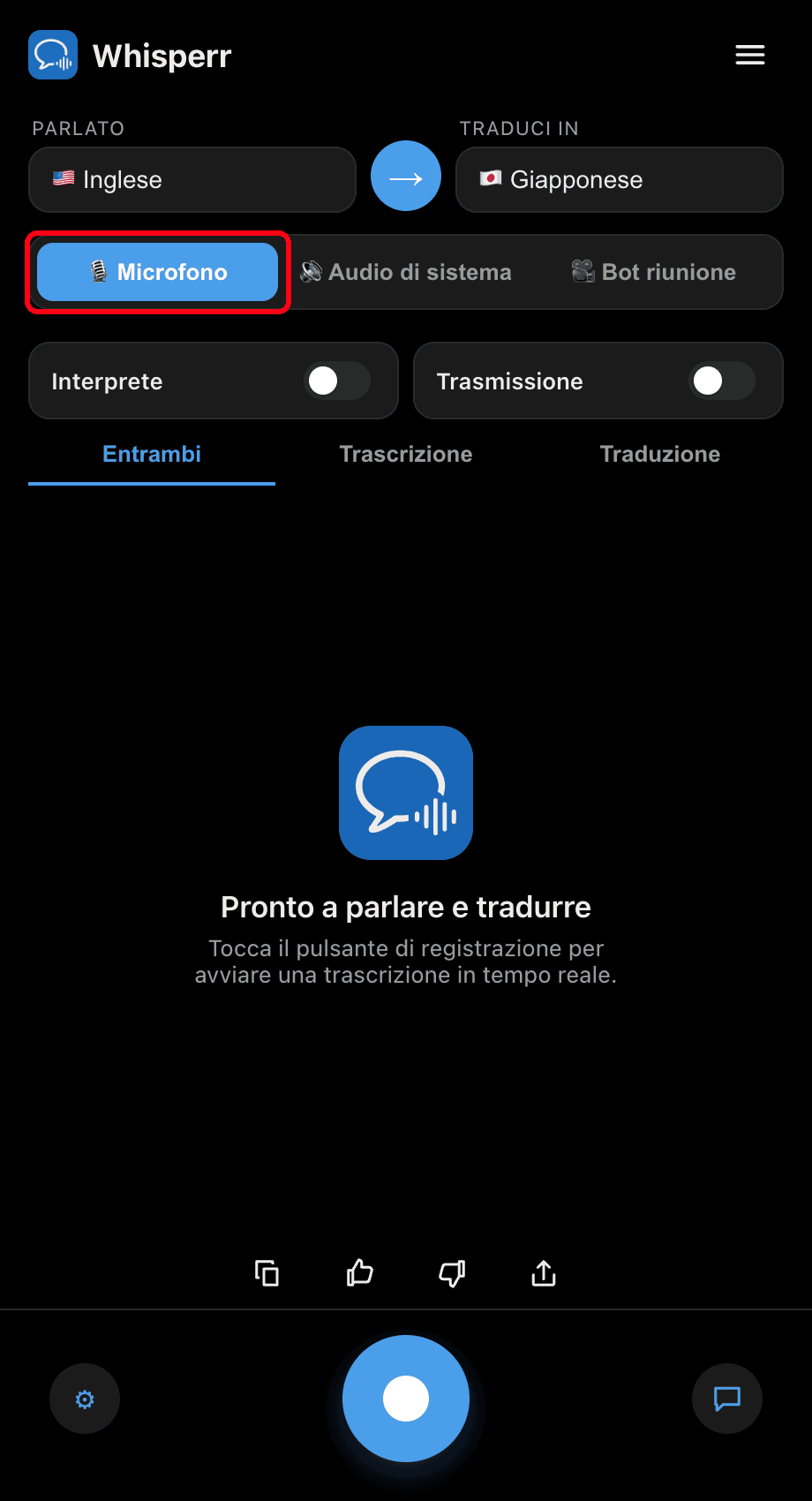
- Assicurati che la sorgente 🎙️ Microfono sia selezionata (è l'opzione predefinita — l'altra opzione, Audio di sistema, cattura invece ciò che senti)
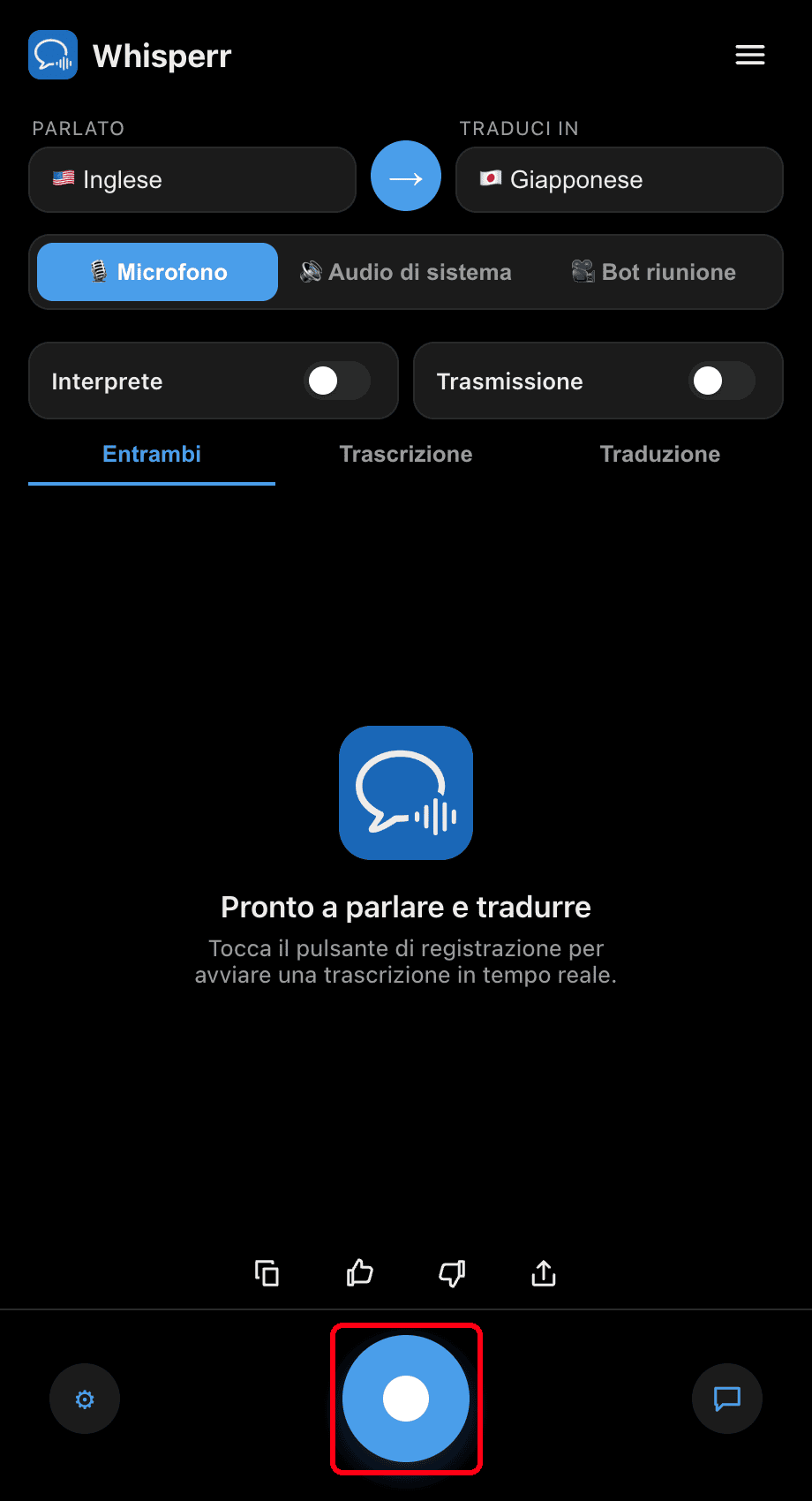
- Fai clic sul pulsante di registrazione rotondo in basso — lo stato mostra In ascolto… e la trascrizione in diretta appare sullo schermo, con la traduzione nella lingua di destinazione
Parla (oppure punta il Mac verso l'altoparlante) e le tue parole appariranno come bolle di trascrizione, ciascuna seguita dalla sua traduzione. Usa le schede Entrambi / Trascrizione / Traduzione per scegliere cosa visualizzare, e fai clic di nuovo sul pulsante di registrazione per interrompere.

Problemi Comuni (Mac)
Il permesso del microfono è disabilitato
Whisperr ha bisogno di accedere al microfono per trascrivere. Se non appare alcuna trascrizione, abilitalo dalle impostazioni di sistema:
- Apri Impostazioni di Sistema
- Vai su Privacy e sicurezza > Microfono
- Attiva Whisperr
Dispositivo di input errato
Verifica che il dispositivo di input corretto sia selezionato in Impostazioni di Sistema > Suono > Ingresso.
È selezionato l'Audio di sistema invece del Microfono
Se la tua voce non viene trascritta, controlla il selettore della sorgente sopra la trascrizione — assicurati che sia evidenziato 🎙️ Microfono (non Audio di sistema).
Ancora nessun risultato
Riavvia l'app e riprova.
Il problema persiste? Contatta il Supporto
Correlati
- Acquisizione Audio dal Microfono (panoramica) — come funziona, piattaforme supportate e suggerimenti generali
- Su iPhone/iPad · Su Android · Sull'App Web · Su Windows
- Riunioni di Persona — configurazione ottimale per conversazioni faccia a faccia