Acquisizione Audio dal Microfono nell'App Web
Questa pagina descrive la configurazione dell'App Web per l'acquisizione del microfono. Per sapere come funziona tecnicamente e per suggerimenti validi su tutte le piattaforme, consulta la panoramica sull'Acquisizione Audio dal Microfono.
Come Acquisire l'Audio dal Microfono nell'App Web
- Vai su whisperr.co/app
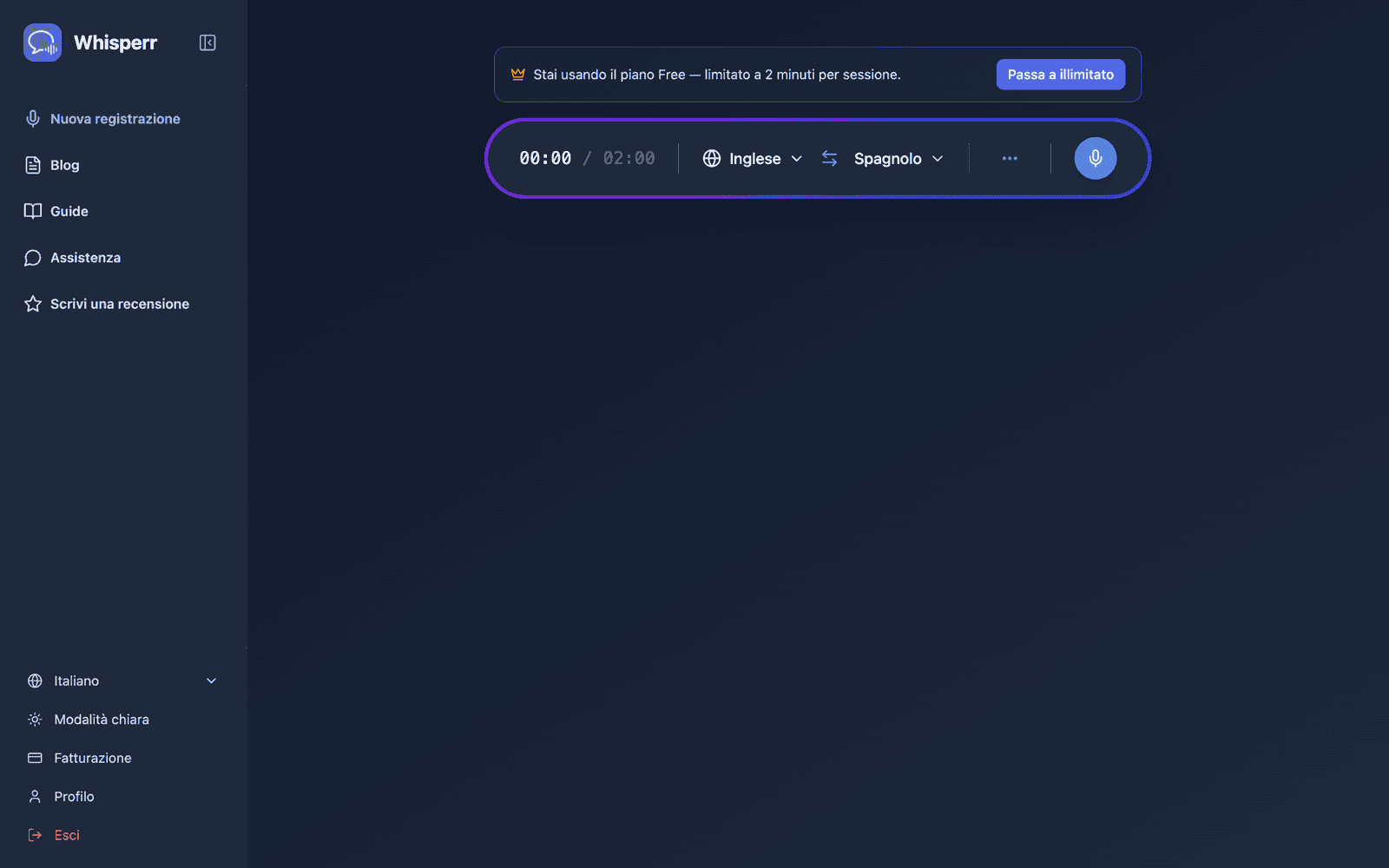
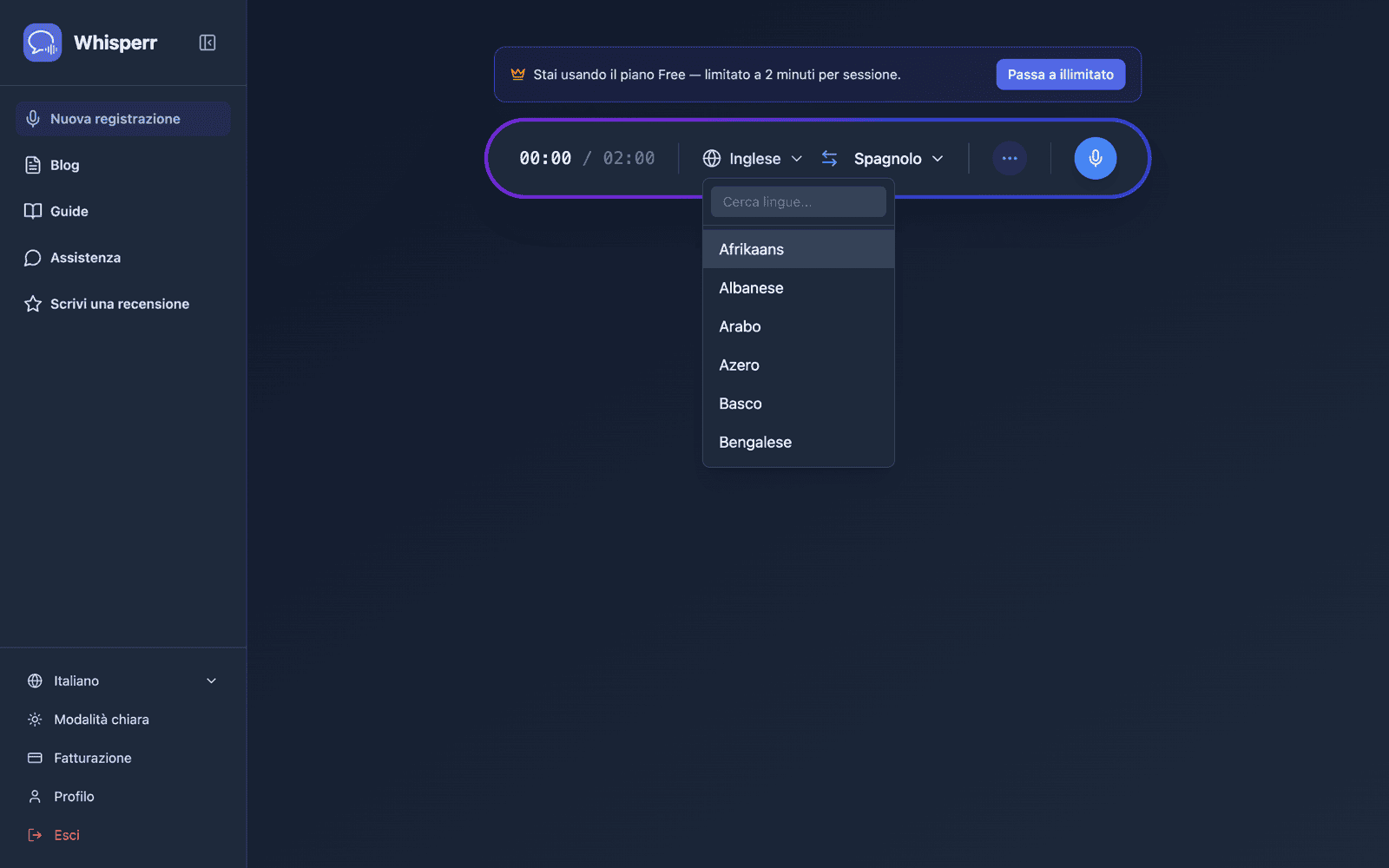
- Seleziona la lingua di origine e quella di destinazione
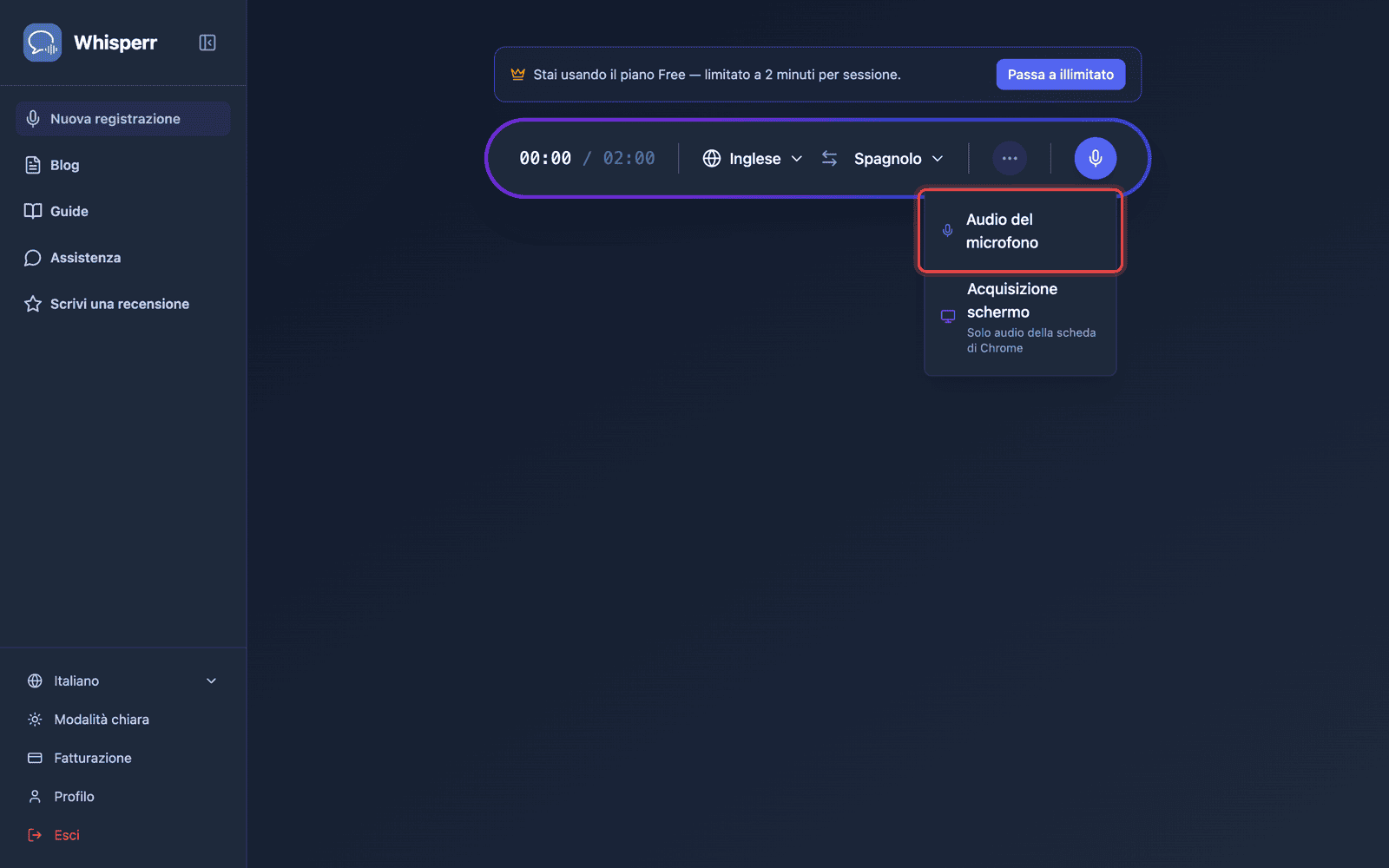
- Clicca sul pulsante di registrazione e seleziona Audio Microfono
-
Il browser chiederà l'autorizzazione per il microfono — clicca su Consenti
-
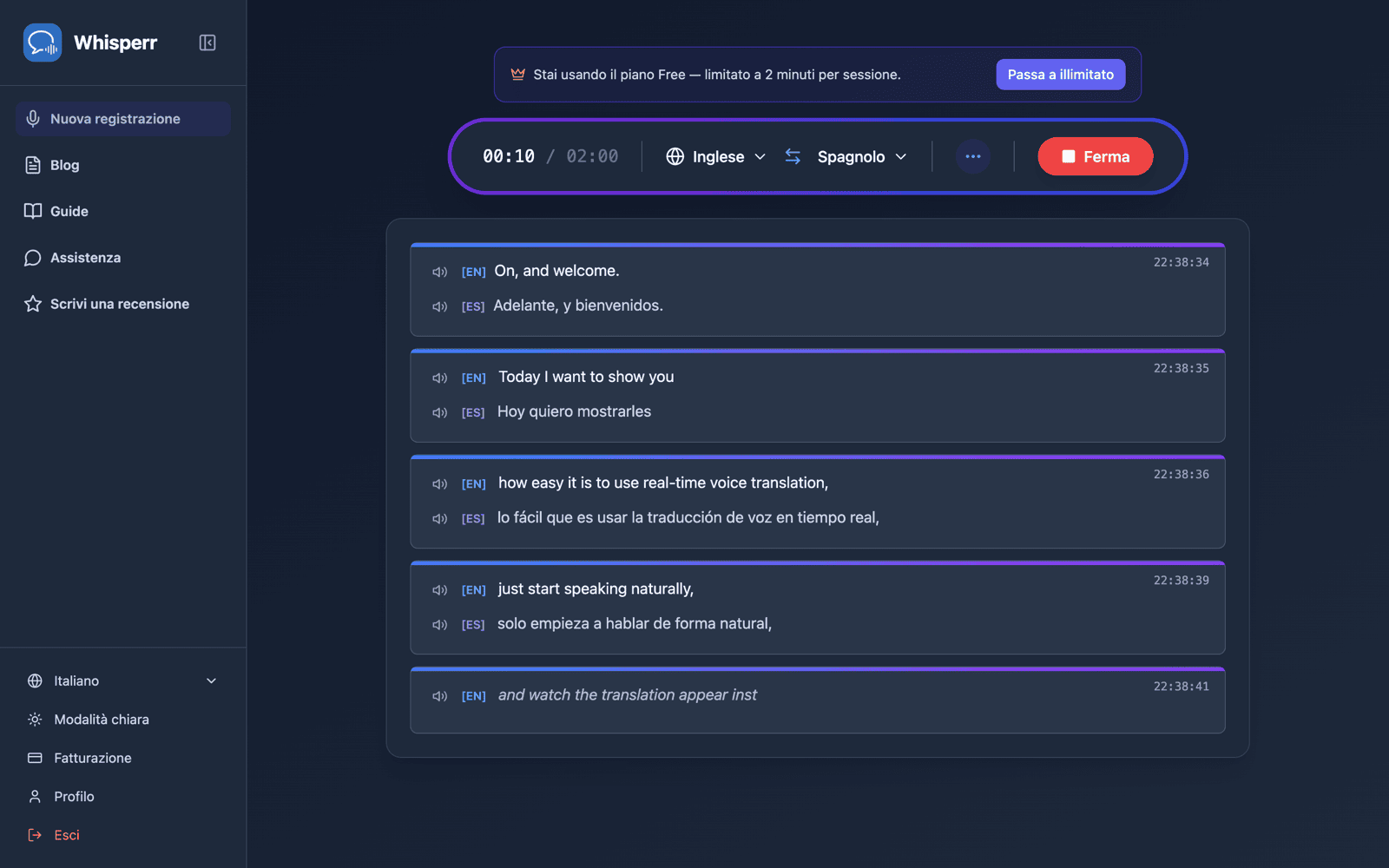
Inizia a parlare, oppure punta il microfono verso l'altoparlante — la trascrizione in diretta appare sullo schermo, con la traduzione nella lingua di destinazione
L'App Web funziona al meglio su Chrome ed Edge. Safari potrebbe avere un supporto limitato al microfono a seconda della versione di macOS.
Problemi Comuni (App Web)
L'autorizzazione per il microfono è disabilitata
Il browser gestisce l'accesso al microfono. Se non appare alcuna trascrizione, consenti l'uso del microfono nelle impostazioni del browser:
- Clicca sull'icona del lucchetto nella barra degli indirizzi del browser e imposta Microfono su Consenti, oppure
- Vai su Impostazioni Chrome > Privacy e sicurezza > Impostazioni sito > Microfono e consenti
whisperr.co
Dispositivo di input errato
Verifica che il microfono corretto sia selezionato nelle impostazioni audio del sistema operativo.
Browser non supportato
Usa Chrome o Edge per un'acquisizione del microfono più affidabile.
Il problema persiste? Contatta il Supporto
Correlati
- Acquisizione Audio dal Microfono (panoramica) — come funziona, piattaforme supportate e suggerimenti generali
- Su iPhone/iPad · Su Android · Su Mac
- Sottotitoli Flottanti — visualizza la trascrizione accanto ad altre schede
- Riunioni Online — acquisizione dell'audio dalle videochiamate