Salva nel cloud nell'App Web
Questa pagina illustra come salvare le tue trascrizioni nel cloud dall'App Web di Whisperr. Per informazioni su cosa fa questa funzione, consulta la panoramica di Salva nel cloud.
Come Salvare le Trascrizioni nel Cloud
- Vai su whisperr.co/app e accedi
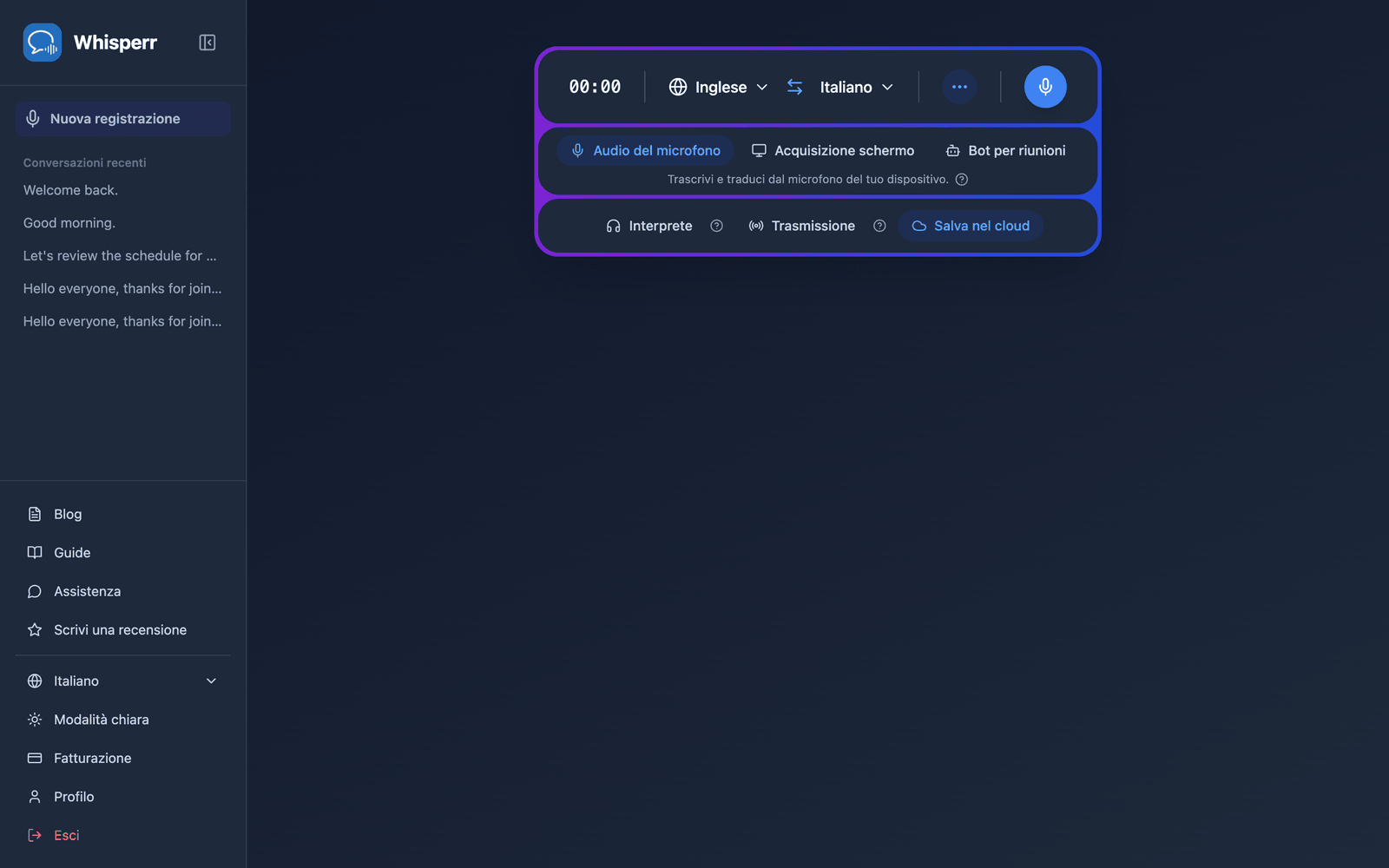
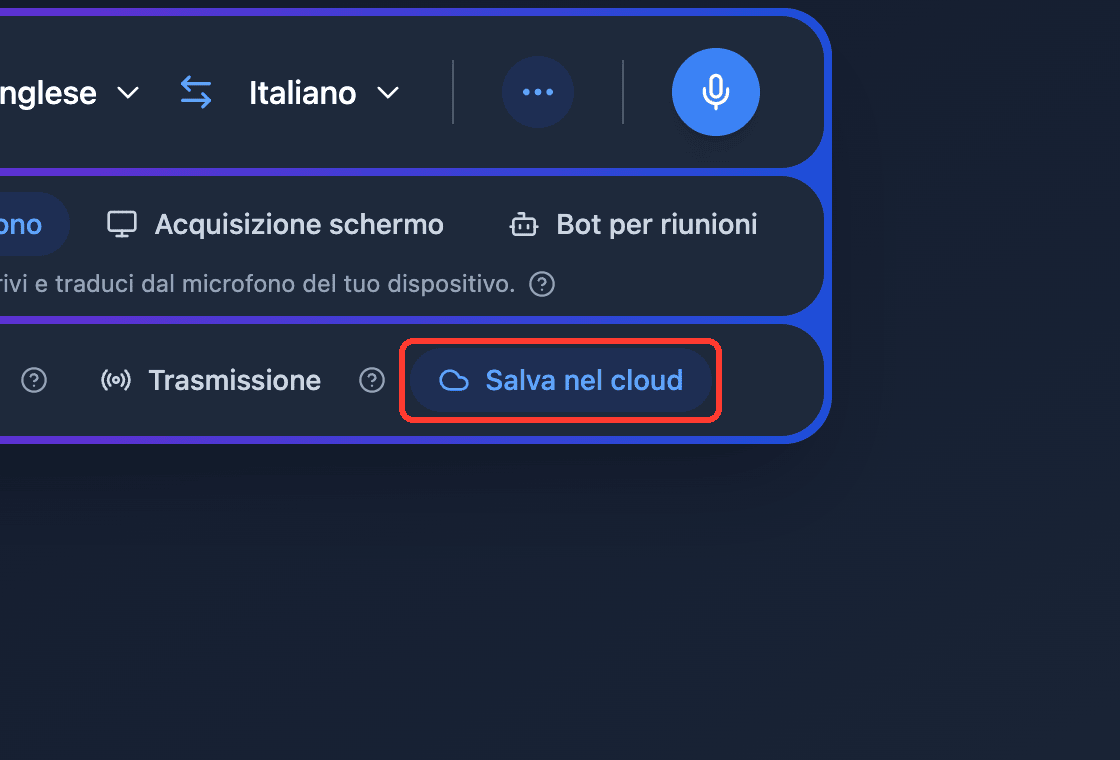
- Assicurati che Salva nel cloud sia attivo nella barra di registrazione — è attivo per impostazione predefinita ed è evidenziato in blu quando è attivo. Cliccalo per attivarlo o disattivarlo (l'impostazione viene ricordata per la tua prossima registrazione)
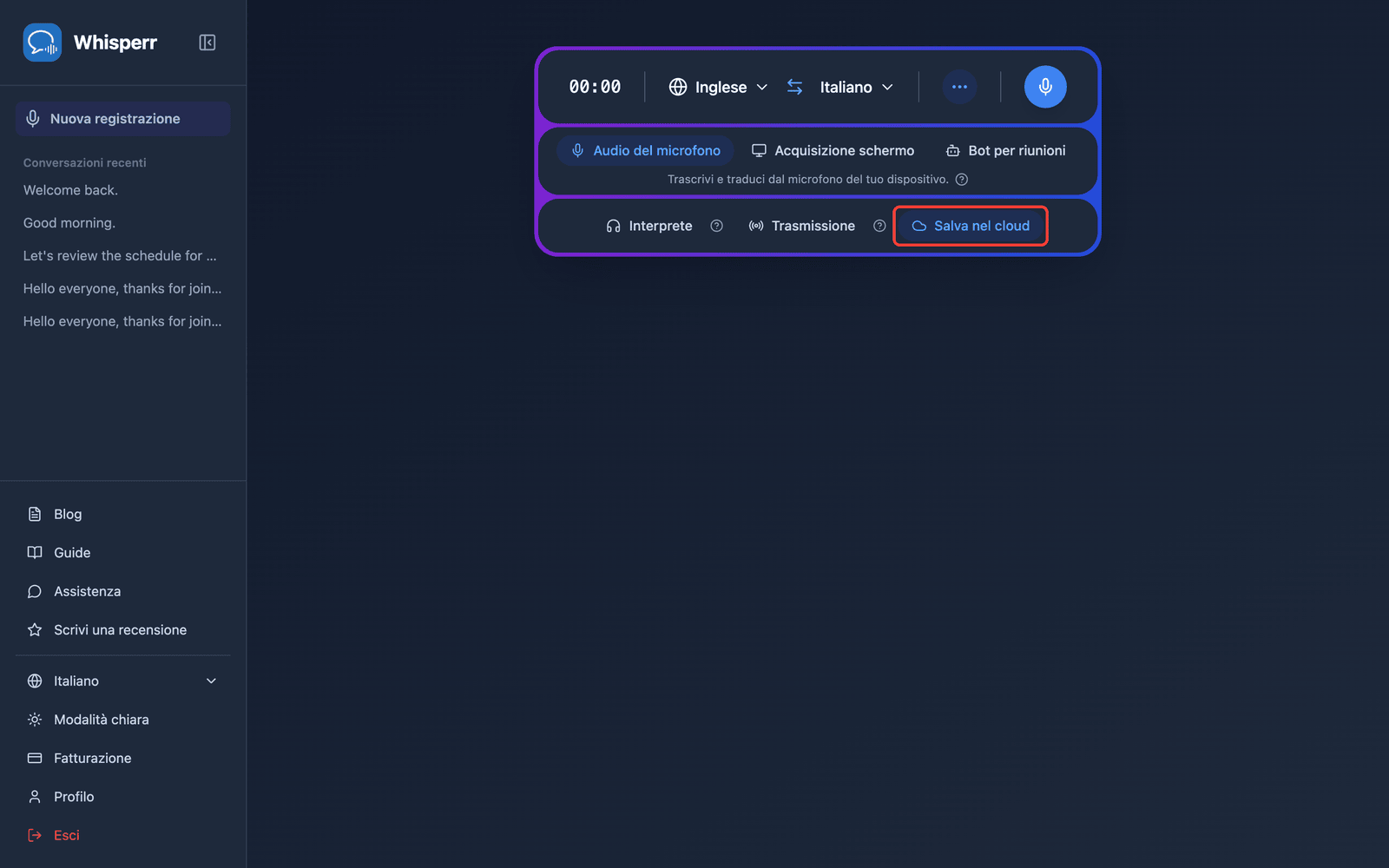
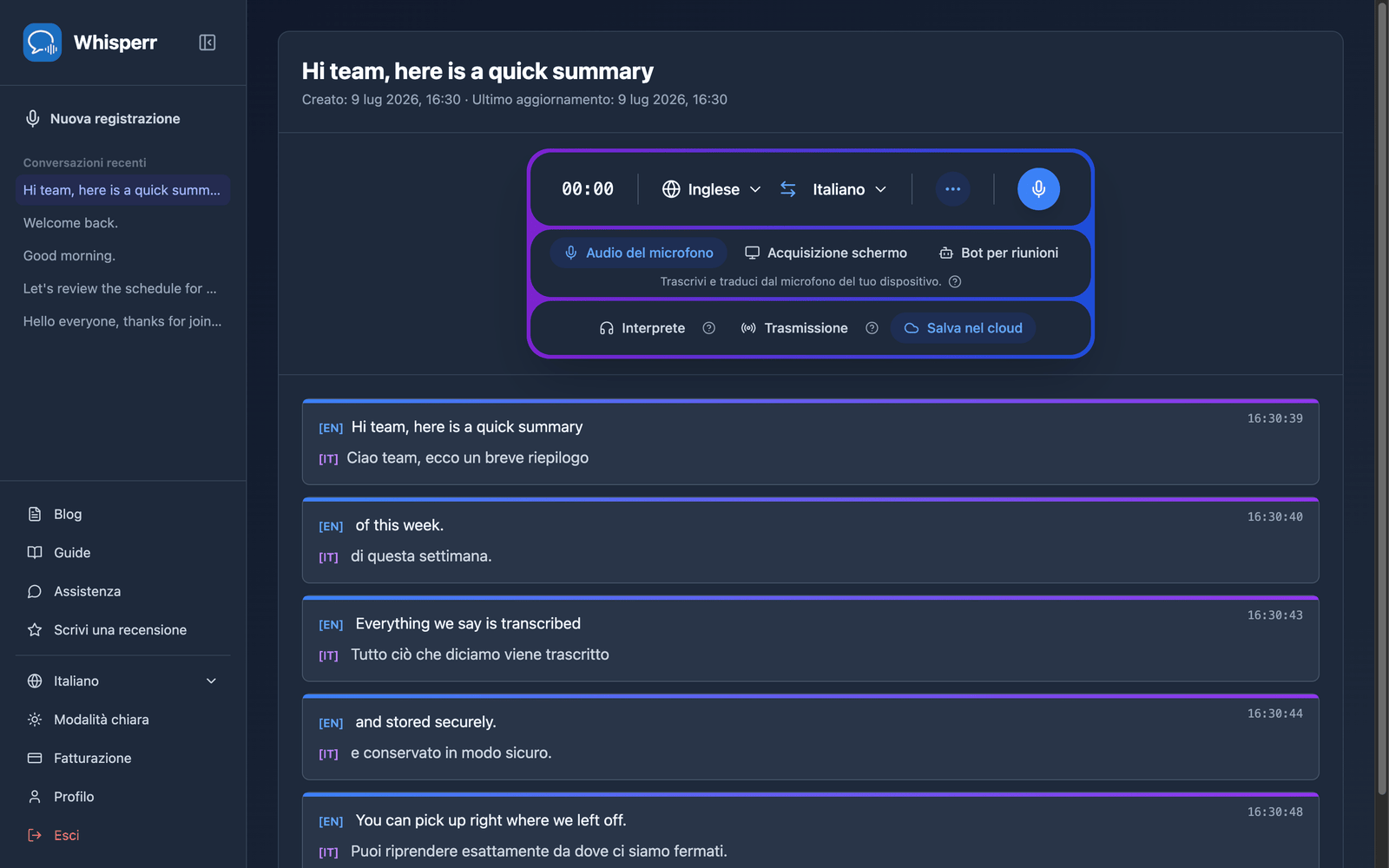
- Registra come al solito — la trascrizione e la traduzione appaiono in tempo reale mentre Whisperr salva la conversazione in background
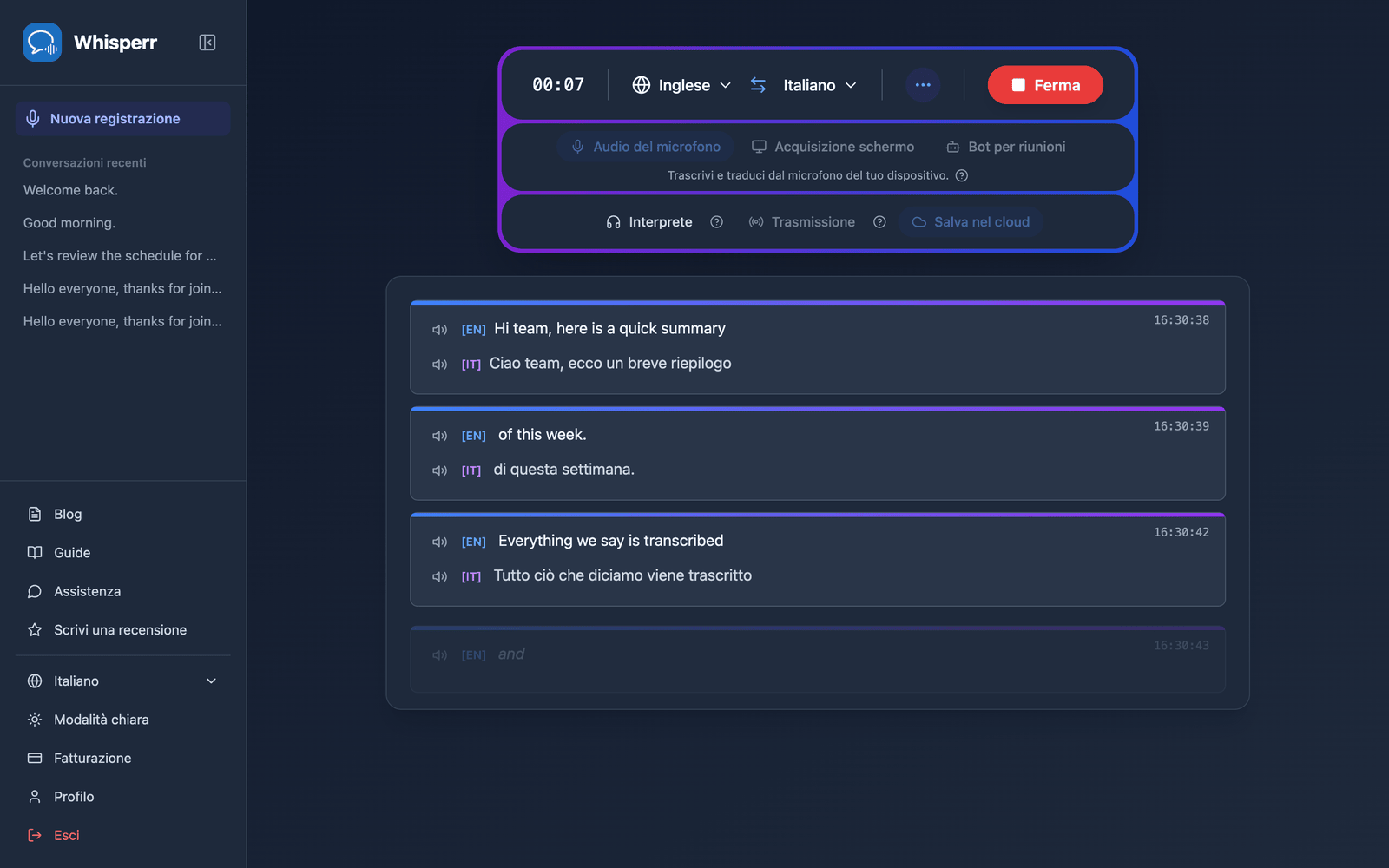
- Clicca su Ferma quando hai finito — la conversazione appare sotto Conversazioni recenti nella barra laterale
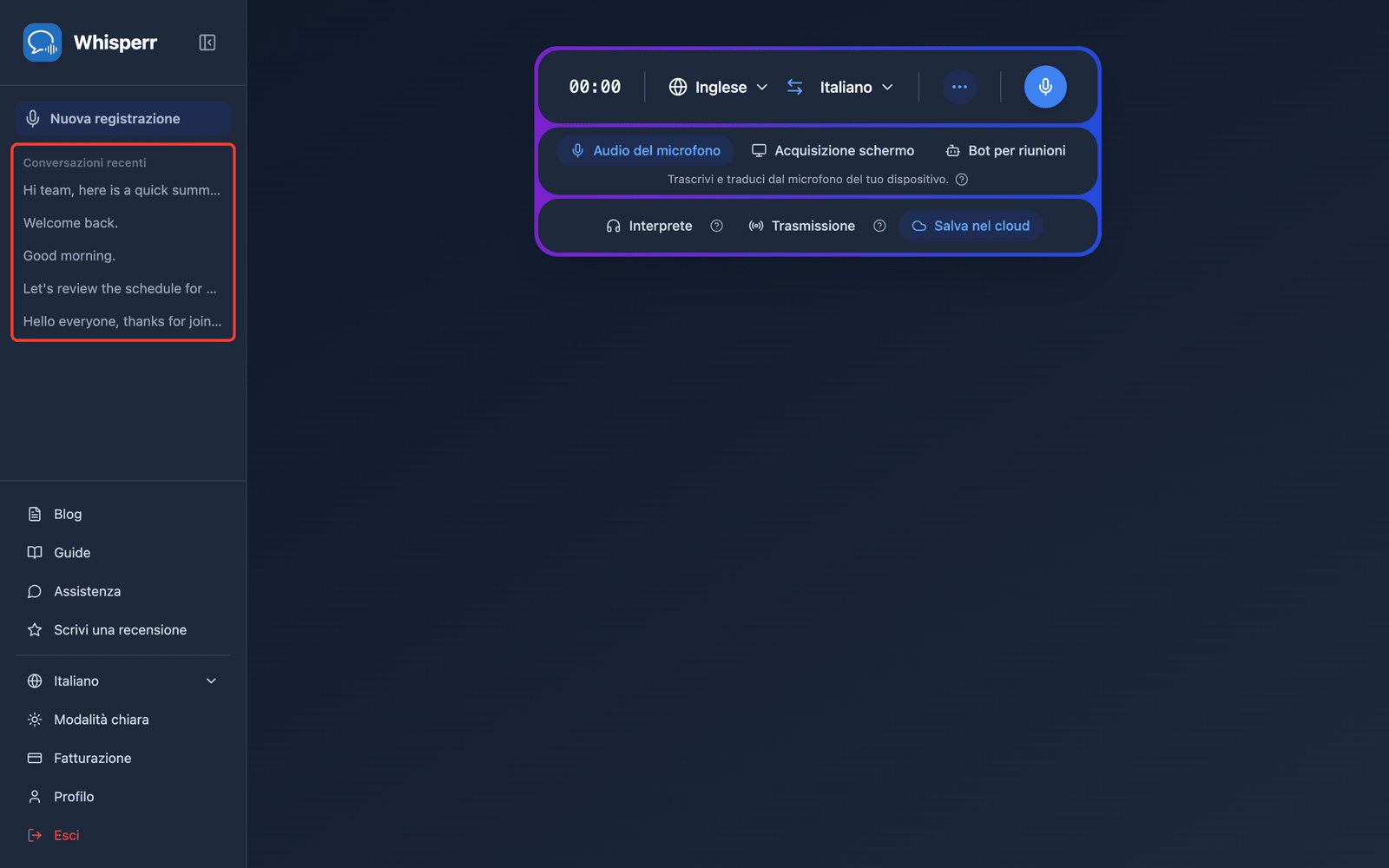
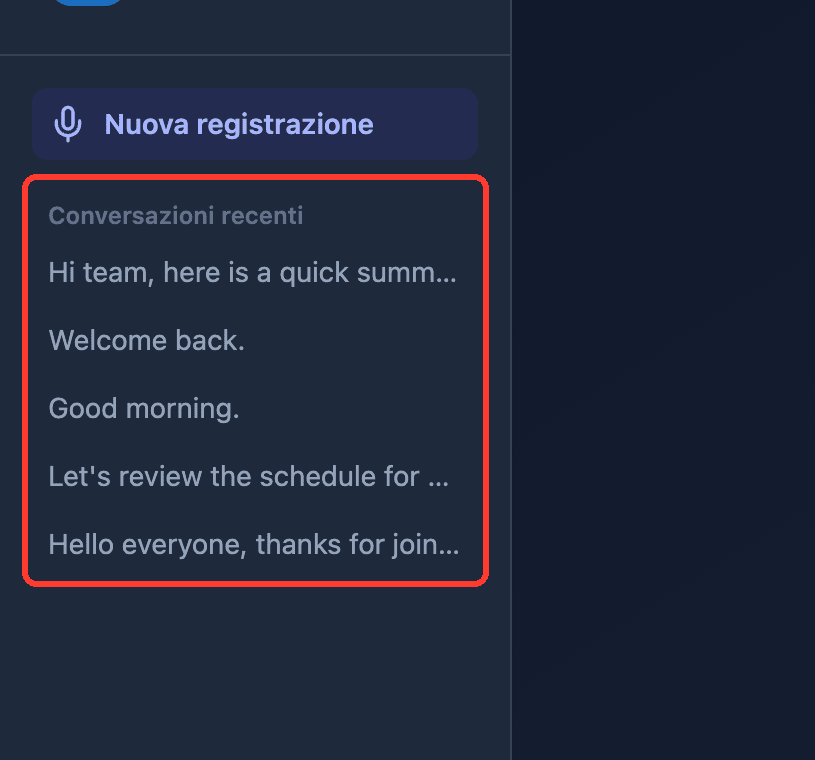
- Clicca su una conversazione per riaprirla — la trascrizione completa e le traduzioni sono esattamente dove le hai lasciate, su qualsiasi dispositivo su cui accedi
Problemi Comuni (App Web)
La mia conversazione non compare in Conversazioni recenti
La conversazione appare pochi secondi dopo aver cliccato su Ferma — aggiorna la pagina se non è ancora comparsa. Assicurati inoltre che Salva nel cloud fosse attivo mentre parlavi: una sessione registrata con l'opzione disattivata non viene salvata, e attivarla a metà sessione salva solo ciò che viene detto dopo.
Modificare Salva nel cloud durante una registrazione
Puoi cliccare l'interruttore in qualsiasi momento, anche mentre una registrazione è in corso — non serve fermarla e ricominciare. La modifica si applica dalla prossima cosa che dici, quindi non è mai retroattiva: attivarla a metà sessione salva il resto della registrazione ma non ciò che era già stato detto, e disattivarla a metà sessione lascia intatto ciò che era già stato salvato.
Non voglio che le mie trascrizioni vengano salvate
Clicca su Salva nel cloud in modo che non sia più evidenziato, prima di iniziare la registrazione — così l'intera sessione resta fuori dalla tua cronologia. Disattivarla a metà registrazione ferma solo le righe successive; ciò che è stato detto prima del cambio è già stato salvato. Whisperr ricorda la tua scelta per le registrazioni future.
Il problema persiste? Contatta il Supporto
Correlati
- Salva nel cloud (panoramica) — cosa fa la funzione e piattaforme supportate
- Acquisizione Audio dal Microfono nell'App Web — registra dal microfono del tuo dispositivo
- Meeting Bot nell'App Web — trascrivi le chiamate su Zoom, Teams e Google Meet