Modalità Voce su iPhone e iPad
Questa pagina illustra la configurazione della Modalità Voce per iPhone/iPad. Per informazioni sul suo funzionamento e sui casi d'uso, consulta la panoramica della Modalità Voce.
Come Usare la Modalità Voce su iPhone/iPad
- Apri l'app Whisperr
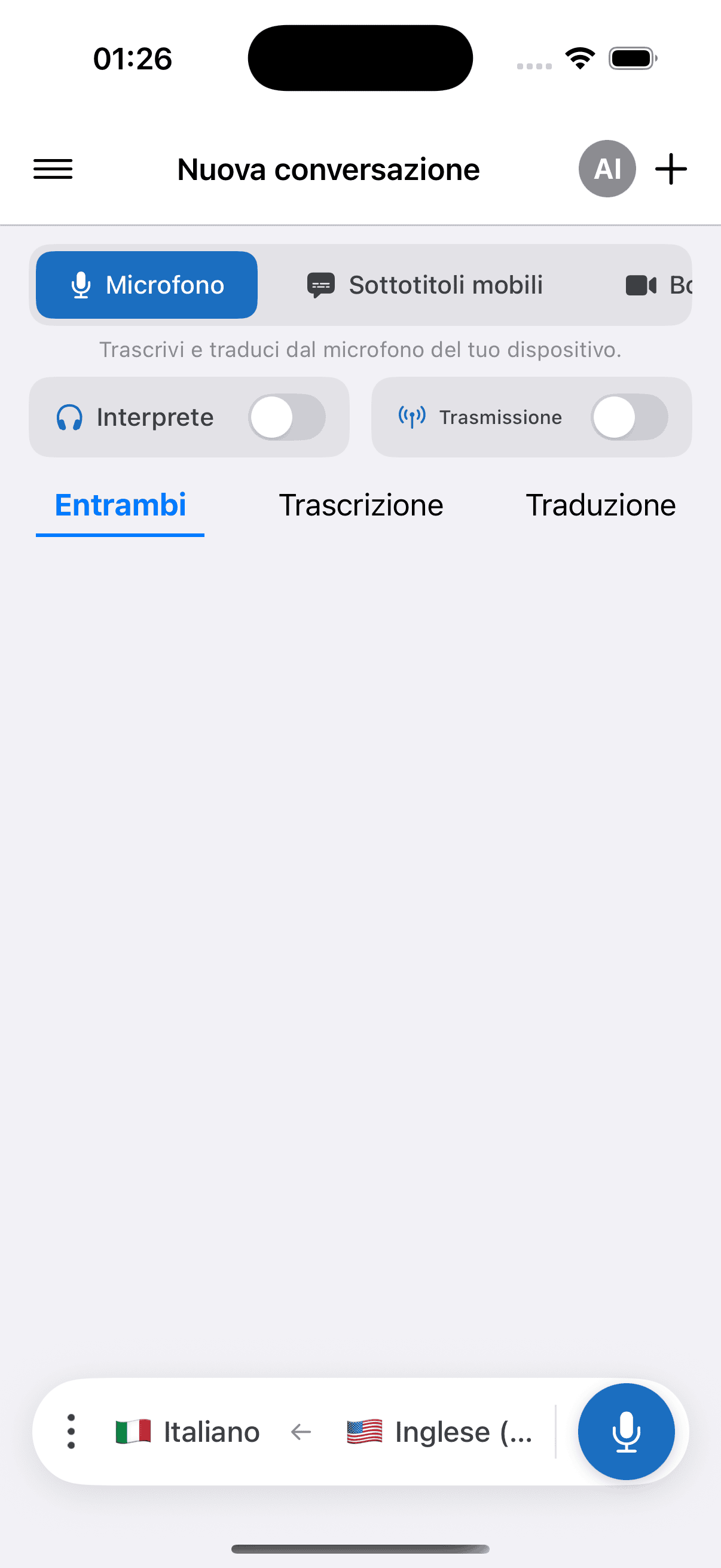
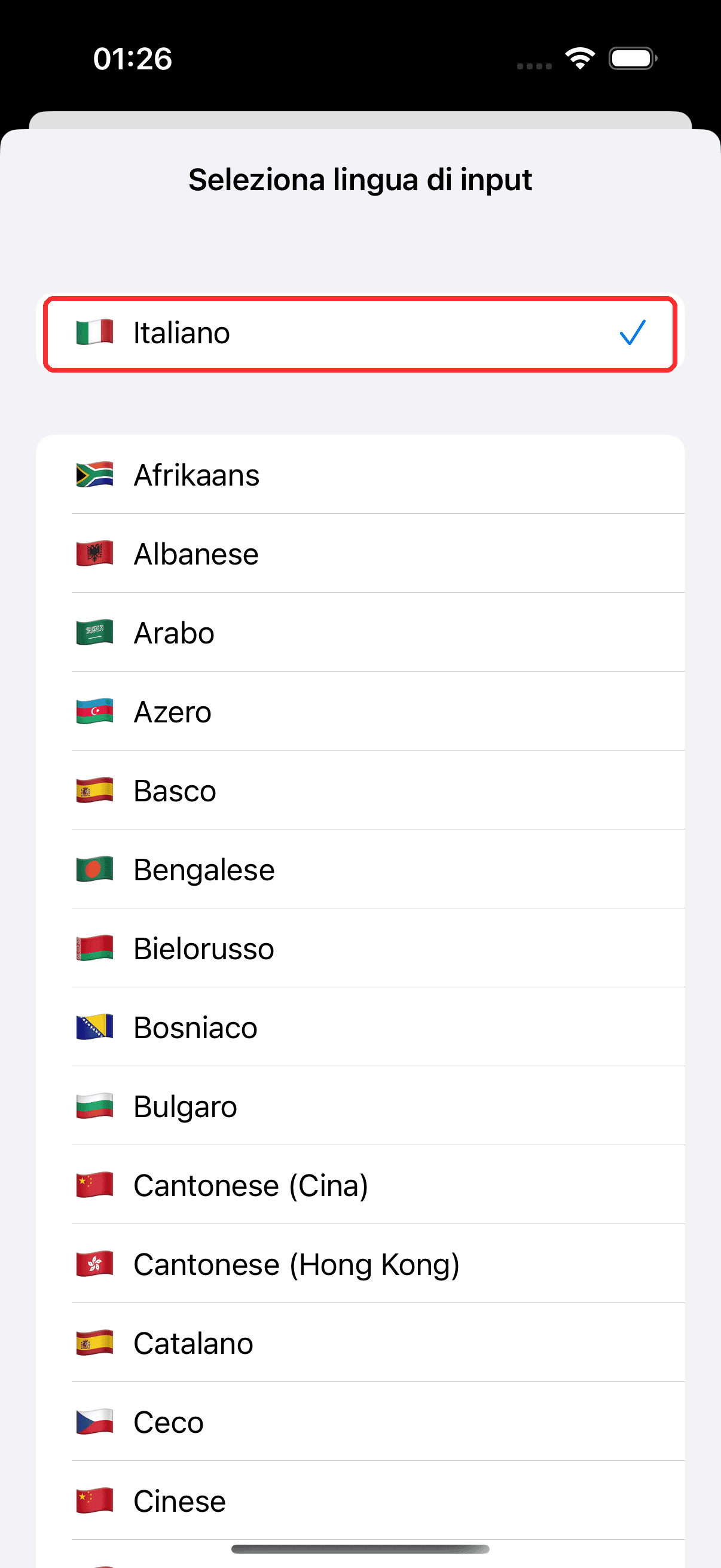
- Seleziona la lingua di partenza (ciò che ascolterai) e la lingua di destinazione (ciò che vuoi sentir pronunciare) nella barra in basso
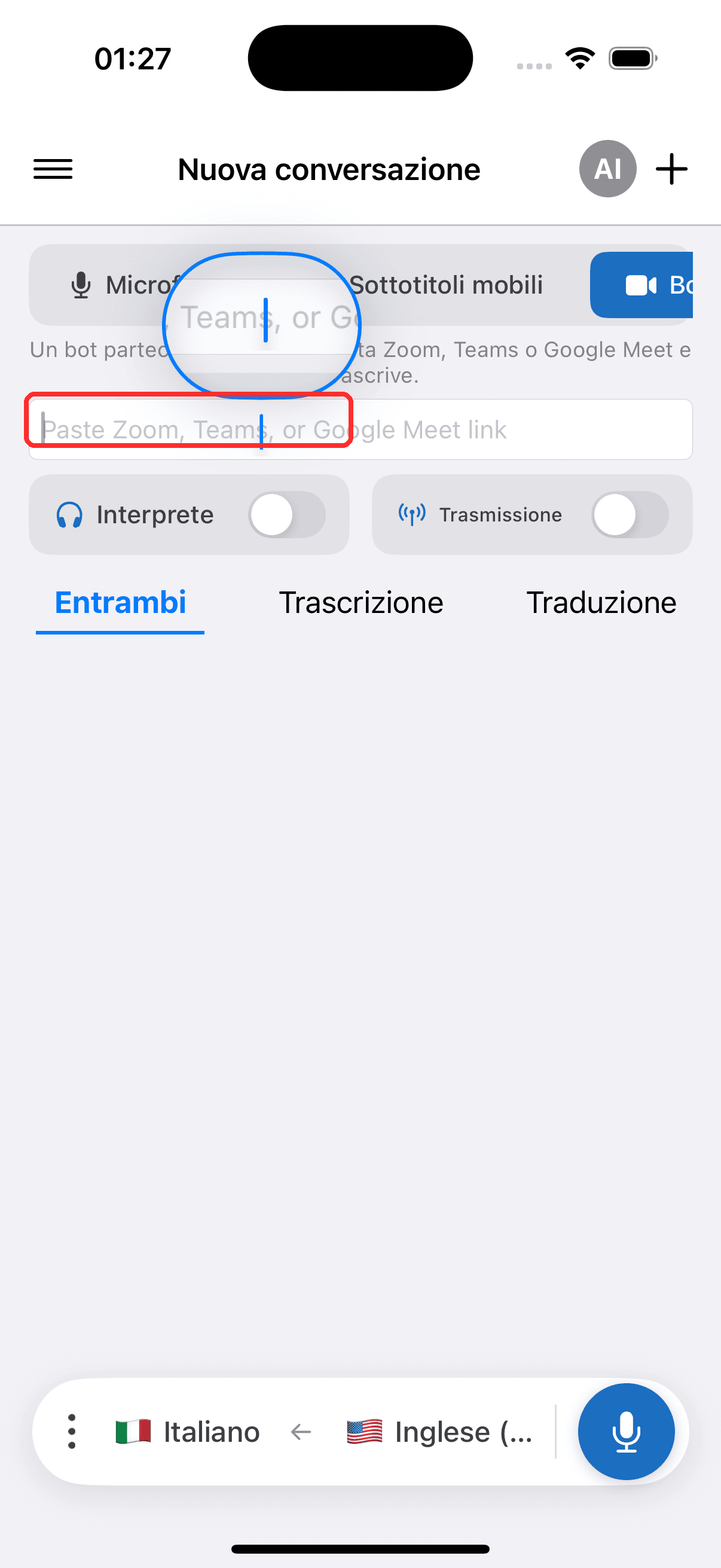
- Attiva l'interruttore Interprete — Whisperr legge ad alta voce ogni riga tradotta man mano che appare
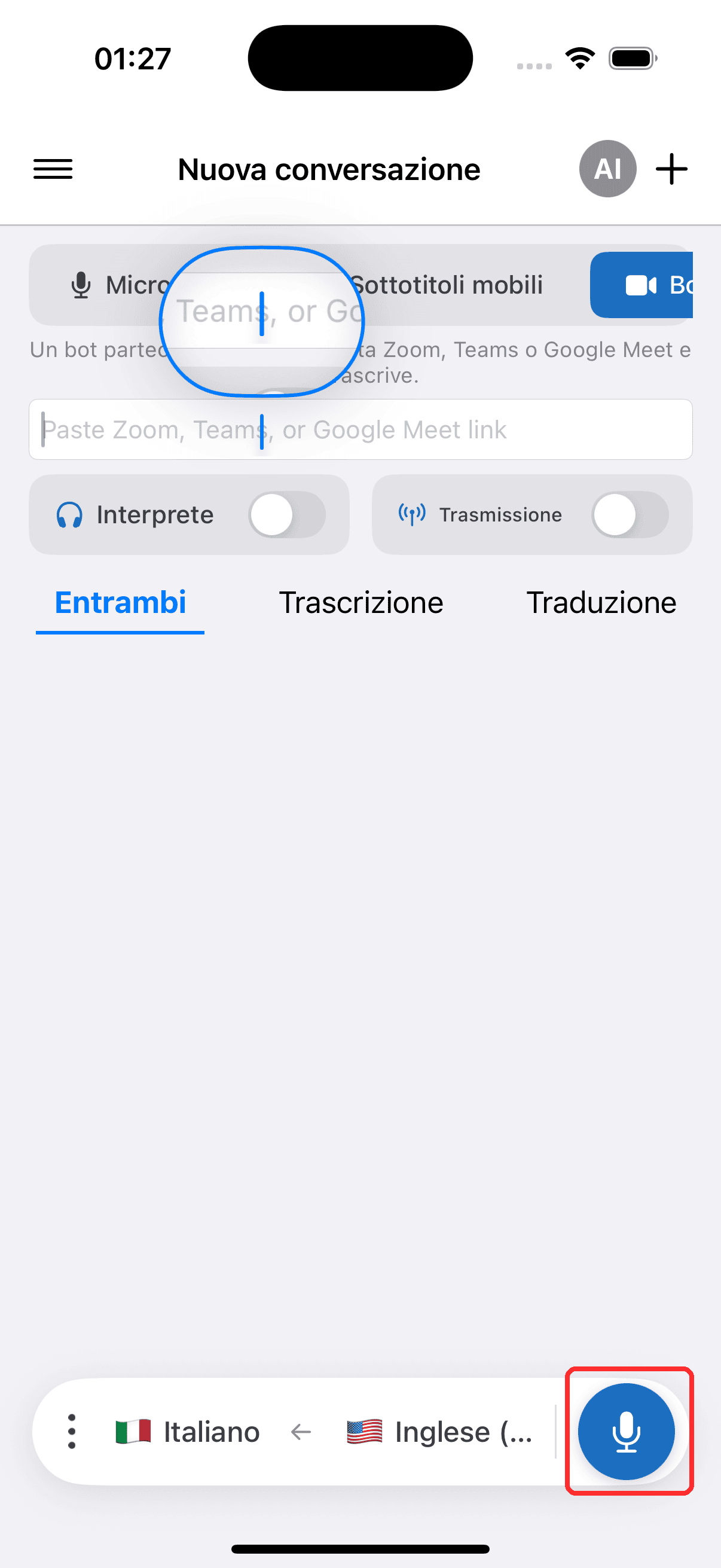
- Tocca il pulsante di registrazione per iniziare e consenti l'accesso al microfono quando richiesto
- Se vuoi, collega cuffie o AirPods per un ascolto privato — oppure, se usi l'altoparlante, lascia attiva la Cancellazione dell'eco in Impostazioni (è attiva per impostazione predefinita) in modo che la traduzione parlata non venga rilevata di nuovo dal microfono e tradotta un'altra volta. Consulta Cancellazione dell'eco su iPhone e Android.
Scegliere la Voce
Un selettore Voce si trova insieme ai controlli vocali — nel pannello vocale dei controlli di registrazione, e anche in Impostazioni, così puoi impostarlo prima di una registrazione oppure durante:
- Automatica (predefinita) — Whisperr legge le traduzioni con la voce standard della tua lingua di destinazione
- Maschile / Femminile — ogni riga viene letta con una voce maschile o femminile fissa, chiunque stia parlando
Cambia la voce a metà conversazione e la modifica si applica dalla riga successiva pronunciata; la tua scelta viene ricordata per la prossima volta.
La corrispondenza della voce con ogni singolo interlocutore è disponibile nell'App Web — consulta Scegliere la Voce nella panoramica, e Supporto Vocale per Lingua per sapere cosa supporta ogni lingua.
Correlati
- Modalità Voce (panoramica) — come funziona, casi d'uso e consigli generali
- Su Android · Sull'App Web
- Cancellazione dell'eco — impedisce che la traduzione parlata rientri nel microfono in un ciclo
- Acquisizione Audio dal Microfono — come Whisperr acquisisce l'audio in ingresso
- Sottotitoli Flottanti — mantieni le traduzioni visibili mentre usi altre app