Modalità Vocale su Mac
Questa pagina illustra la configurazione Mac per la Modalità Vocale. Per sapere come funziona e i casi d'uso, consulta la panoramica della Modalità Vocale.
La Modalità Vocale legge ad alta voce ogni traduzione completata attraverso l'altoparlante del tuo Mac o le cuffie, così puoi ascoltare invece di (o insieme a) leggere lo schermo.
Come Utilizzare la Modalità Vocale su Mac
- Scarica Whisperr per Mac se non l'hai ancora fatto, poi avvia Whisperr
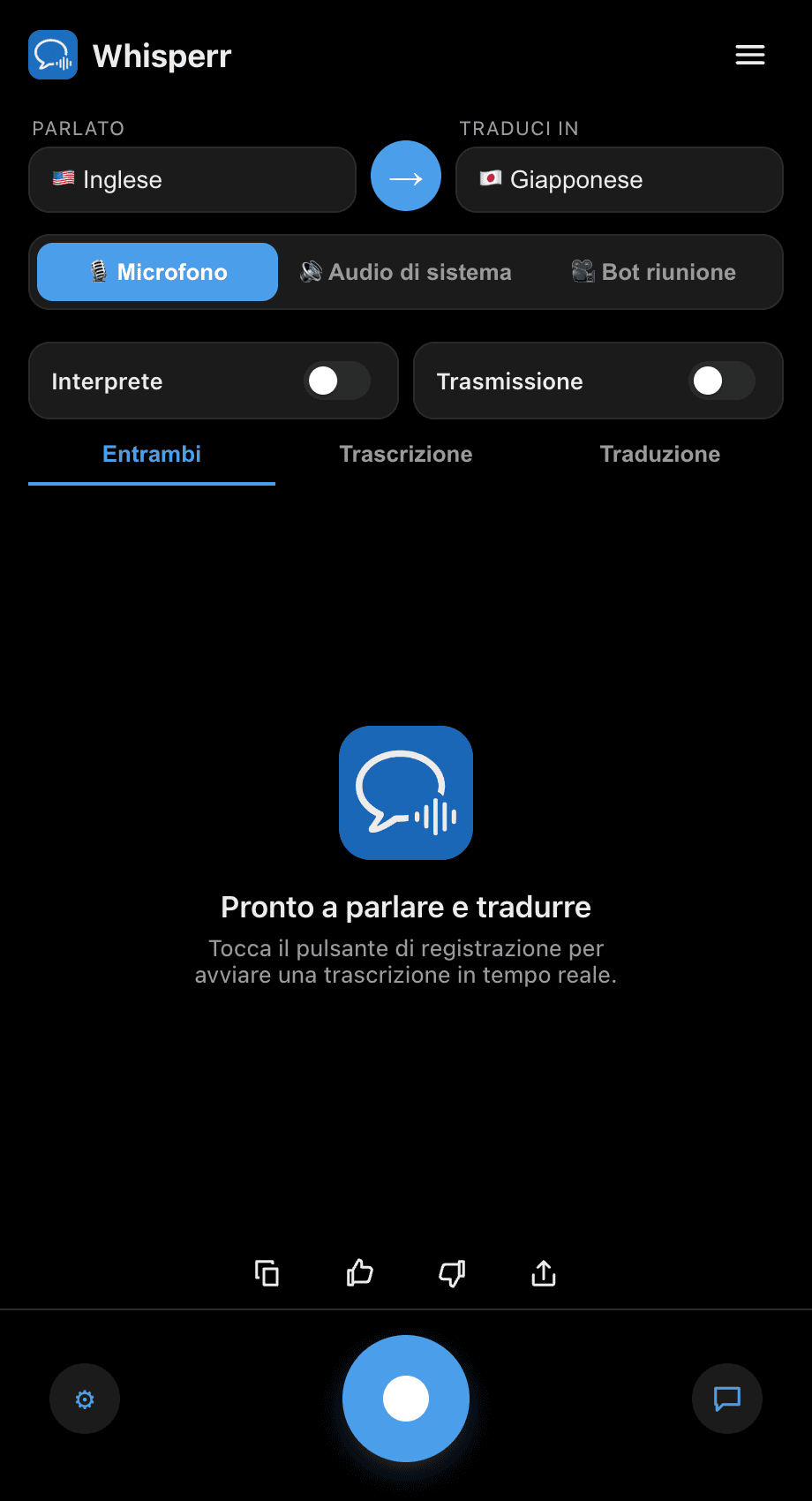
- Imposta le lingue Parlando (origine) e Tradurre in (destinazione)
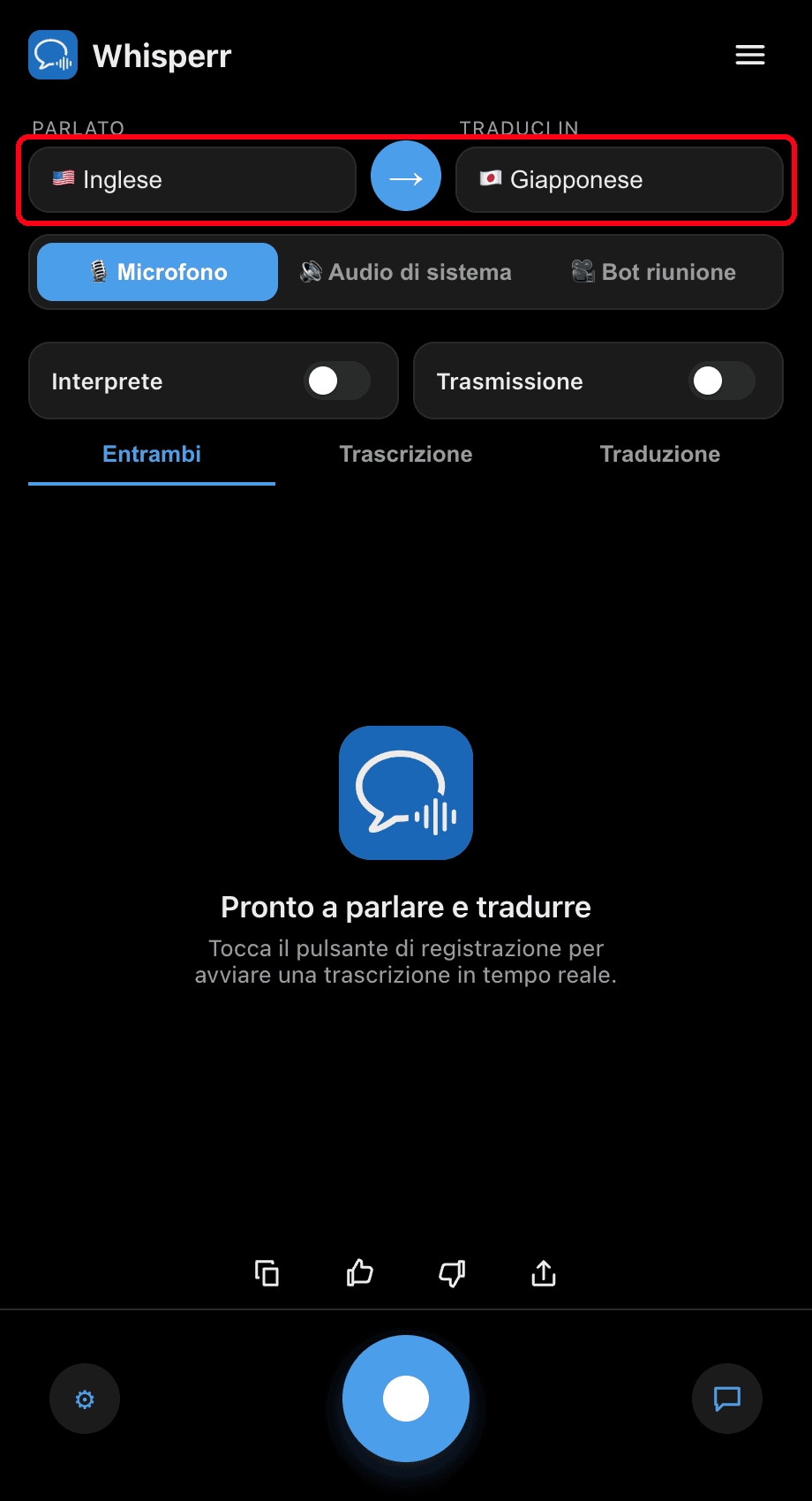
- Attiva l'interruttore Interprete — Whisperr legge ad alta voce ogni riga tradotta non appena compare
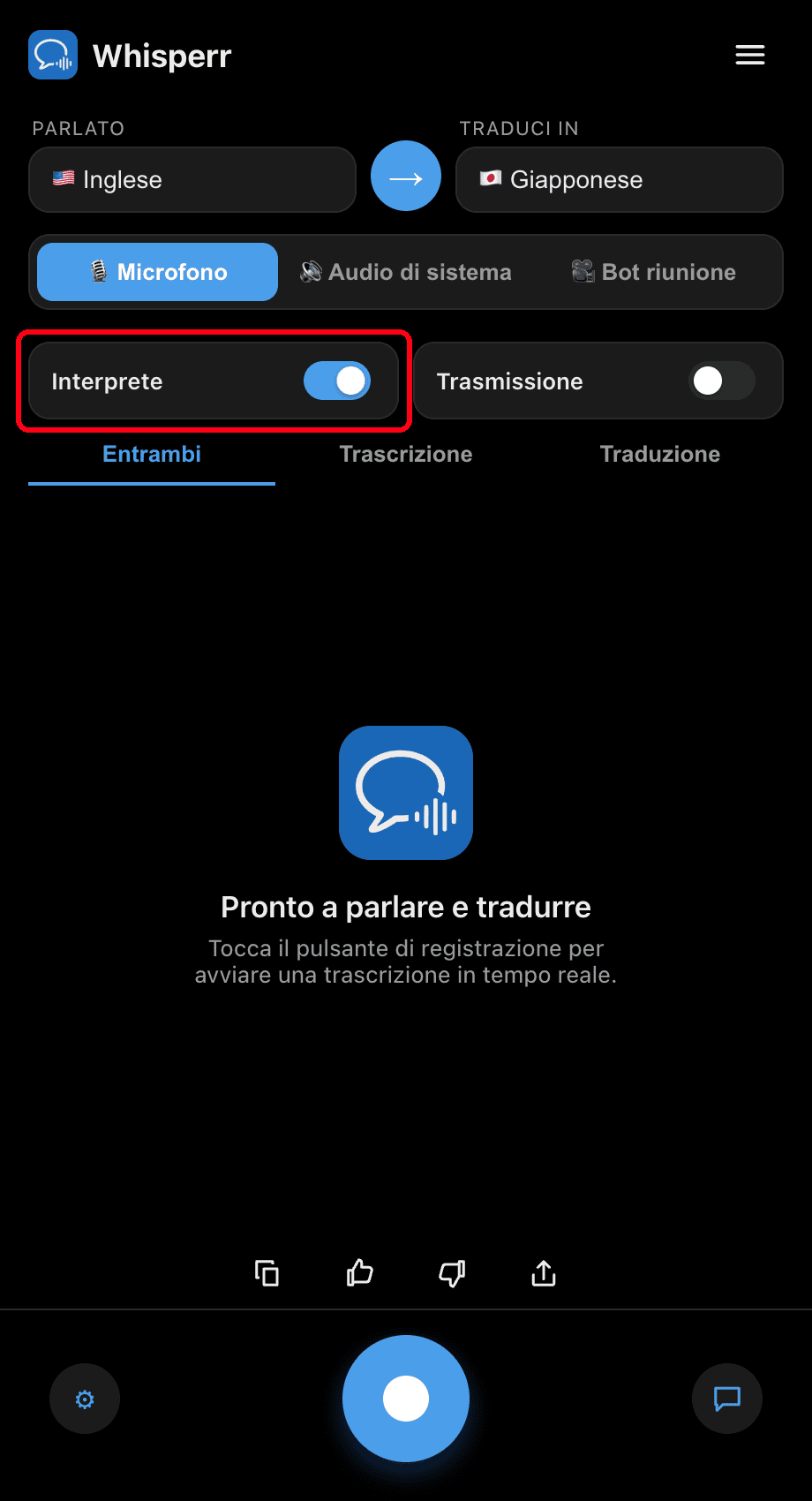
- Fai clic sul pulsante di registrazione — ogni traduzione completata viene letta ad alta voce mentre il testo resta sullo schermo
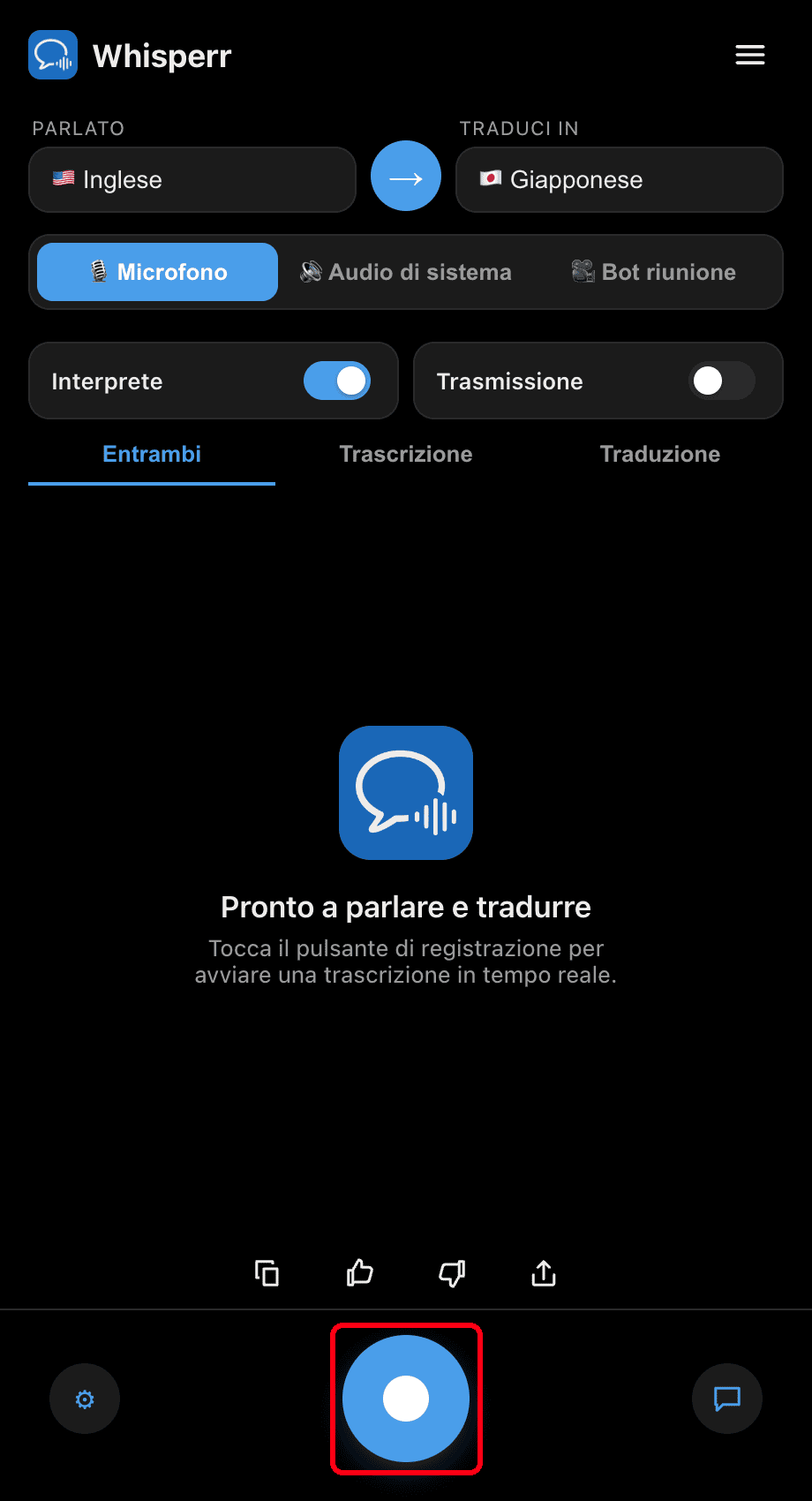
Regola la velocità di lettura (0,5×–2×) in ⚙ Impostazioni a tuo piacimento. Usa le cuffie per un ascolto privato ed evitare che l'output parlato venga rilevato nuovamente dal microfono.
Problemi Comuni (Mac)
Nessun audio viene pronunciato
Assicurati che l'interruttore Interprete sia attivo e che il tuo Mac non sia silenziato.
Eco o ciclo di feedback
Se la traduzione parlata di Whisperr viene rilevata nuovamente dal microfono, usa le cuffie o abbassa il volume di uscita.
Ancora nessun risultato
Riavvia l'app e riprova.
Il problema persiste? Contatta il Supporto
Correlati
- Modalità Vocale (panoramica) — come funziona, casi d'uso e consigli generali
- Su Windows · Su iPhone/iPad · Su Android · Sull'App Web
- Acquisizione Audio dal Microfono su Mac — come Whisperr acquisisce l'audio in ingresso
- Sottotitoli Flottanti su Mac — sottotitola qualsiasi audio di sistema che senti