パスワードのリセット
パスワードを忘れてしまった場合は、どの Whisperr アプリからでもリセットリンクを自分宛てに送信できます。すべて同じアカウントを使用しているため、どのアプリから行っても構いません。
- iPhone・iPad
- Android
- Mac・Windows(デスクトップアプリ)
- Web
リンクはメールで届き、新しいパスワードはサインインするすべての環境で有効になります。
いつも Apple または Google のボタン(Appleで続行 / Googleで続行)でサインインしている場合、リセットする Whisperr のパスワードはありません。これまでどおり同じボタンをご利用ください。パスワードのリセットは、メールアドレスとパスワードで作成したアカウントのみが対象です。
パスワードをリセットしてもサブスクリプションには影響しません。請求を停止するには、キャンセルをご覧ください。
iPhone・iPad
- サイドメニューを開き、アカウント をタップします。
- ログイン タブが選択されていることを確認します。
- メールアドレス 欄にメールアドレスを入力します。
- ログイン ボタンの下にある パスワードをお忘れですか? をタップします。
リセット用のメールはすぐに送信されます(別画面には移動しません)。送信されると パスワード再設定メールを送信しました。 と表示されます。
リンクの送信先となるアドレスが必要なため、メールアドレス 欄が空の間は パスワードをお忘れですか? は無効のままです。
Android
- サイドナビゲーションを開き、アカウント をタップします。
- ログイン タブが選択されていることを確認します。
- メールアドレス 欄にメールアドレスを入力します。
- ログイン ボタンの下にある パスワードをお忘れですか? をタップします。
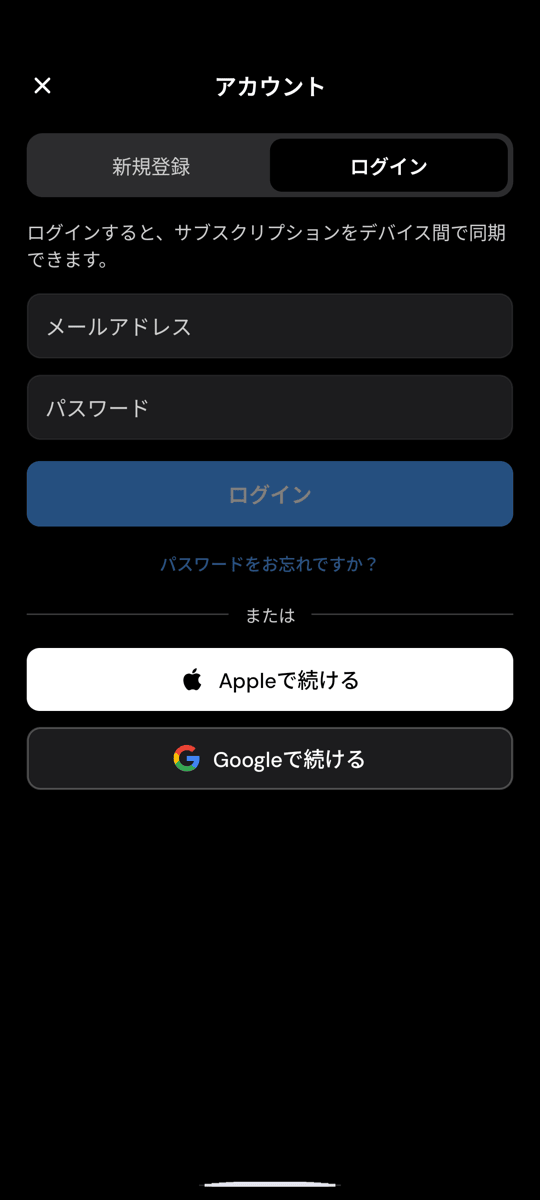
iPhone・iPad と同様に、メールはすぐに送信され、同じ画面に パスワード再設定メールを送信しました。受信トレイをご確認ください。 と表示されます。
Mac・Windows
デスクトップアプリには専用のリセット画面があります。
- メニューの ログイン をクリックするか、設定 を開いて アカウント セクションに移動します。
- ログイン ボタンの下にある パスワードをお忘れですか? をクリックします。
- メールアドレスを入力します。
- リセットリンクを送信 をクリックします。
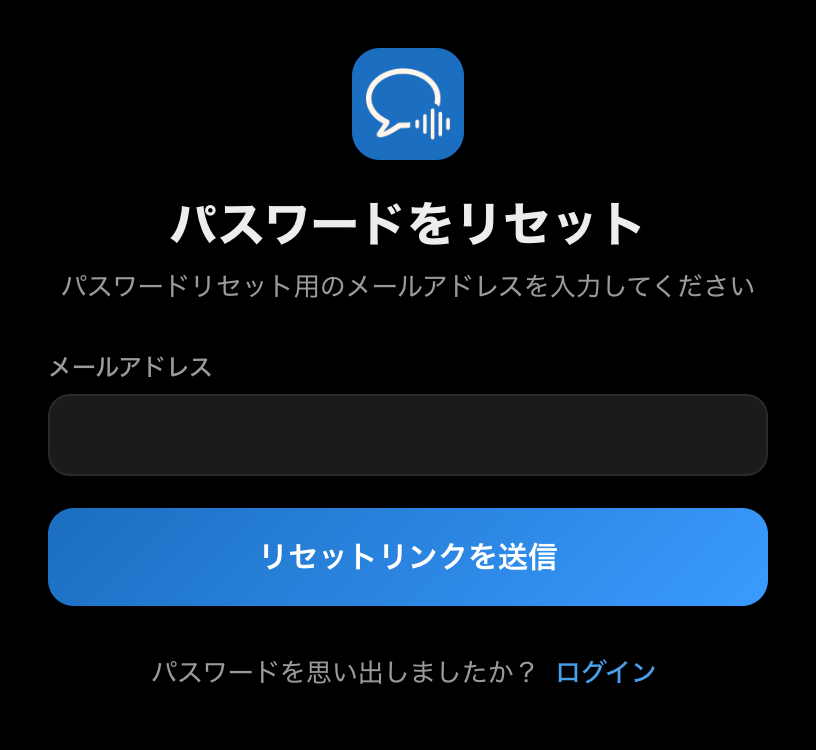
リセットせずに戻る場合は、ログイン をクリックします。
Web
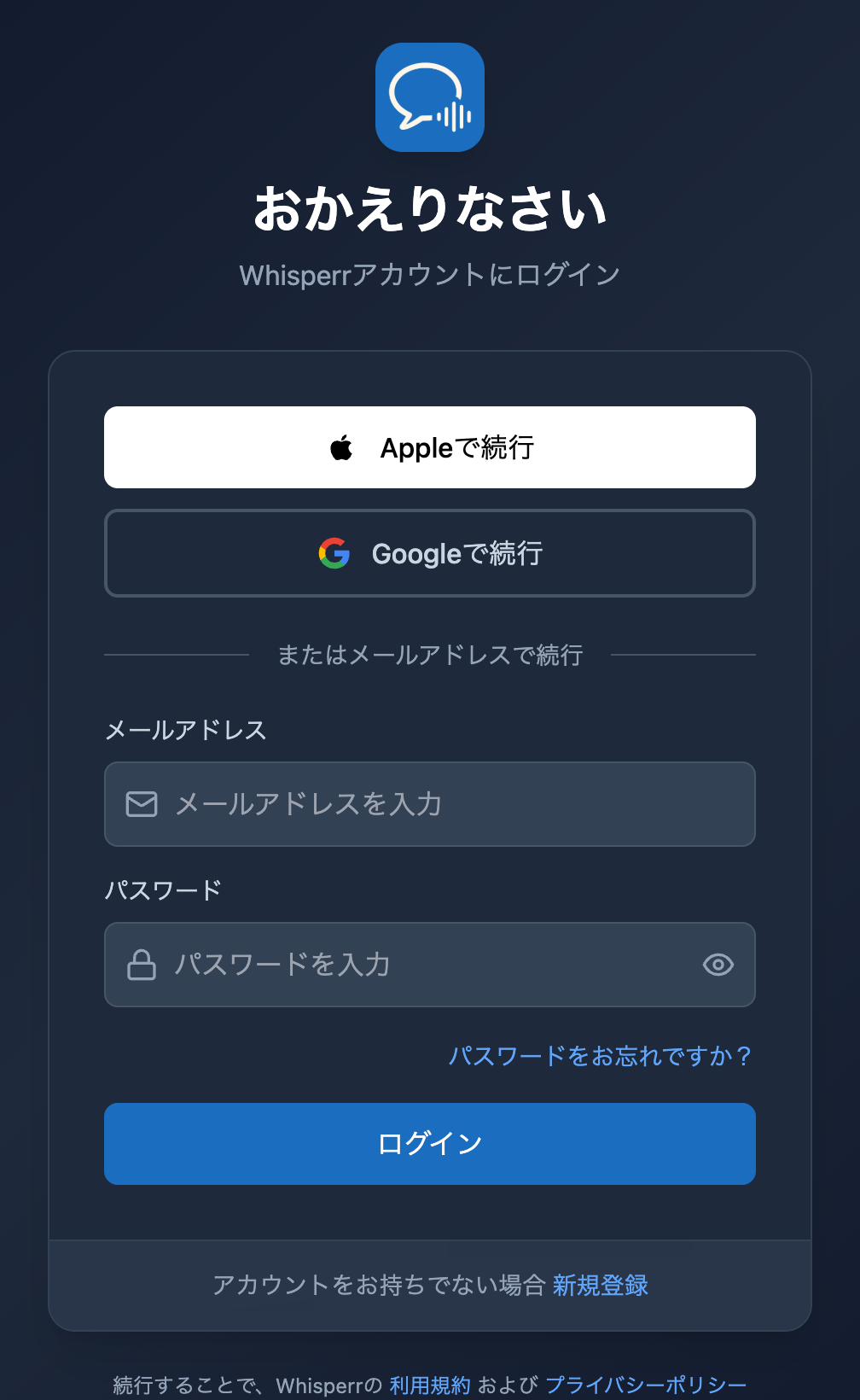
- Whisperr の Web アプリ whisperr.co/app を開きます。すでにサインインしている場合はサインアウトします。
- パスワード 欄の下にある パスワードをお忘れですか? をクリックします。
- パスワードをリセット 画面でメールアドレスを入力します。
- リセットリンクを送信 をクリックします。
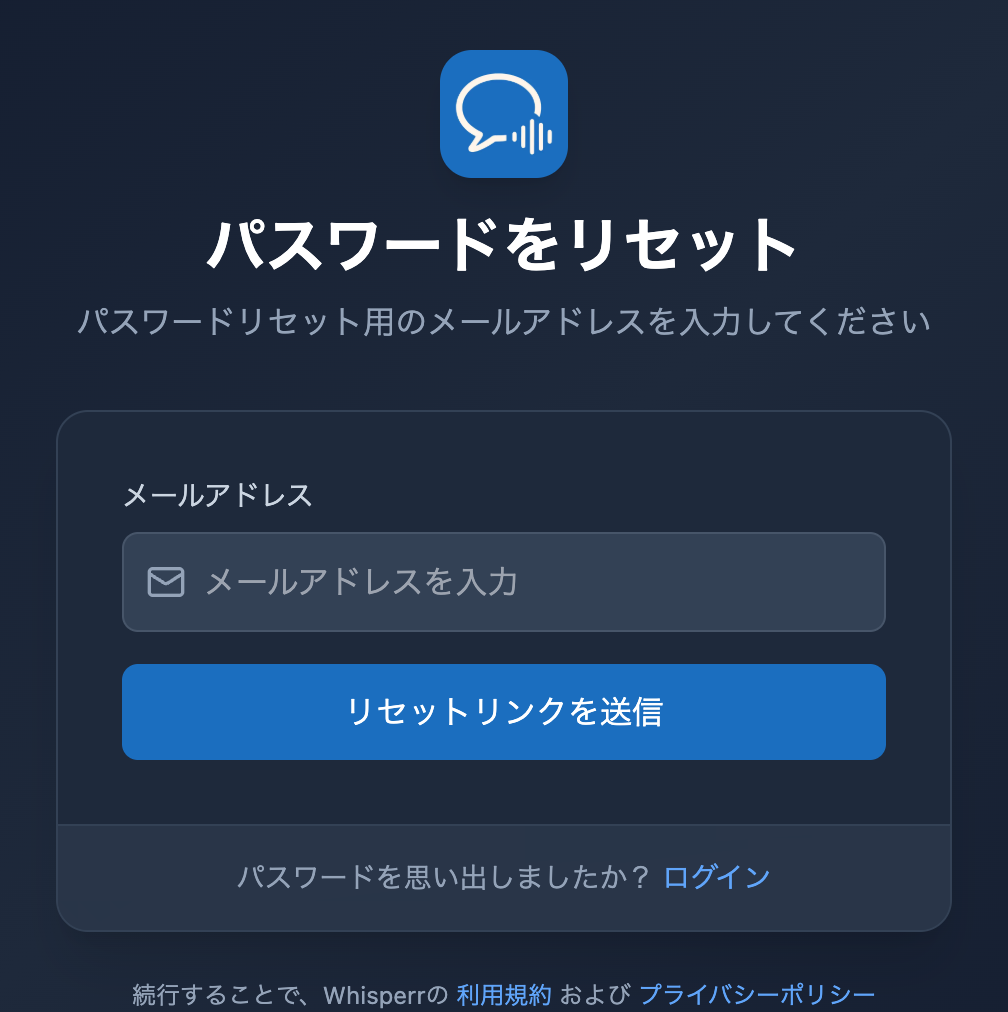
リセットせずに戻る場合は、パスワードを思い出しましたか? の横にある ログイン をクリックします。
新しいパスワードを設定する
- Reset your password for Whisperr という件名のメールを開きます。送信元は
noreply@whisperr-prod-ae0f4.firebaseapp.comです。 - メール内のリンクをクリックします。
- 新しいパスワードを入力し、確認のためもう一度入力します。
- Whisperr に戻り、メールアドレスと新しいパスワードでサインインします。
新しいパスワードは設定した時点で、iPhone、iPad、Android、Mac、Windows、Web のすべてのプラットフォームで有効になります。
メールが届かない場合
- 迷惑メールフォルダを確認してください。 送信元は
noreply@whisperr-prod-ae0f4.firebaseapp.comで、メールサービスによっては振り分けられることがあります。 - メールアドレスの綴りを確認してください。 セキュリティ上の理由から、入力されたアドレスのアカウントが存在するかどうかにかかわらず同じ確認メッセージが表示されるため、入力ミスは送信成功とまったく同じに見えます。
- パスワードで作成したアカウントかどうかを確認してください。 Apple または Google のボタンで作成したアカウントにはパスワードがありません。同じボタンからサインインしてください。
- 新しいリンクをリクエストしてください。 リセットリンクは 1 回限り有効で、期限があります。古いメールのリンクは使用できない場合があるため、上記の手順をもう一度行ってください。
お困りですか?
それでもアカウントにサインインできない場合は、ライブチャット からサポートチームにお問い合わせください。喜んでお手伝いします。