ブロードキャストモード
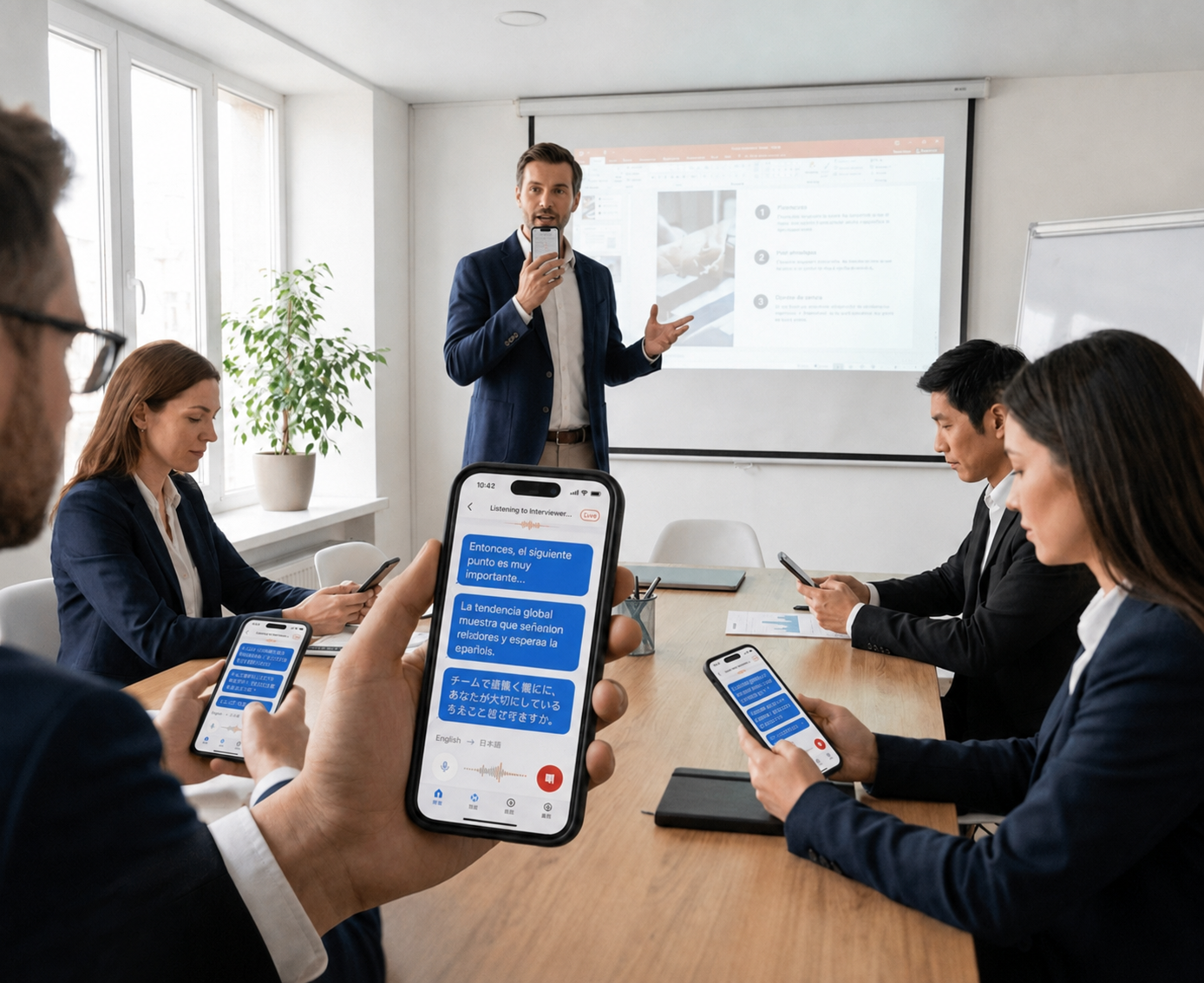
ブロードキャストモードでは、スピーカー(または発表者)がルームを作成し、リンク — あるいはスキャンできる QR コード — を共有することで、全員が自分の言語でコンテンツを追えます。発表者は Whisperr でマイク音声をキャプチャし、視聴者はルームを任意のウェブブラウザで開くだけで、ライブの文字起こしと翻訳をリアルタイムで確認できます — アプリのインストールもサインアップも不要です。
視聴者は自分の環境を自分でコントロールできます。読みたい言語を自分で選べる ほか、読むより聞きたい場合は 読み上げモード をオンにして、自分で選んだ 声 と 速度 で翻訳を音声で聞くことができます。
仕組み
- スピーカーがルームを作成します — Whisperr アプリでルームを作成し、ソース言語とターゲット言語を選択します
- スピーカーがルームを共有します — URL をコピーしてメッセージ、メール、Slack などで送るか、(ウェブアプリの場合は)QR コード を表示して画面から直接スキャンしてもらいます
- 視聴者がリンクを開きます — 任意のブラウザで開き、ライブの文字起こしと翻訳をリアルタイムで確認します
- 各視聴者はルーム内で利用できる最大 6 つの言語から選んで切り替えることができます
- スピーカーが音声キャプチャを開始します — デバイスのマイクを使って Whisperr アプリで音声をキャプチャします
- 視聴者は読み上げモードをタップできます — 選んだ言語・声・速度で、翻訳が音声で読み上げられます
1人のスピーカーに対して複数の視聴者、しかも複数言語を同時に — ブロードキャストモードは 1 対 n のブロードキャストに対応しています。
はじめる
スピーカーとして — プラットフォームを選択
ルームを共有する
どのプラットフォームでもルーム URL とコピーボタンが表示されます。視聴者に必要なのはこのリンクだけです。
ウェブアプリでは、このリンクは固定です。 リンクは個々の録音ではなく アカウント に紐づいているため(whisperr.co/app/room?channel=…)、以降どのブロードキャストを始めても同じリンクが使えます — 一度印刷しておく、あるいは定例会議の招待に貼っておけば、次回もそのまま有効です。iPhone / iPad、Android、Mac、Windows では、リンクはセッションごとに変わります(whisperr.co/app/room?id=…)。新しいブロードキャストを開始するたびに新しいリンクが発行され、その録音を停止すると古いリンクは使えなくなります。
ウェブアプリ には、リンクの横に QR コード ボタンもあります。この固定 URL をエンコードしたコードが表示されるので、スマートフォンを持った会場の参加者は、ルーム ID を手入力する代わりに画面をスキャンするだけで参加できます — しかもリンクが変わらないため、一度印刷したコードはその後のどの講演でもそのまま使えます。PNG をダウンロード すれば印刷解像度で保存できるので、スライドに貼る、入口に掲示する、配布資料に印刷する、といった使い方ができます。
QR コードは現時点でウェブアプリの機能です。iPhone / iPad、Android、Mac、Windows ではコピーした(セッションごとの)リンクを共有してください。
視聴者として
- スピーカーから送られたルームリンクを開く — または QR コードをスキャンする(任意のウェブブラウザ、インストール不要)
- ページ上部の 翻訳言語 メニューで、読みたい言語を選ぶ
- スピーカーが話すのに合わせて、文字起こしと翻訳がリアルタイムで表示されます
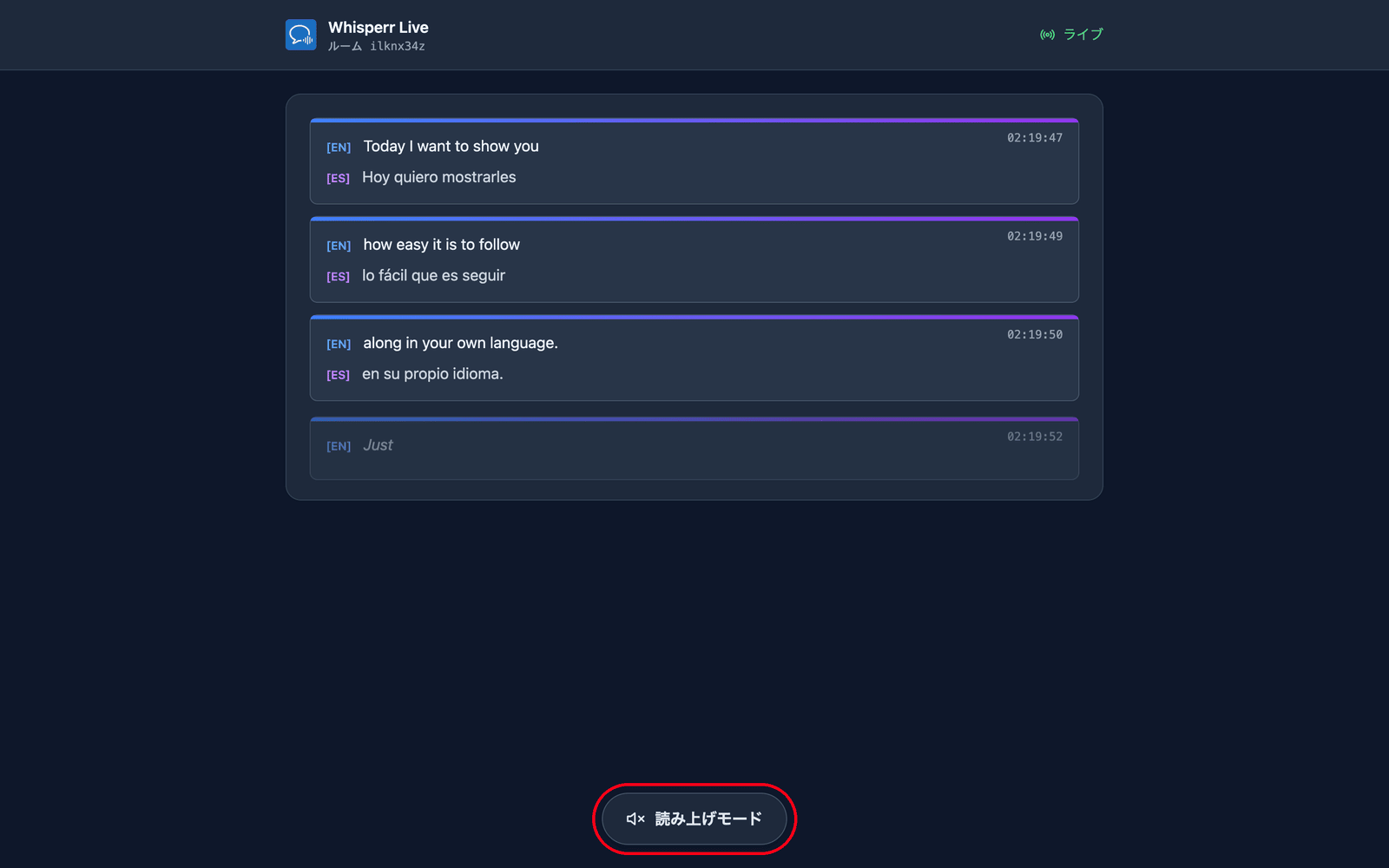
- 読むより聞きたい場合は、画面下部の 読み上げモード をタップします
読みたい言語を選ぶ
はい。スピーカーはルーム作成時にデフォルトの翻訳先言語を選択し、各視聴者はルームページのメニューから別の言語に切り替えることができます — スピーカーのデフォルトに加えて、ルームごとに最大 5 つの追加言語を選択でき、合計で最大 6 つの言語オプションになります。切り替えなかった視聴者には、スピーカーのデフォルトの翻訳先言語が表示されます。
- ルームで すでに配信中 の言語は緑のドット付きで先頭に並びます。選んでもコストはかからず、スピーカーの次の発話から切り替わります。
- それ以外の言語はあなたのために生成する必要があるため、言語を準備しています… と表示されたあとに配信が始まります。
- メニューには検索ボックスがあります。言語名を入力すると絞り込めます。
この選択は視聴者ごとのもので、スピーカーの設定も他の視聴者の表示も変わりません。選択はブラウザに保存されるため、ページを再読み込みしても — 接続が切れて再接続しても — 同じ言語に戻ります。
言語メニューの隣にある 両方 / 文字起こし / 翻訳 で、スピーカーの原文だけ、翻訳だけ、あるいは両方を並べて表示するかを切り替えられます。
読む代わりに聞く — 読み上げモード
読み上げモードは最初はオフです。タップするとボタンが青くなり、ページ上部に読み上げの操作パネルが表示されます。ブラウザは音声を再生する前にユーザー操作を必要とするため、このタップがその操作を兼ねています。だからこそ最初からオンにしておくことはできません。
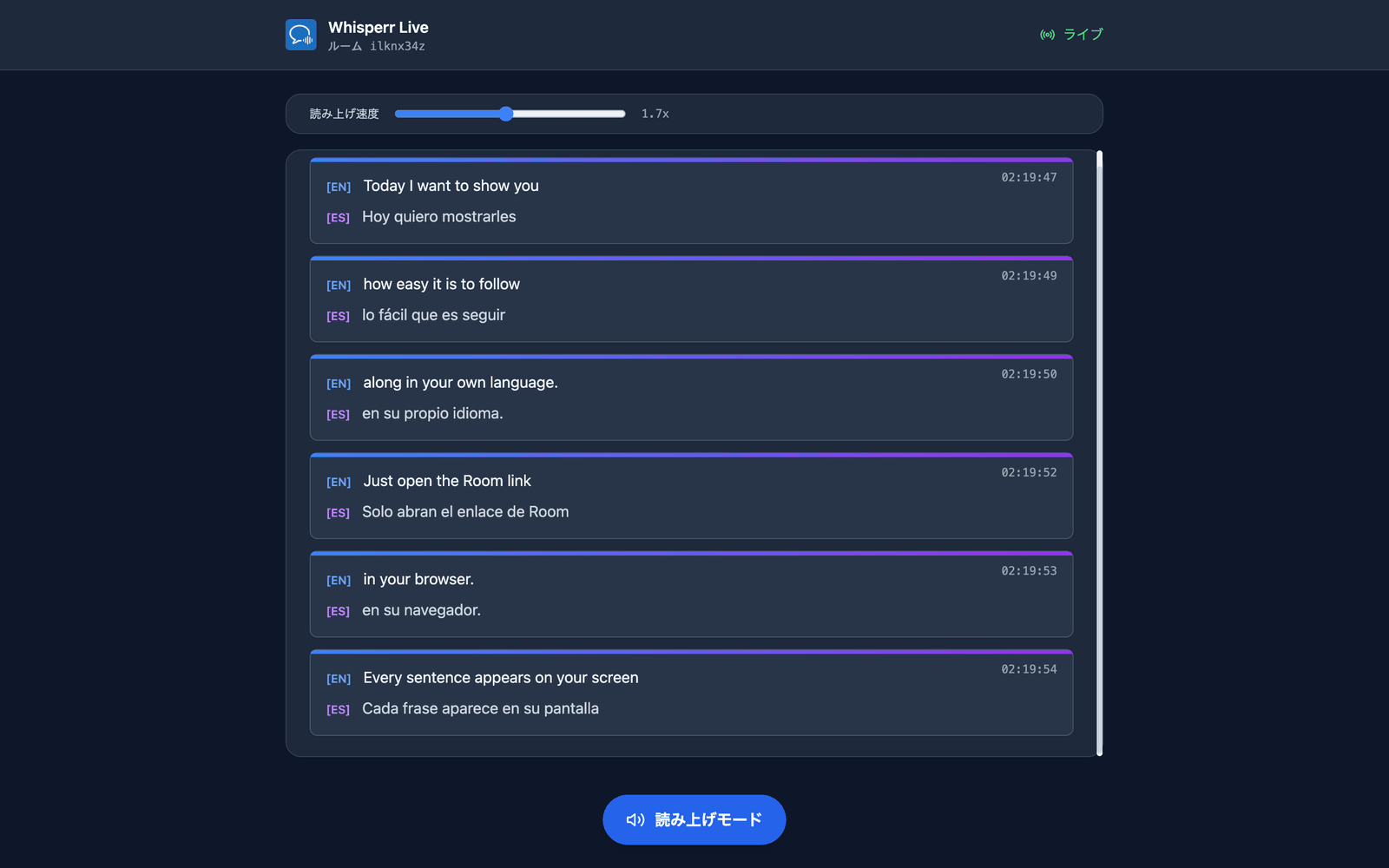
以降は翻訳が確定するたびに Whisperr が読み上げるので、画面のテキストを目で追いながら聞くことができます。読み上げられるのは あなたが選んだ言語 です。翻訳言語を変更すれば、次の発話から音声もその言語に切り替わります。音声は視聴者自身のデバイスから再生されるため(スピーカーのデバイスではありません)、静かな場所ではイヤホンの使用がおすすめです。設定は視聴者ごとに選べるので、聞く人と読む人が同じルームに混在していても問題ありません。
声と読み上げ速度
読み上げモードがオンの間、文字起こしの上に 2 つの操作が表示されます。
| 操作 | 内容 |
|---|---|
| 声 | 初期値の 自動 は、Whisperr が話者ごとに計測する音響プロファイルをもとに、実際に話している人に合わせて読み上げの声を切り替えます。2 人の質疑応答でも、それぞれの声が区別されたままになります。男性 / 女性 を選ぶと固定のナレーター音声になります。話者に追従するより一定の声のほうがよい場合に向いています。 |
| 読み上げ速度 | 0.5倍〜3.0倍、初期値は 1.7倍。読み上げ音声は 1.0倍だとライブの発話より遅く、早口の話者からどんどん遅れてしまいます。1.7倍なら聞き取りやすさを保ったままリアルタイムに近い状態を維持できます。 |
どちらも視聴者ごとの設定で、ブラウザに保存されるため、一度設定すれば次回以降も引き継がれます。
活用シーン
- カンファレンスの講演や基調講演 — タイトルスライドに QR コードを載せておけば、参加者全員がそれぞれの言語で追えます
- 大学の講義 — 留学生が各自で言語を選び、リアルタイムで翻訳された字幕を読めます
- 礼拝やコミュニティイベント — 入口に QR コードを掲示しておけば、多言語の参加者が通訳なしで内容を理解できます
- ツアーガイド — グループにリンクを共有すれば、ナレーションしながら全員が自分の言語でイヤホンから聞けます
- ワークショップやトレーニングセッション — スピーカーの言語が堪能でない参加者も内容を読み進めることができます
対応プラットフォーム
| プラットフォーム | スピーカー / 発表者 | 固定リンク | QR コード | 視聴者 |
|---|---|---|---|---|
| ウェブアプリ | ✅ | ✅ | ✅ | ✅ |
| iOS | ✅ | — | — | ✅ |
| Android | ✅ | — | — | ✅ |
| Mac | ✅ | — | — | ✅ |
| Windows | ✅ | — | — | ✅ |
固定リンク とは、ルーム URL がアカウントに紐づいており、どのブロードキャストでも同じリンクが使われることを指します。現時点ではウェブアプリのみが対応しており、他のプラットフォームでは新しいブロードキャストを開始するたびに新しい使い切りのルームリンクが発行されます。詳しくは ウェブアプリのブロードキャストモード をご覧ください。
視聴者は常にブラウザを使うため、言語メニュー・読み上げモード・声・速度はどのプラットフォームでも同じように使えます。
関連情報
- 音声読み上げモード — Whisperr アプリ内でも同じ読み上げ機能を利用できます
- マイク音声キャプチャ — Whisperr がスピーカーのデバイスから音声をキャプチャする方法
- フローティング字幕 — 他のアプリの上に字幕をオーバーレイ表示する
- 対面ミーティング — 対面での会話を翻訳する
- ミーティングボット — オンライン会議にボットを参加させる