Androidでのブロードキャストモード
このページでは、Whisperr Androidアプリからスピーカーとしてブロードキャストを実行する方法について説明します。ブロードキャストモードの仕組みや視聴者側の体験については、ブロードキャストモードの概要をご覧ください。
スピーカーとしてブロードキャストする(Android)
-
Android スマートフォンまたはタブレットでWhisperrアプリを開く
-
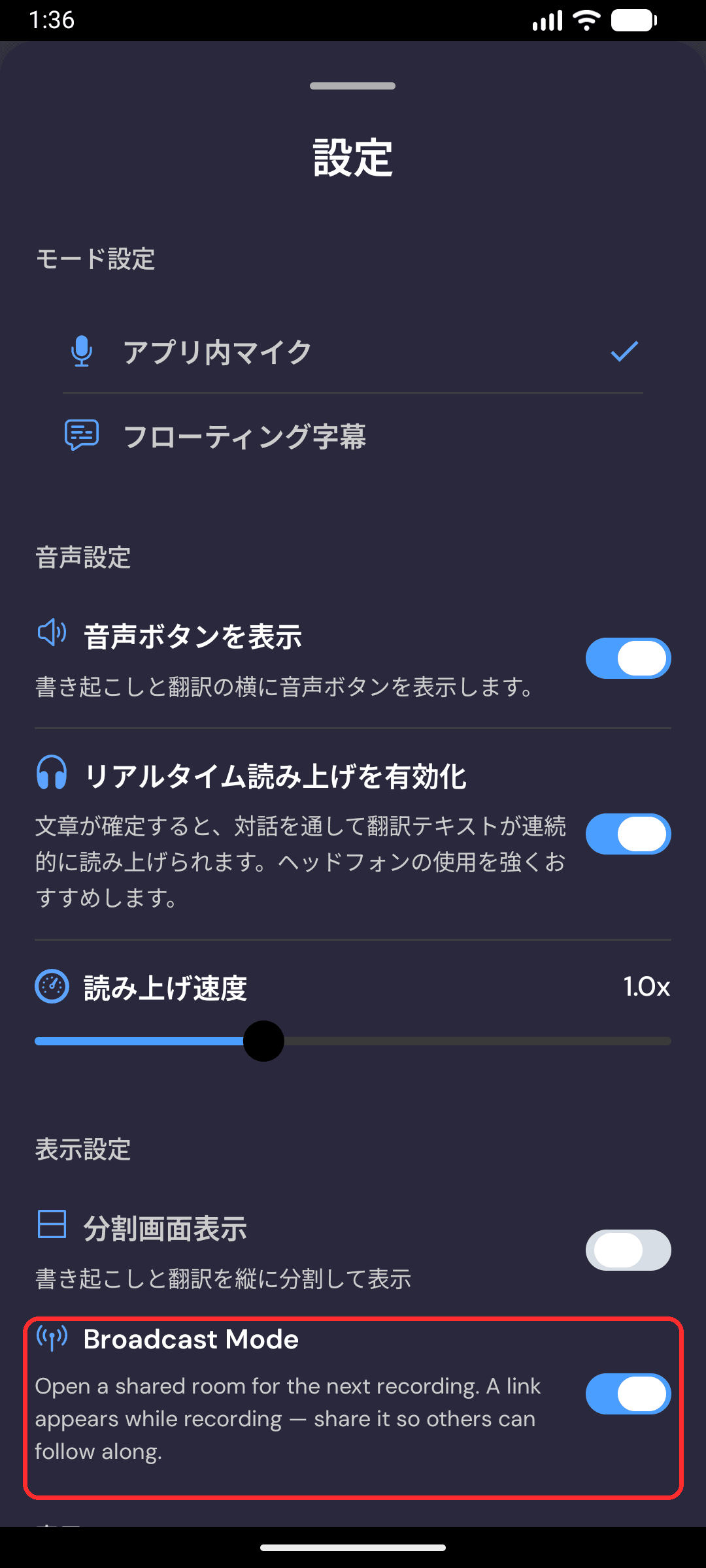
設定を開き、ブロードキャストモードをオンにする
ブロードキャストモードは、次の録音用に共有ルームを開きます。録音中にリンクが表示されるので、共有すると他の人が一緒に見られます。
-
ホーム画面に戻り、ソース言語(話す言語)とターゲット言語(視聴者が読む言語)を選択する
-
録音ボタンをタップして開始する — Whisperrがデバイスのマイクから音声のキャプチャを開始し、共有リンク(
app.whisperr.co/room?id=…)が画面上部に表示されます -
リンク横のコピーボタンをタップして視聴者と共有する — 視聴者はどのブラウザからでもリンクを開き、ライブの文字起こしと翻訳を確認できます
録音中はルームが有効なままになります。もう一度録音ボタンをタップすると停止します。新しい会話(**+**ボタン)を始めると、新しいルームとリンクが作成されます。
視聴者に表示される画面
ルームリンクを開いた人には、ブラウザで次の画面が表示されます — アプリもアカウントも登録も不要です。視聴者の多くはスマートフォンで開くため、次のように表示され、あなたが話すにつれて文字起こしと翻訳が 1 行ずつ表示されます。
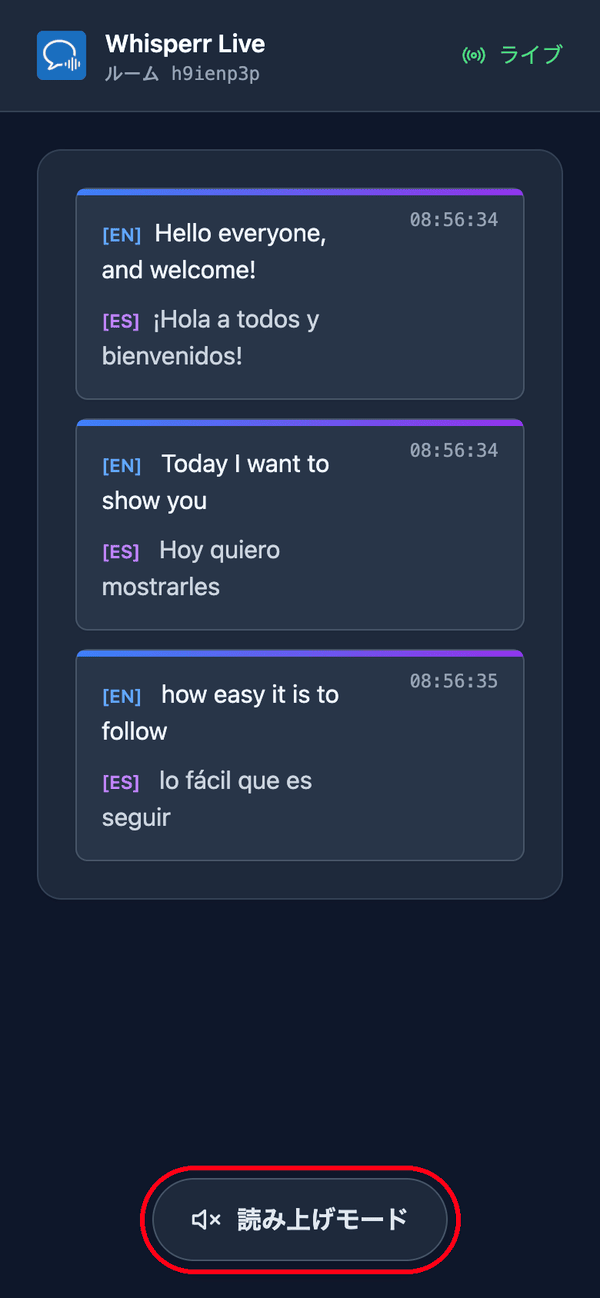
読むよりも聞きたい場合は、画面下部の 読み上げモード をタップします。ボタンが青くなり、ページ上部に 読み上げ速度 のスライダーが表示され、翻訳が確定するたびに Whisperr が視聴者自身のデバイスで読み上げます。
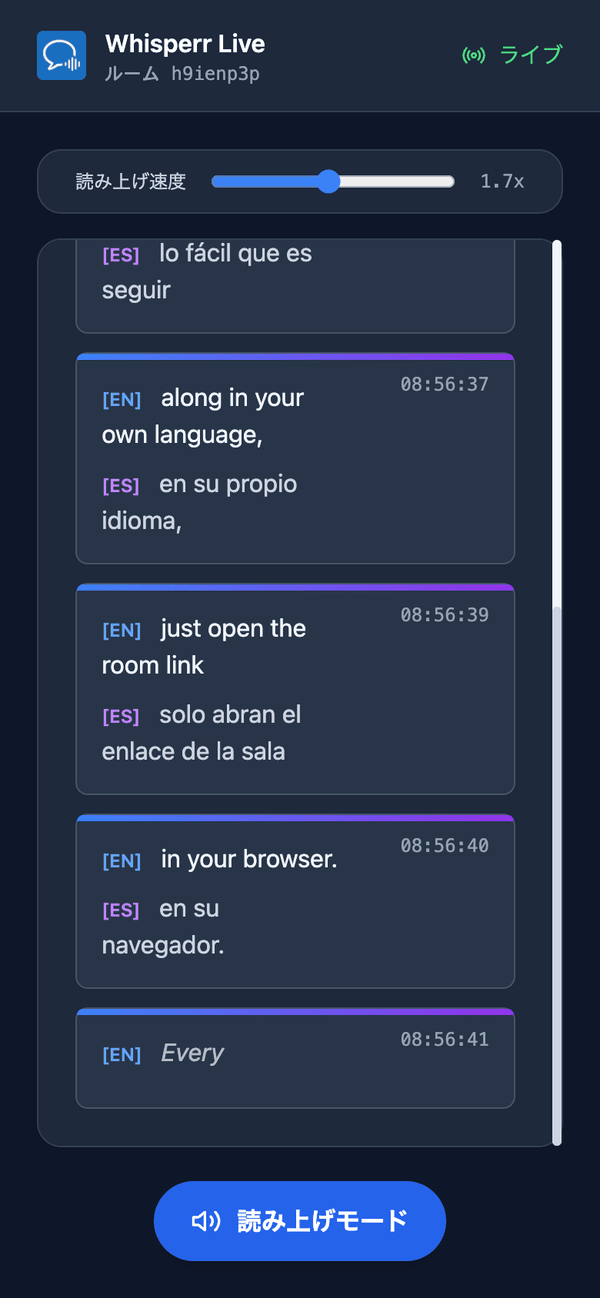
読み上げモードは全員が最初はオフの状態です。ブラウザは音声を再生する前にユーザー操作を必要とするため、このタップがその操作を兼ねています。設定は視聴者ごとに選べるので、聞く人と読む人が同じルームに混在していても問題ありません。詳しくは 視聴者としての使い方 をご覧ください。
よくある問題(Android)
共有リンクが表示されない
リンクは、ブロードキャストモードがオンの状態で録音している間だけ表示されます。設定でブロードキャストモードが有効になっていることを確認してから録音を開始してください。
視聴者に何も表示されない
録音中であることを確認してください。ルームは録音中のみ有効です。録音を開始する前にリンクを開いていた視聴者は、リンクを再読み込みしてください。
視聴者の翻訳言語が違う
視聴者は、録音前に選択したターゲット言語を読みます。変更するには、停止してターゲット言語を変更し、新しい録音を開始してください。
それでも解決しない場合は、サポートに問い合わせる
関連情報
- ブロードキャストモード(概要) — 仕組み、対応プラットフォーム、および視聴者側の体験
- iPhone/iPadの場合 · ウェブアプリの場合
- ブロードキャストモード FAQ — ルーム、リンク、視聴者に関するよくある質問