Mac・Windows のブロードキャストモード
このページでは、Whisperr デスクトップアプリ からスピーカーとしてブロードキャストを実行する方法を説明します。Mac 版と Windows 版は同じインターフェースを共有しているため、以下の手順は両方に共通です。ブロードキャストモードの仕組みや視聴者側の体験については、ブロードキャストモードの概要をご覧ください。
スピーカーとしてブロードキャストする
-
まだの場合は Whisperr をダウンロードして起動します — Mac 版 Whisperr · Windows 版 Whisperr
-
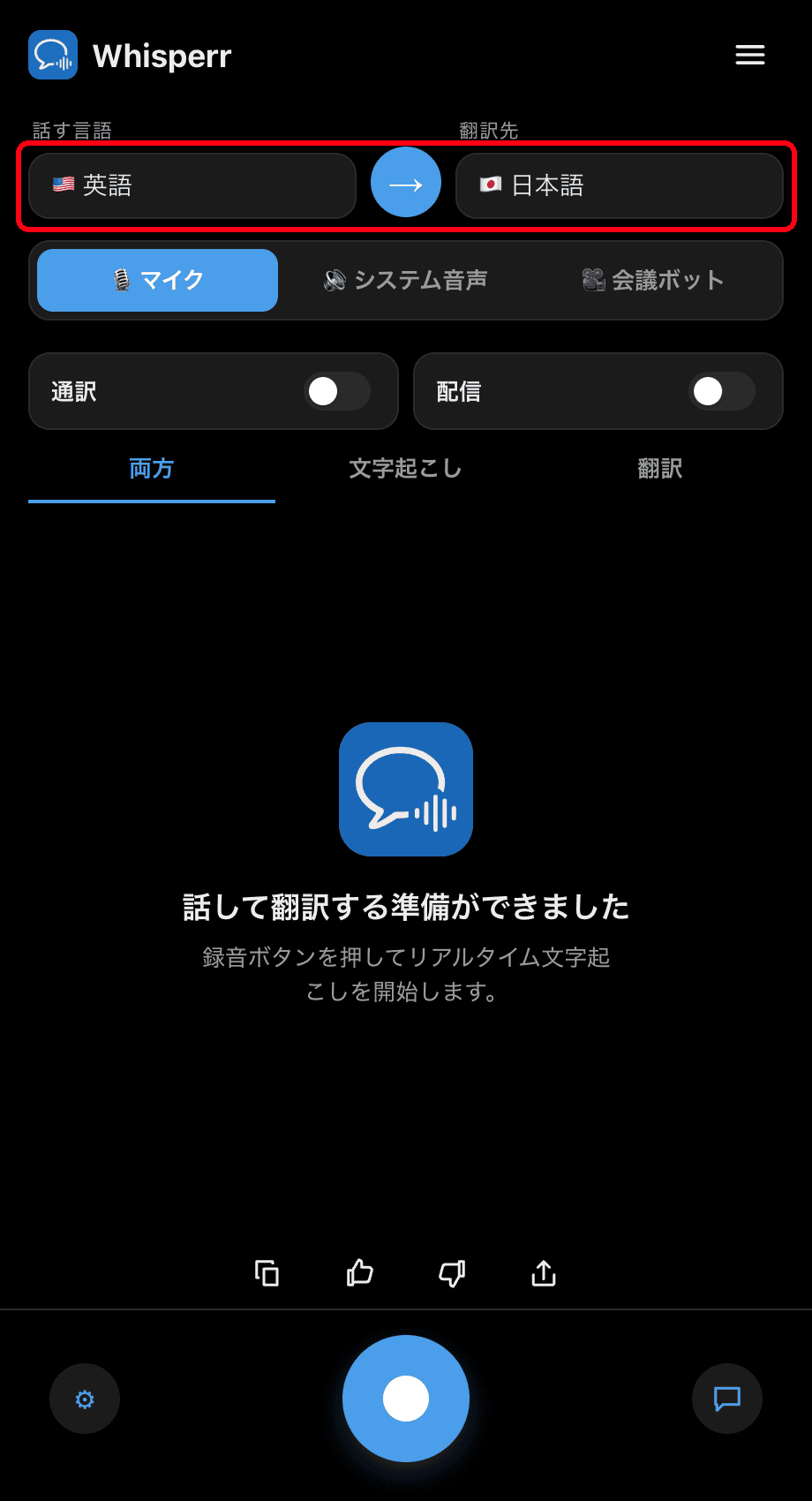
話す言語(ソース)と 翻訳先(ターゲット)を設定します。ターゲットが、視聴者に最初に表示される言語です
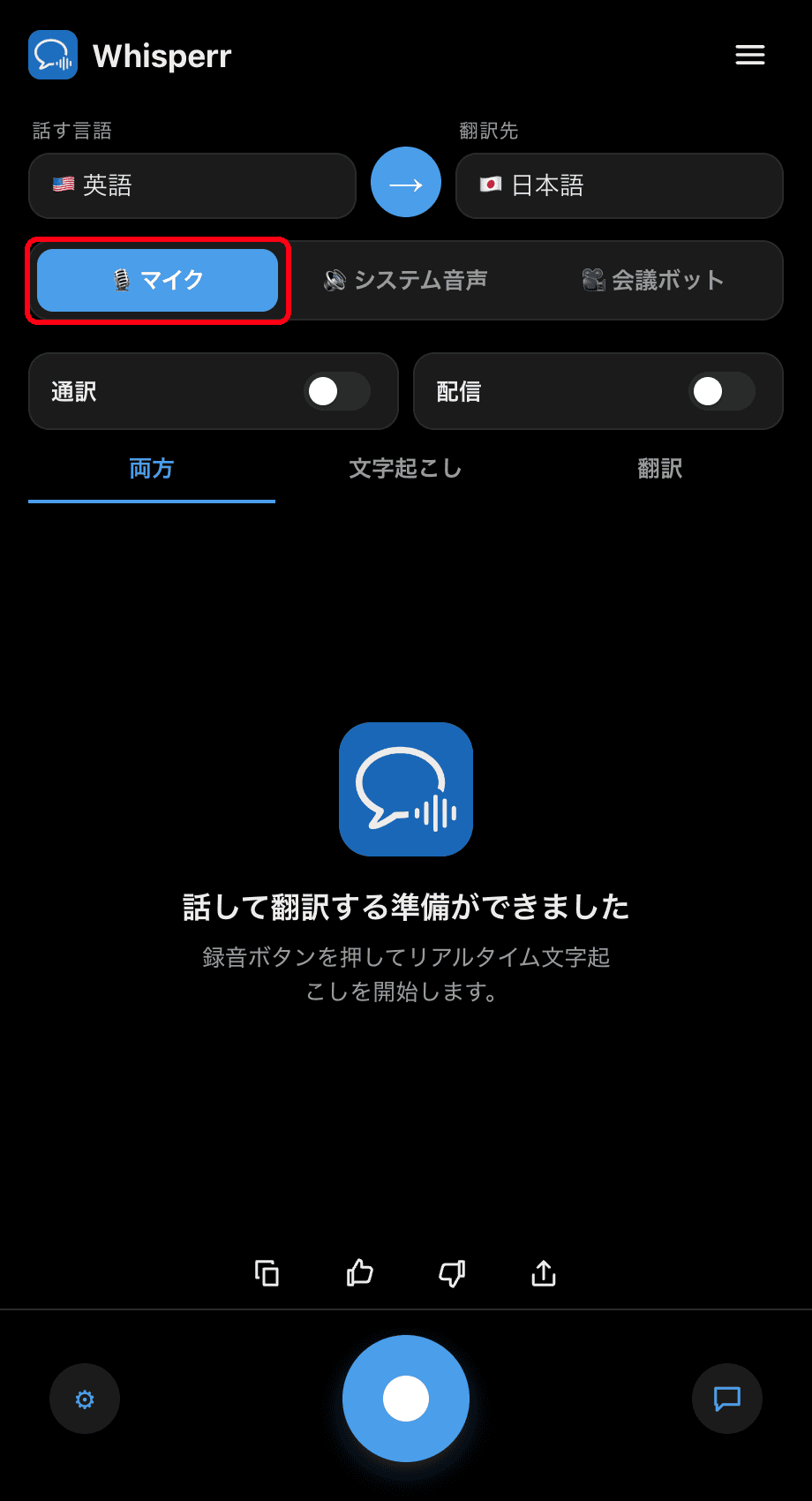
- 音声ソースは マイク を選択したままにして、自分の声をキャプチャできるようにします
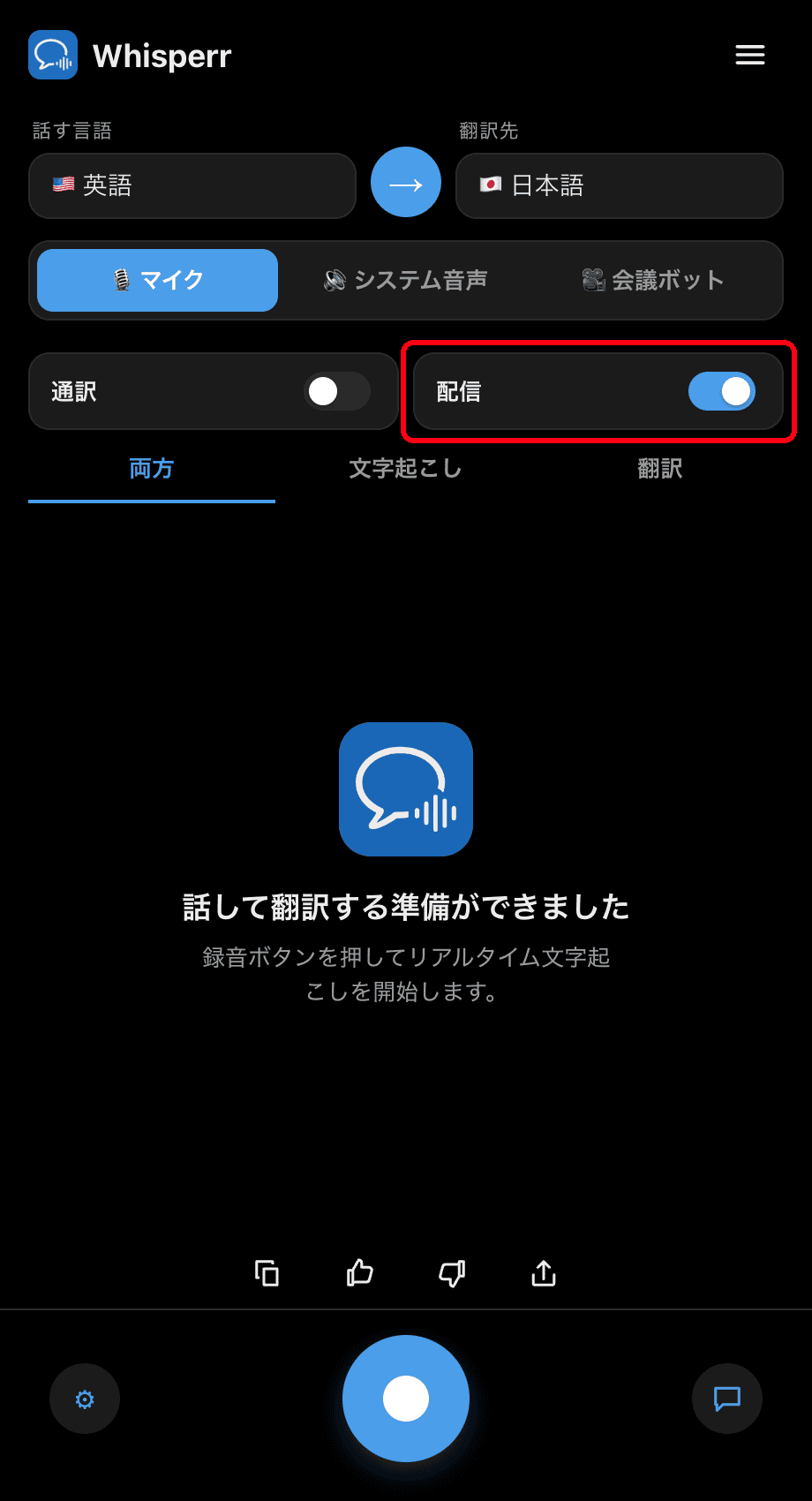
- クイックモードトグルの ブロードキャスト をオンにします(設定を開く必要はありません)
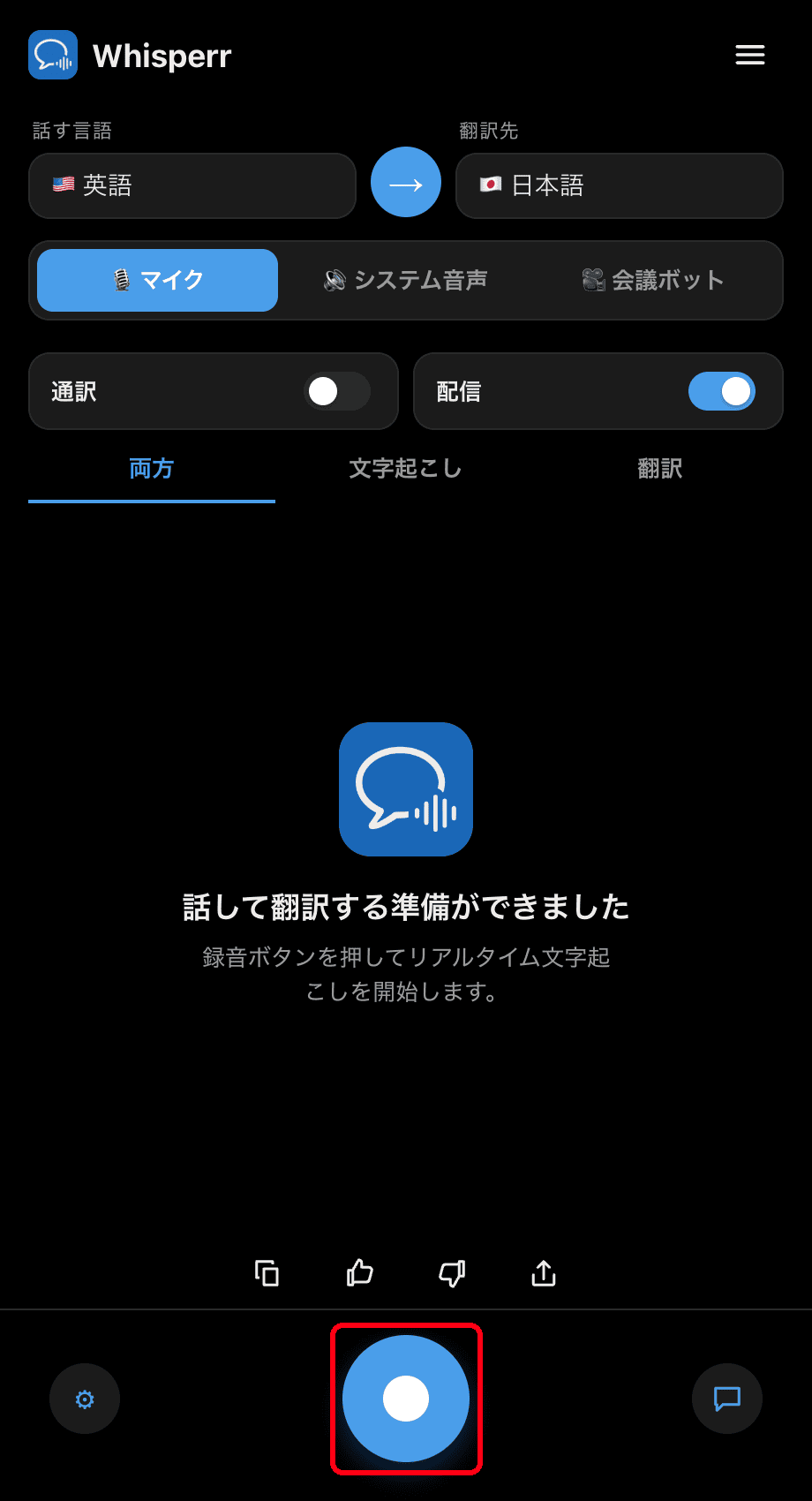
- 録音ボタン をクリックします — Whisperr が音声のキャプチャを開始し、ライブ共有リンク のバナーが表示されます

- リンクをコピー をクリックして視聴者に共有します。視聴者は任意のブラウザで開くだけで、ライブの文字起こしと翻訳を追えます
ルームは録音中の間アクティブな状態を維持します。もう一度録音ボタンをクリックすると停止します。
視聴者に表示される画面
ルームリンクを開いた人には、ブラウザ上でこのページが表示されます — アプリもアカウントもサインアップも不要です。あなたが話すのに合わせて、文字起こしと翻訳が一行ずつ表示されます。
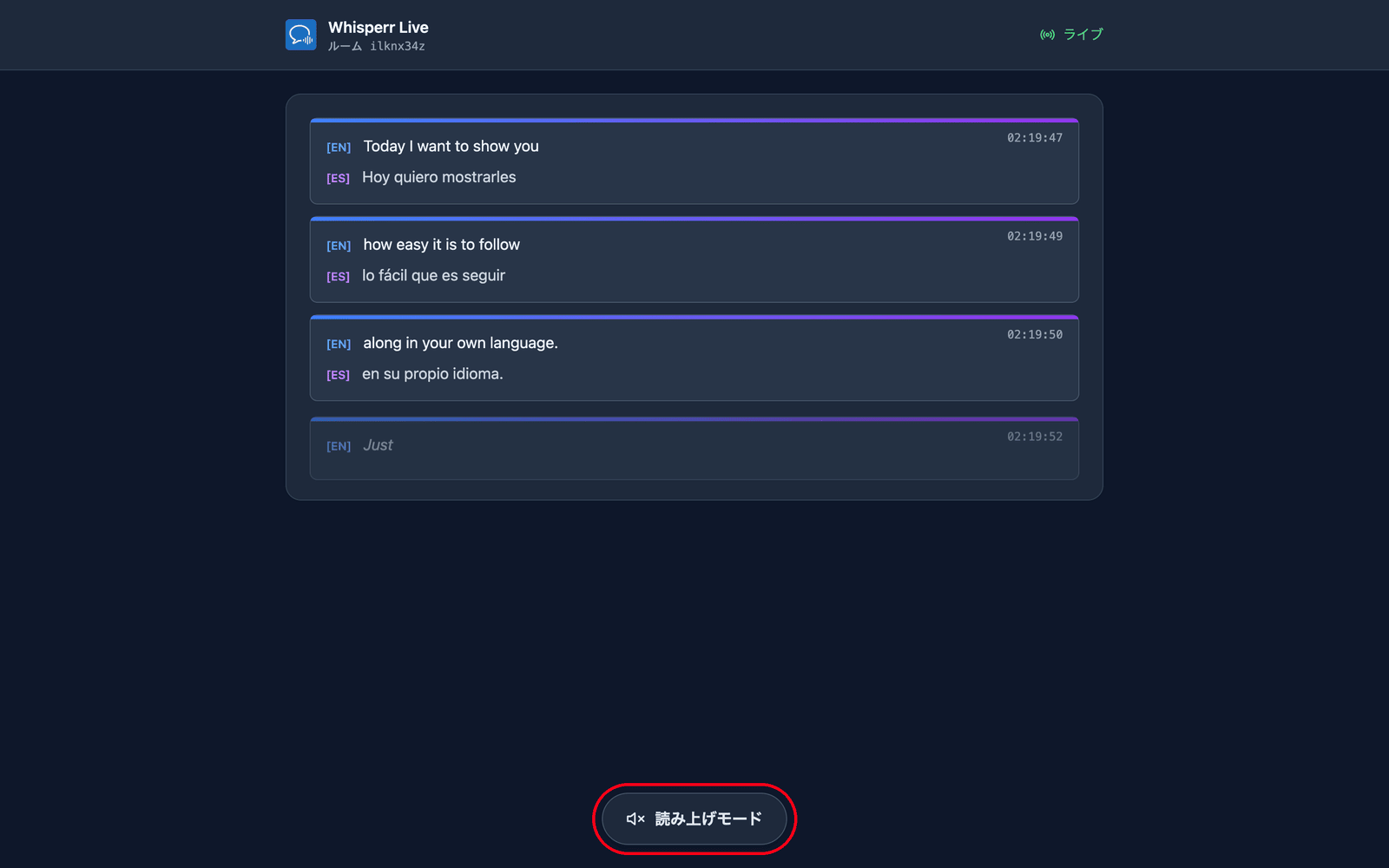
視聴者は自分で言語を選べます。 ルームを作成するときにデフォルトのターゲット言語を設定し、視聴者が切り替えられる言語をさらに最大5つ追加できます(ルームごとに合計6言語)。ページ上部の翻訳言語メニューから設定します。ルームがすでに配信している言語は緑のドット付きで先頭に表示され、次の発言から切り替わります。新しい言語(ルームがまだ上限に達していない場合)はリクエストに応じて生成されるため、一瞬**言語を準備しています…**と表示されます。こうして1つのルームと1つのリンクで、最大6言語にわたる視聴者をカバーできます — 6言語を超える場合や、完全に別の視聴者・リンクが必要な場合のみ、別のルームを作成してください。
読む代わりに聞くこともできます。 ページ下部の 読み上げモード をタップするとボタンが青くなり、ページ上部に読み上げの操作パネルが表示されます。以降、翻訳が確定するたびに、視聴者自身のデバイスで — 視聴者が選んだ言語で — 読み上げられます。
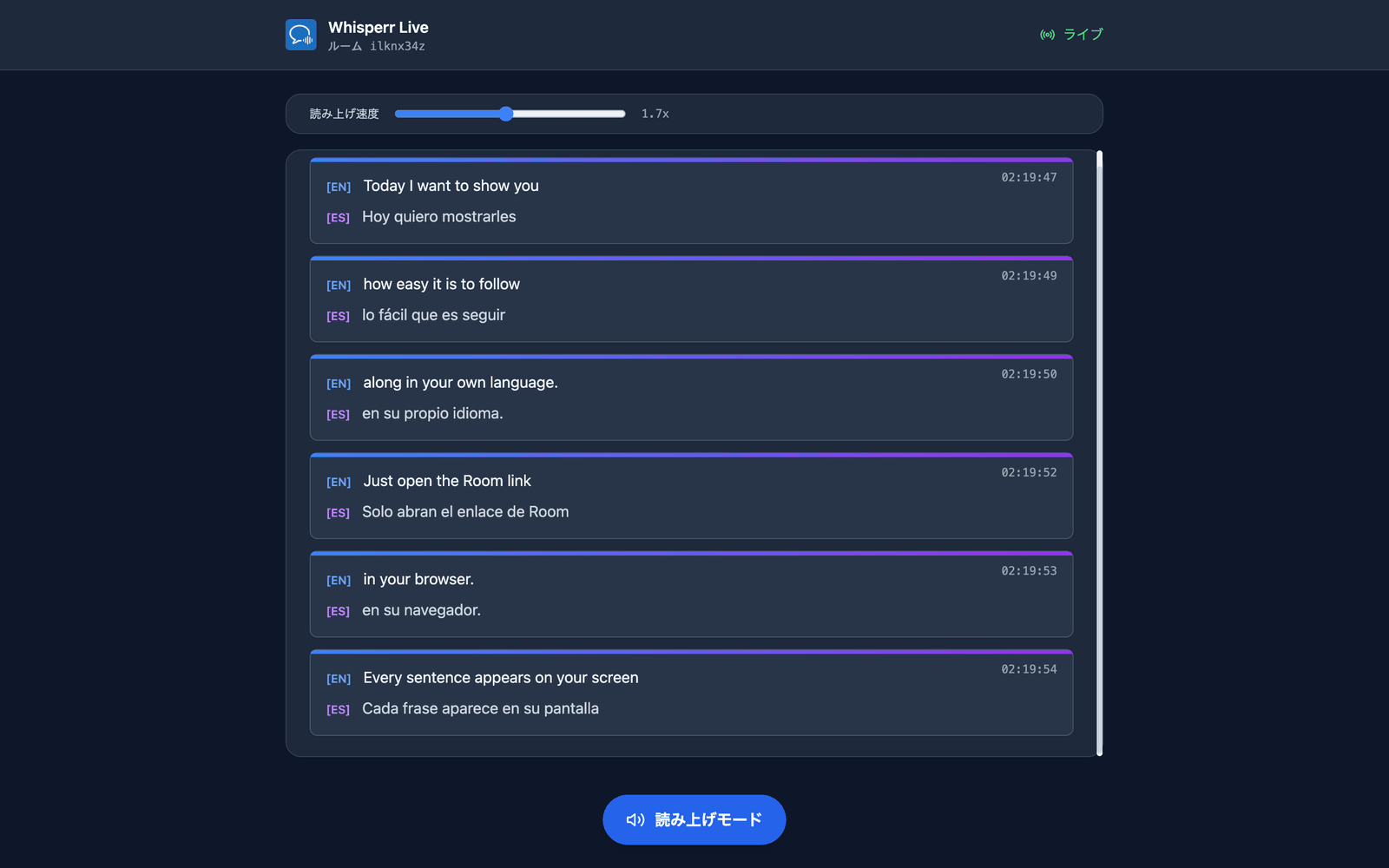
声と速度も視聴者が選べます。 声 の初期値は 自動 で、実際に話している人に合わせて読み上げの声が変わります — 会場から質問を受けるときなどに便利です。男性 / 女性 を選ぶと、固定のナレーター音声になります。読み上げ速度 は 0.5倍〜3.0倍で、初期値は 1.7倍 — 音声がリアルタイムから遅れないだけの速さです。
読み上げモードは全員が最初はオフの状態です。ブラウザは音声を再生する前にユーザー操作を必要とするため、最初のタップがその操作を兼ねています。これらの設定はすべて視聴者ごとに独立しているので、一部の人はスペイン語で聞き、残りの人はヒンディー語で読む、といったことも可能です。詳しくは 視聴者としての使い方 をご覧ください。
よくある問題
共有リンクのバナーが表示されない
ライブ共有リンク のバナーは、ブロードキャスト をオンにして 録音している間だけ 表示されます。録音を開始する前にブロードキャストをオンにしてください。
視聴者に音声や更新が届かない
録音中であることを確認してください。ルームは録音中のみ有効です。マイクの音声そのものは視聴者に配信されません。視聴者が追うのは テキスト(文字起こしと翻訳)で、音声で聞きたい場合はルームページで 読み上げモード をタップすると、視聴者自身のブラウザが翻訳を読み上げます。
意図しない音声がキャプチャされる
自分の声を配信する場合は、マイク ソースを選択したままにしてください。システム音声 に切り替えると、パソコンが再生している音声が配信されます。
視聴者の翻訳言語が違う
設定した 翻訳先 の言語は、あくまで初期表示の言語です。視聴者はルームページ上部の 翻訳言語 メニューから自分で切り替えられるので、一人のために講演をやり直す必要はありません。
それでも解決しない場合は、サポートに問い合わせる
関連情報
- ブロードキャストモード(概要) — 仕組み、対応プラットフォーム、視聴者側の体験
- iPhone・iPad・Android で使う — スマートフォンやタブレットからブロードキャストする
- ウェブアプリで使う — ルームの QR コードを表示できる唯一のプラットフォーム
- ブロードキャストモード よくある質問 — ルーム、リンク、視聴者についてのよくある質問