iPhone・iPad・Android のブロードキャストモード
このページでは、Whisperr の モバイルアプリ からスピーカーとしてブロードキャストを実行する方法を説明します。iPhone、iPad、Android は同じ録音画面を共有しているため、以下の手順は 3 つとも共通です。ブロードキャストモードの仕組みや視聴者側の体験については、ブロードキャストモードの概要をご覧ください。
スピーカーとしてブロードキャストする
-
Whisperr アプリを開きます — iPhone・iPad · Android
-
画面下部のバーで、ソース言語(話す言語)とターゲット言語(視聴者に最初に表示される言語)を選択します

-
音声ソースは マイク を選択したままにして、自分の声をキャプチャできるようにします
-
録音ボタン をタップして開始します。文字起こしの上に 3 つの操作 — 読み上げ、共有リンク、表示設定 — が並んだ行が表示されます
-
共有リンク をタップしてスイッチをオンにします。Whisperr がサーバーにルームの作成を要求し、応答が返った時点でスイッチのすぐ下にリンクと コピー ボタンが表示されます
-
コピー をタップして視聴者にリンクを共有します。視聴者は任意のブラウザで開くだけで、ライブの文字起こしと翻訳を追えます
ルームは録音中の間アクティブな状態を維持します。もう一度録音ボタンをタップすると停止します。
共有リンクは録音中にだけ表示されます
3 つの操作の行は録音画面の一部です。録音を開始する前の画面には音声ソースの選択だけが表示されるため、事前にオンにしておくことはできません。これは意図的な設計です。このスイッチは、実行中の セッションに対して既存の接続経由でルームの作成を要求するもので、だからこそ講演の途中で共有リンクをオンにして、その場でリンクを配ることもできます。すでに話した内容は自分の文字起こしに残り、視聴者はその時点から参加します。
ルームの準備ができるまでは、リンクが表示される場所に短いキャプションが表示され、サーバーがルームを確定した時点でリンクに置き換わります。それ以前は何も表示されないため、コピーしたリンクは必ず視聴者が実際に開けるルームを指します。
視聴者に表示される画面
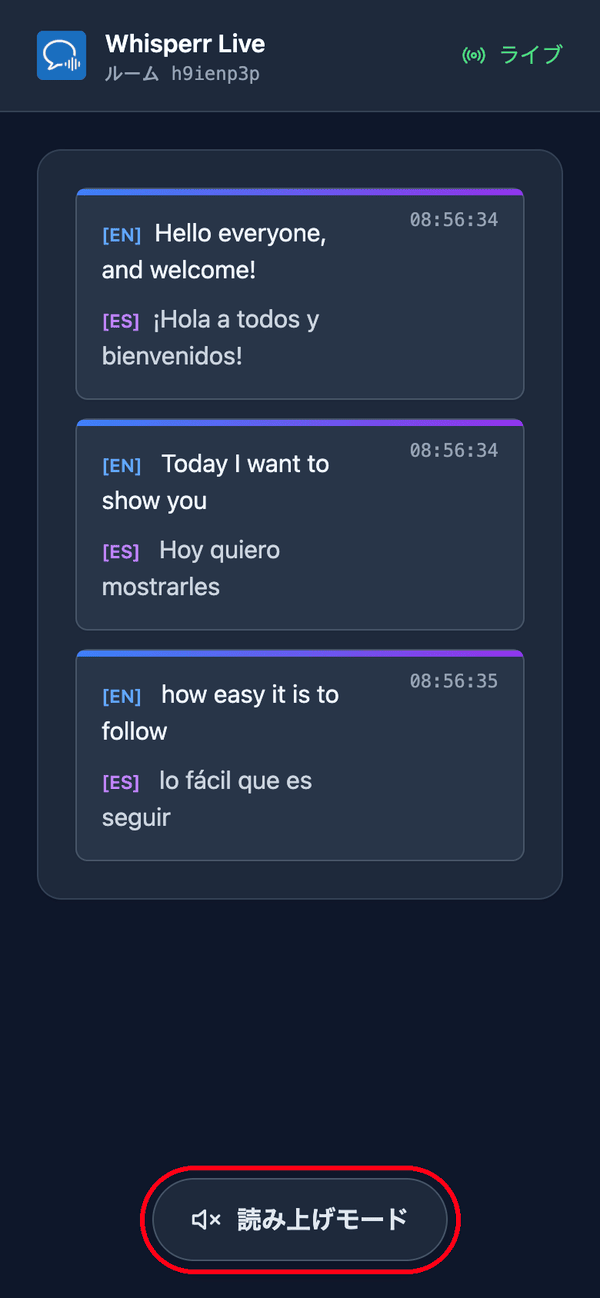
ルームリンクを開いた人には、ブラウザ上でこのページが表示されます — アプリもアカウントもサインアップも不要です。視聴者の多くはスマートフォンで開くため次のように表示され、あなたが話すのに合わせて文字起こしと翻訳が一行ずつ表示されます。
視聴者は自分で言語を選べます。 ルームを作成するときにデフォルトのターゲット言語を設定し、視聴者が切り替えられる言語をさらに最大5つ追加できます(ルームごとに合計6言語)。ページ上部の翻訳言語メニューから設定します。ルームがすでに配信している言語は緑のドット付きで先頭に表示され、次の発言から切り替わります。新しい言語(ルームがまだ上限に達していない場合)はリクエストに応じて生成されるため、一瞬**言語を準備しています…**と表示されます。こうして1つのルームと1つのリンクで、最大6言語にわたる視聴者をカバーできます — 6言語を超える場合や、完全に別の視聴者・リンクが必要な場合のみ、別のルームを作成してください。
読む代わりに聞くこともできます。 ページ下部の 読み上げモード をタップするとボタンが青くなり、ページ上部に読み上げの操作パネルが表示されます。以降、翻訳が確定するたびに、視聴者自身のデバイスで — 視聴者が選んだ言語で — 読み上げられます。
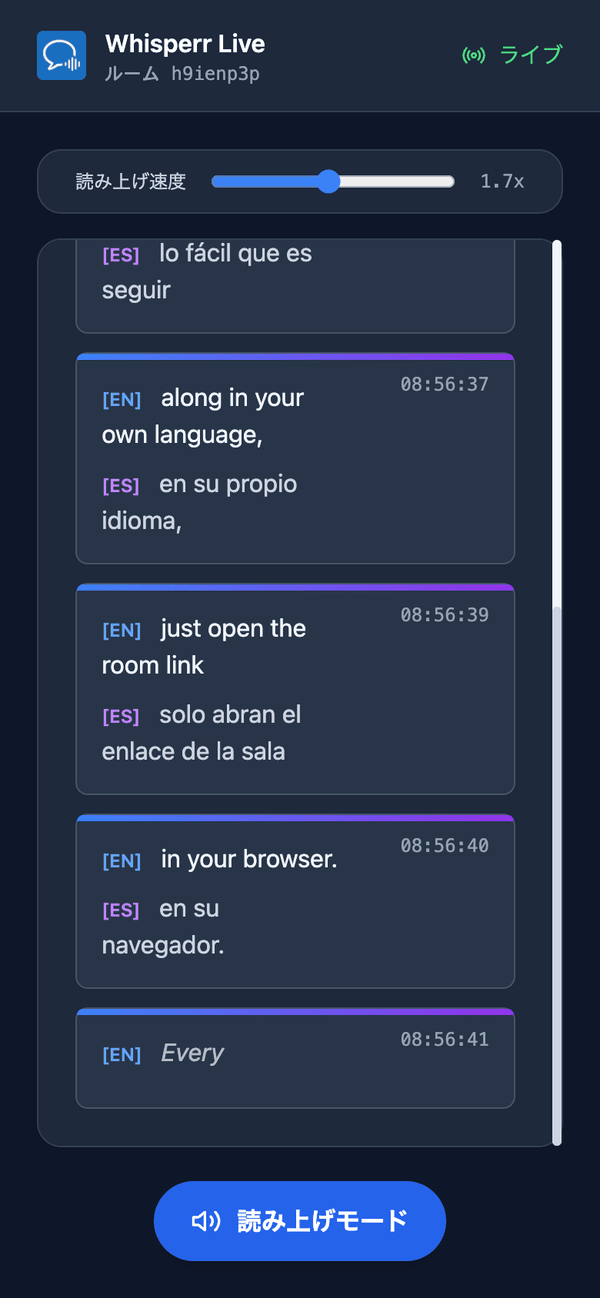
声と速度も視聴者が選べます。 声 の初期値は 自動 で、実際に話している人に合わせて読み上げの声が変わります — 会場から質問を受けるときなどに便利です。男性 / 女性 を選ぶと、固定のナレーター音声になります。読み上げ速度 は 0.5倍〜3.0倍で、初期値は 1.7倍 — 音声がリアルタイムから遅れないだけの速さです。
読み上げモードは全員が最初はオフの状態です。ブラウザは音声を再生する前にユーザー操作を必要とするため、最初のタップがその操作を兼ねています。これらの設定はすべて視聴者ごとに独立しているので、一部の人はスペイン語で聞き、残りの人はヒンディー語で読む、といったことも可能です。詳しくは 視聴者としての使い方 をご覧ください。
よくある問題
画面に共有リンクの操作が見当たらない
3 つの操作の行は 録音中にだけ 表示されます。先に録音を開始してから 共有リンク をタップしてください。
「この録音では共有リンクを利用できません」と表示される
共有には、音声を文字起こしのために送信しているサーバー接続が必要ですが、2 つの構成にはその接続がありません。端末外に音声を出さない オンデバイス文字起こし と、マイクではなく通話に参加する ミーティングボット です。音声ソースを マイク(サーバー文字起こし)に切り替えて、録音を開始し直してください。
視聴者に何も表示されない
録音中であることを確認してください。ルームは録音中のみ有効です。録音を開始する前にリンクを開いていた視聴者は、リンクを再読み込みしてください。
視聴者の翻訳言語が違う
録音前に選択したターゲット言語は、あくまで初期表示の言語です。別の言語で読みたい視聴者は、ルームページ上部の翻訳言語メニューから自分で切り替えられるため、あなたが録音を取り直す必要はありません。全員の初期表示を変更したい場合は、停止してターゲット言語を変更し、新しい録音を開始してください。
それでも解決しない場合は、サポートに問い合わせる
関連情報
- ブロードキャストモード(概要) — 仕組み、対応プラットフォーム、視聴者側の体験
- Mac・Windows で使う — デスクトップアプリからブロードキャストする
- ウェブアプリで使う — ルームの QR コードを表示できる唯一のプラットフォーム
- ブロードキャストモード よくある質問 — ルーム、リンク、視聴者についてのよくある質問