ウェブアプリのブロードキャストモード
このページでは、ウェブアプリからスピーカーとしてブロードキャストを実行する方法について説明します。ブロードキャストモードの仕組みや視聴者側の体験については、ブロードキャストモードの概要をご覧ください。
スピーカーとしてブロードキャストする(ウェブアプリ)
- whisperr.co/app にアクセスします
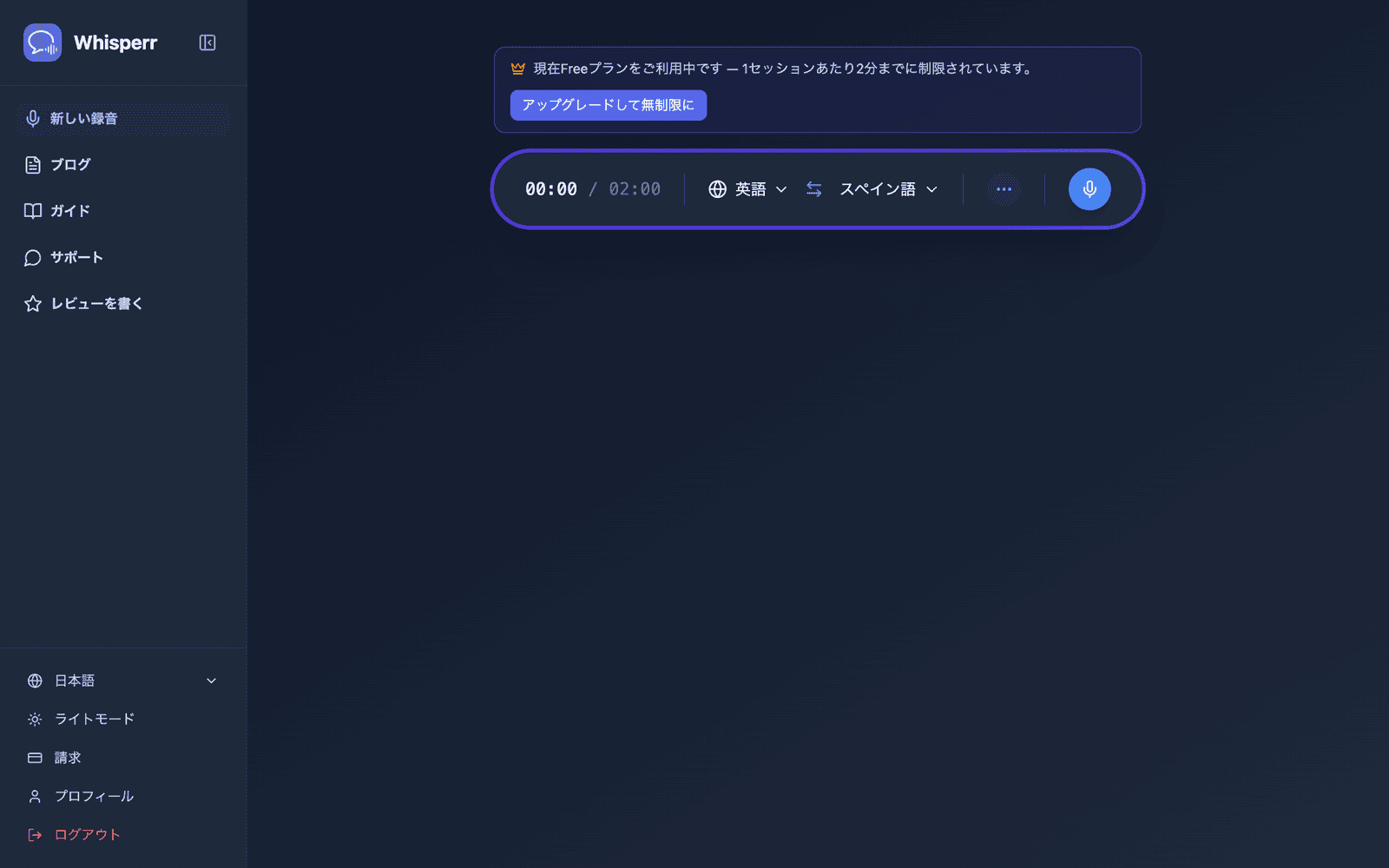
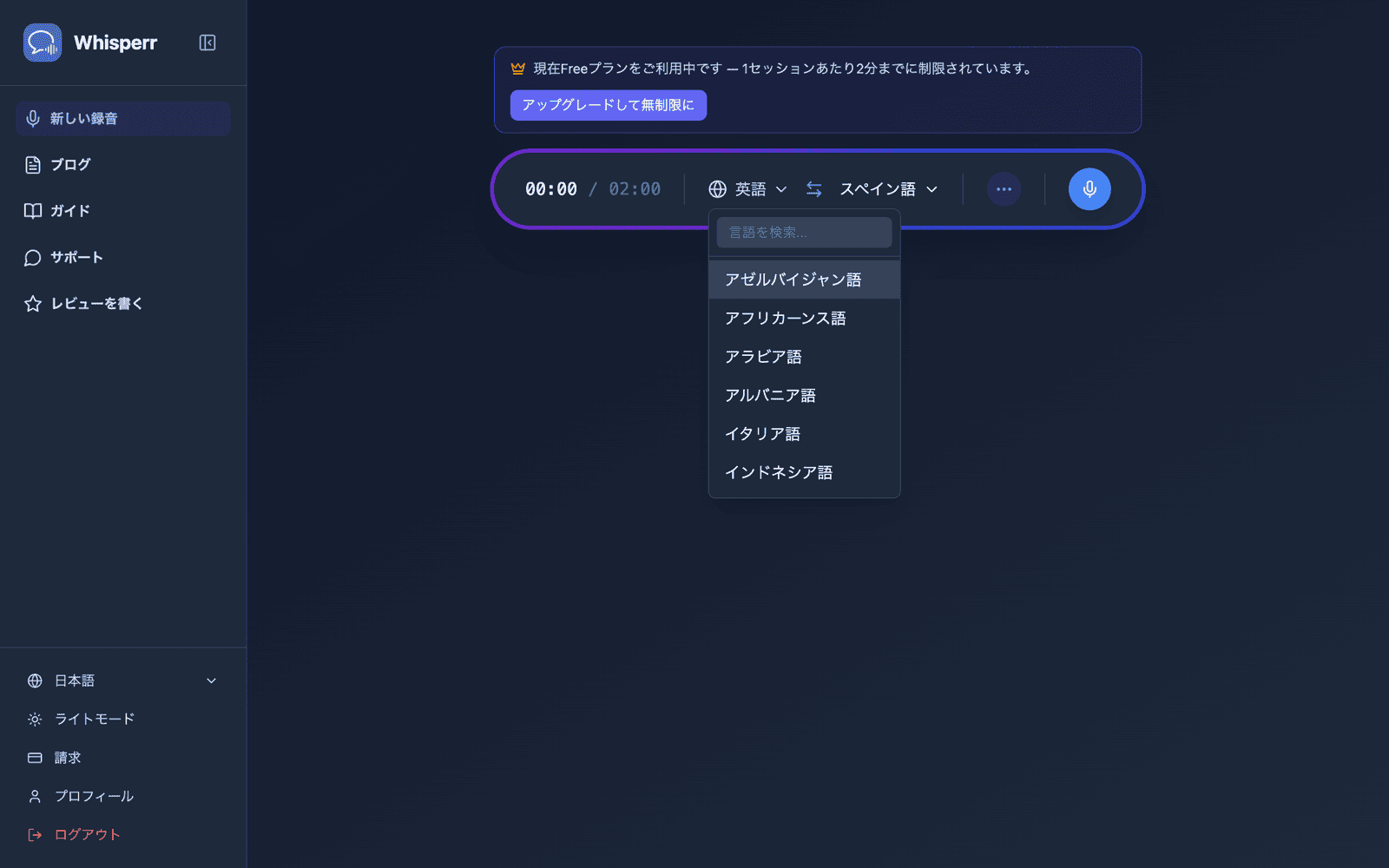
- ソース言語(話す言語)とターゲット言語(視聴者が読む言語)を選択します
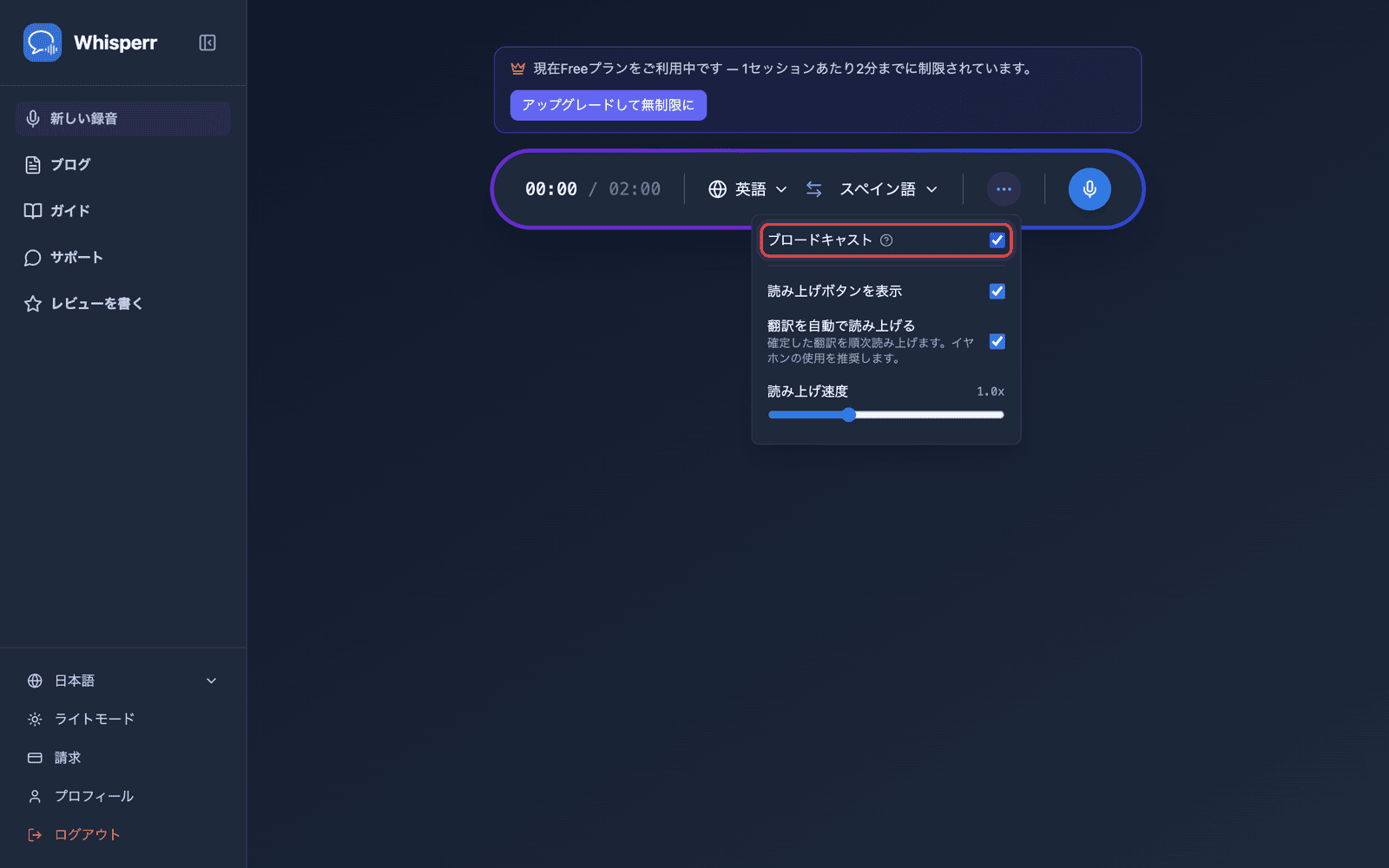
- 録音バーの ••• オプションメニューを開き、リンクで共有 をオンにします(このトグルは以前のバージョンでは ブロードキャスト という名称でした)
- 録音をクリックします — Whisperr がデバイスのマイクから音声のキャプチャを開始し、共有可能なルーム URL が同じ画面に表示されます
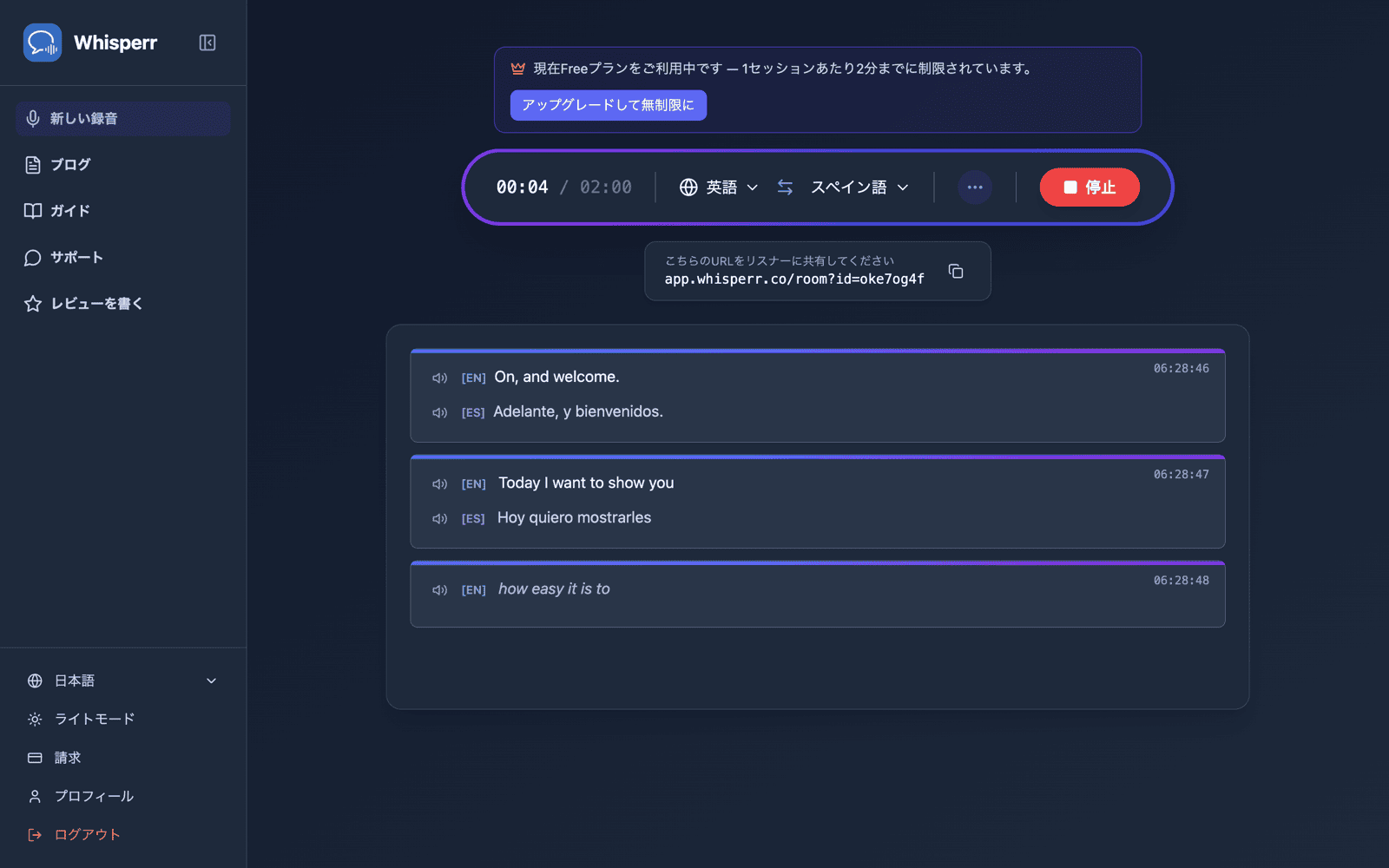
- ルームを共有します — URL の横の コピー ボタンを使うか、オーディエンスが目の前にいる場合はその隣の QR コード ボタンを使います
ルームは録音中の間アクティブな状態を維持します。停止をクリックするとセッションが終了します。
QR コードでルームを共有する
録音バーの下の共有パネルには、ルーム URL の隣に 2 つのボタンがあります。コピー と QR コード です。QR コードは同じ whisperr.co/app/room?id=… のリンクをエンコードしているので、スマートフォンを持ったオーディエンスは、ルーム ID を手入力する代わりに画面にカメラを向けるだけで参加できます。
クリックすると スキャンして聞く パネルが開き、コードとその下に URL が表示されます。PNG をダウンロード を押すと印刷解像度(1024px 以上)で保存されるので、タイトルスライドに貼る、入口用のポスターとして印刷する、配布資料に載せる、といった用途に十分な大きさです。
QR コードボタンは、ブロードキャストをオンにして録音している間だけ表示されます。ただしルームリンクは個々の録音ではなく アカウント に紐づいています — ウェブアプリでは毎回同じ固定リンクが発行されるため、一度印刷したコードは以降のどの講演でもそのまま使えます。これは現時点では ウェブアプリ限定 の機能です。iPhone / iPad、Android、Mac、Windows では、ブロードキャストのたびに新しい使い切りのルームリンクが発行され、その録音を停止すると使えなくなります — 詳しくは ブロードキャストモード: 対応プラットフォーム をご覧ください。事前にスライドや配布資料を準備したい場合は、短くテスト配信を開始して PNG をダウンロードし、停止してください。当日もそのコードで問題なく使えます。
共有パネルの ルーム タブと OBS タブは別物です。ルーム はオーディエンス向けのリンク、OBS は OBS や Streamlabs にブラウザソースとして追加する透過字幕用の URL です。上記で説明した、アカウントに紐づく固定リンクが適用されるのは ルーム タブだけです。OBS の URL は個々の録音に紐づいており、新しい録音を開始するたびに変わるため、古い URL を使い回さず、新しいブロードキャストのたびにブラウザソースの URL を更新してください。
視聴者に表示される画面
ルームリンクを開いた人には、ブラウザ上でこのページが表示されます — アプリもアカウントもサインアップも不要です。あなたが話すのに合わせて、文字起こしと翻訳が一行ずつ表示されます。
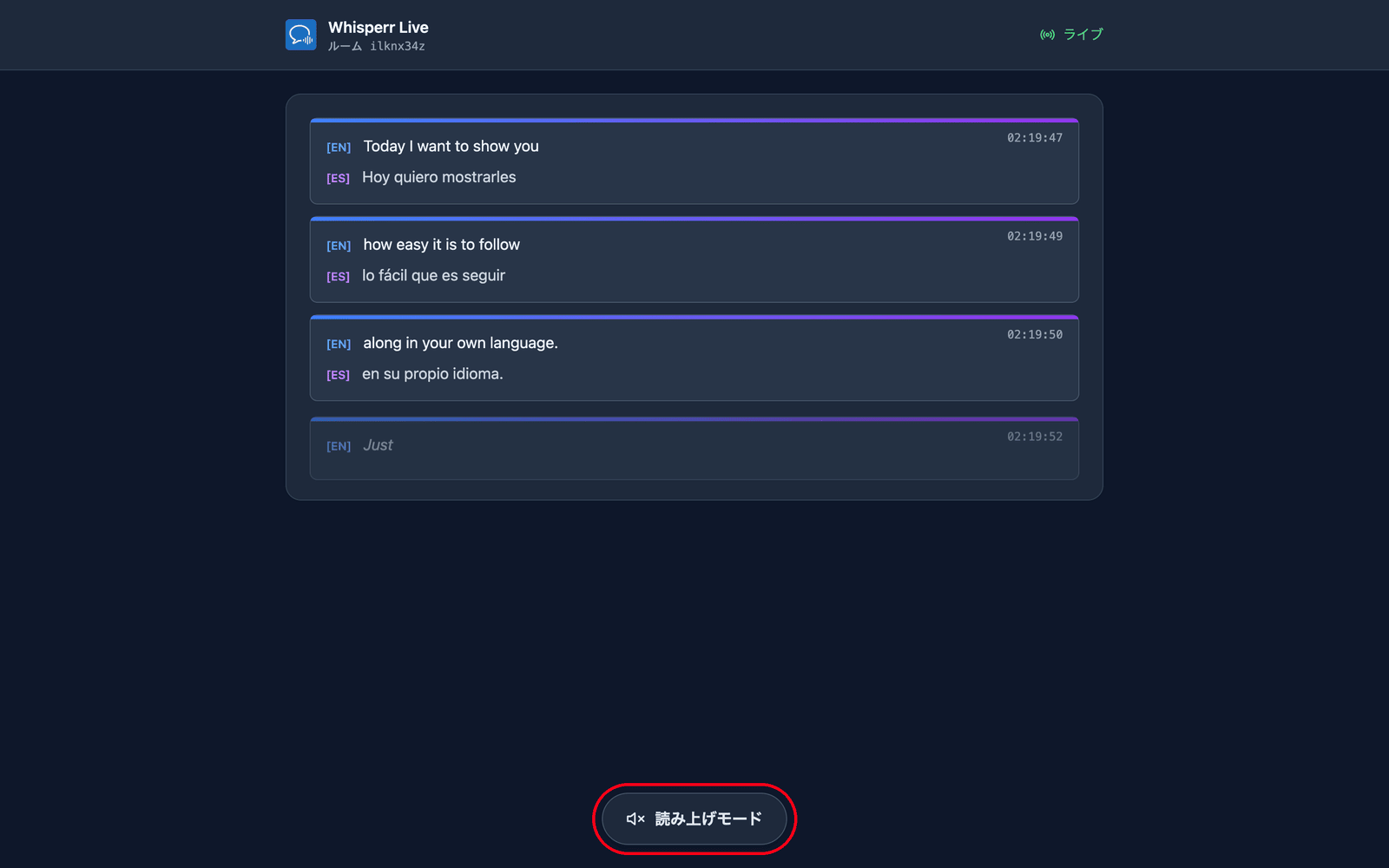
視聴者は自分で言語を選べます。 ルームを作成するときにデフォルトのターゲット言語を設定し、視聴者が切り替えられる言語をさらに最大5つ追加できます(ルームごとに合計6言語)。ページ上部の翻訳言語メニューから設定します。ルームがすでに配信している言語は緑のドット付きで先頭に表示され、次の発言から切り替わります。新しい言語(ルームがまだ上限に達していない場合)はリクエストに応じて生成されるため、一瞬**言語を準備しています…**と表示されます。こうして1つのルームと1つのリンクで、最大6言語にわたる視聴者をカバーできます — 6言語を超える場合や、完全に別の視聴者・リンクが必要な場合のみ、別のルームを作成してください。
読む代わりに聞くこともできます。 ページ下部の 読み上げモード をタップするとボタンが青くなり、ページ上部に読み上げの操作パネルが表示されます。以降、翻訳が確定するたびに、視聴者自身のデバイスで — 視聴者が選んだ言語で — 読み上げられます。
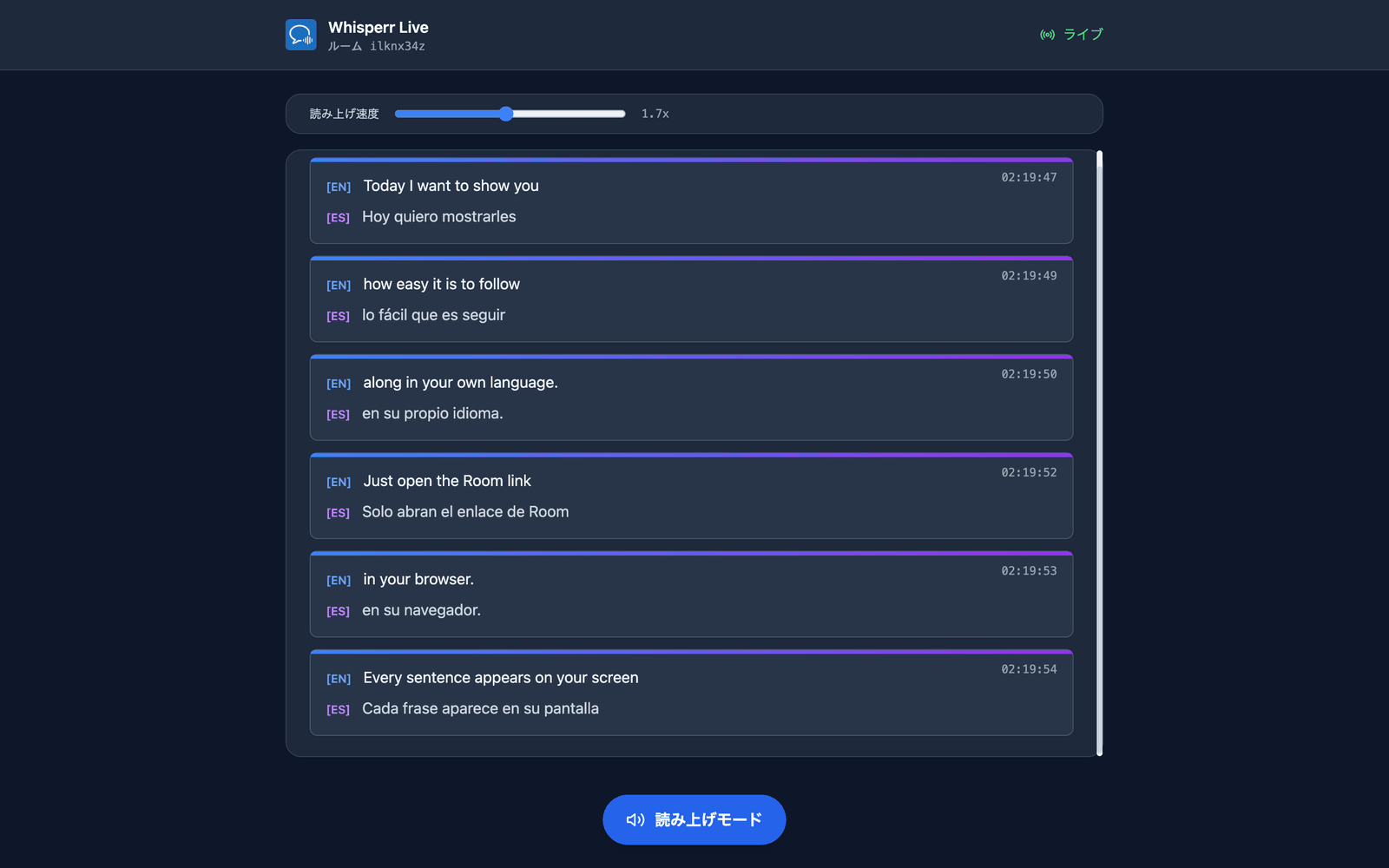
声と速度も視聴者が選べます。 声 の初期値は 自動 で、実際に話している人に合わせて読み上げの声が変わります — 会場から質問を受けるときなどに便利です。男性 / 女性 を選ぶと、固定のナレーター音声になります。読み上げ速度 は 0.5倍〜3.0倍で、初期値は 1.7倍 — 音声がリアルタイムから遅れないだけの速さです。
読み上げモードは全員が最初はオフの状態です。ブラウザは音声を再生する前にユーザー操作を必要とするため、最初のタップがその操作を兼ねています。これらの設定はすべて視聴者ごとに独立しているので、一部の人はスペイン語で聞き、残りの人はヒンディー語で読む、といったことも可能です。詳しくは 視聴者としての使い方 をご覧ください。
関連情報
- ブロードキャストモード(概要) — 仕組み、対応プラットフォーム、視聴者側の体験
- iPhone/iPad での使用 — iPhone または iPad からブロードキャストを配信する
- ブロードキャストモード FAQ — ルーム、リンク、視聴者に関するよくある質問