Windowsでのブロードキャストモード
このページでは、Whisperr Windowsアプリからスピーカーとしてブロードキャストを実行する方法について説明します。ブロードキャストモードの仕組みや視聴者側の体験については、ブロードキャストモードの概要をご覧ください。
スピーカーとしてブロードキャストする(Windows)
-
まだの場合はWhisperr for Windowsをダウンロードし、Whisperrを起動する
-
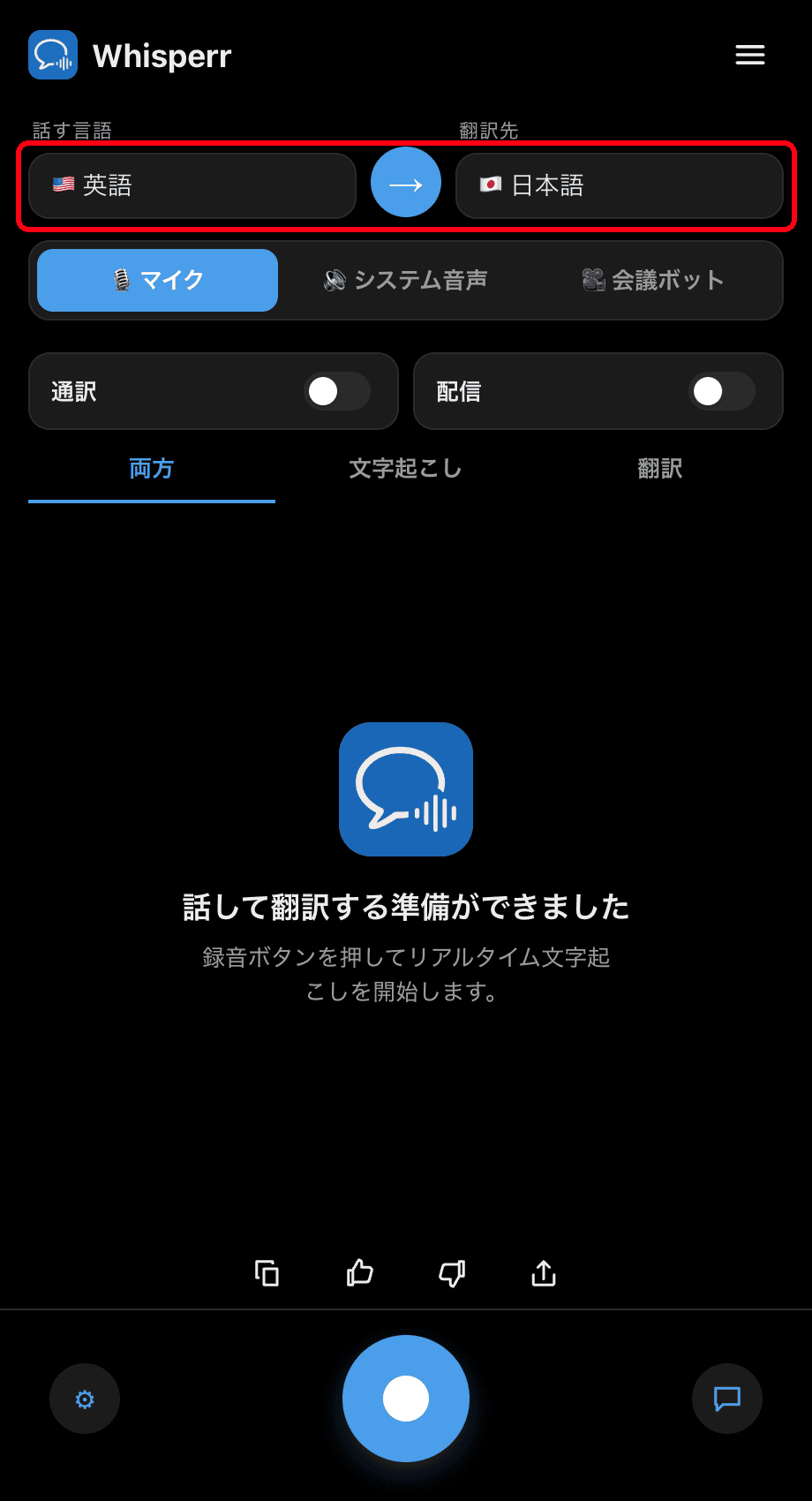
話す言語(元言語)と翻訳先の言語(対象言語)を設定する — 対象言語は視聴者が読む言語です
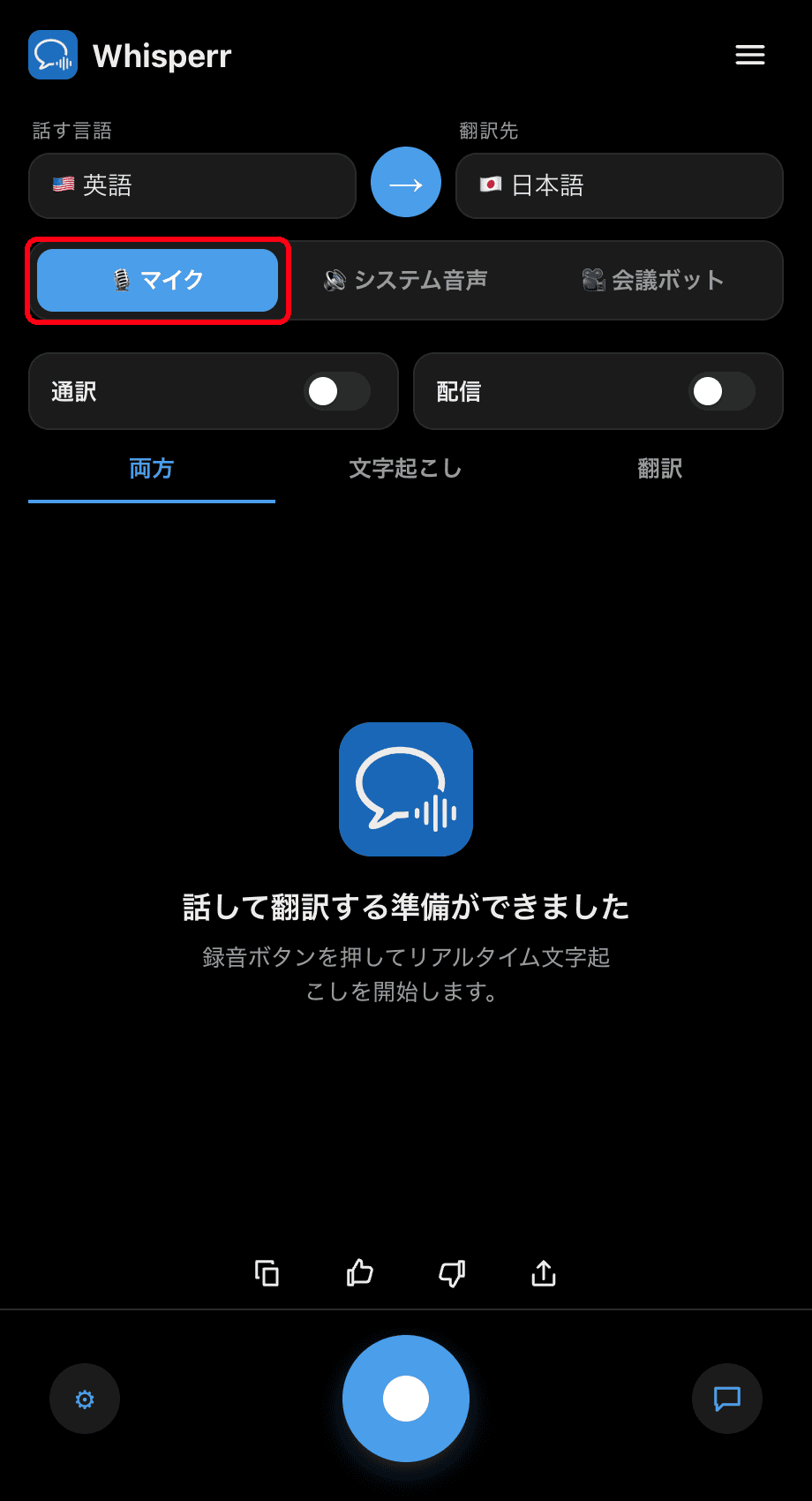
- 音声ソースとしてマイクを選択したままにして、Whisperrが自分の声をキャプチャするようにする
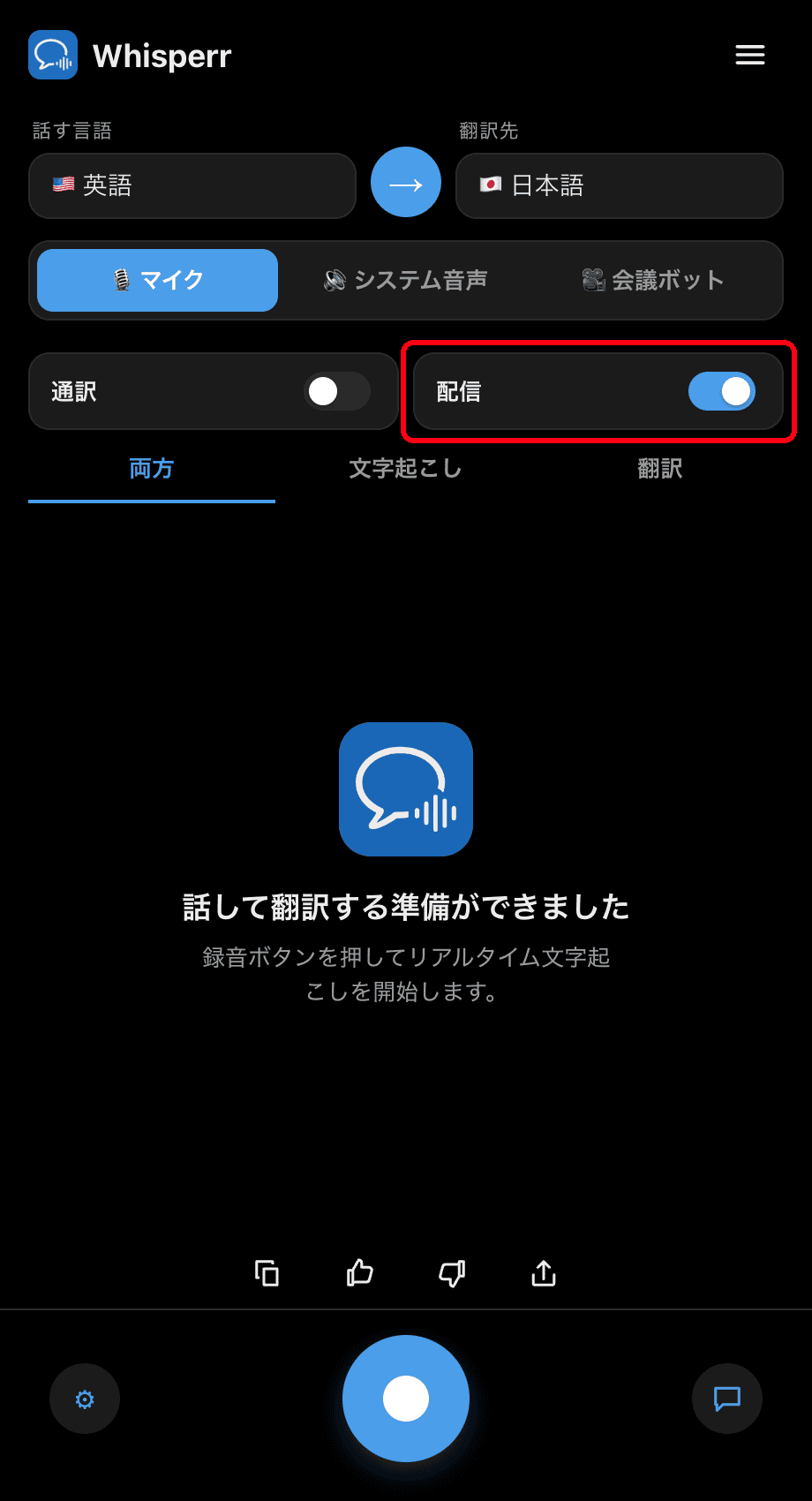
- クイックモードトグルの配信をオンにする(設定を開く必要はありません)
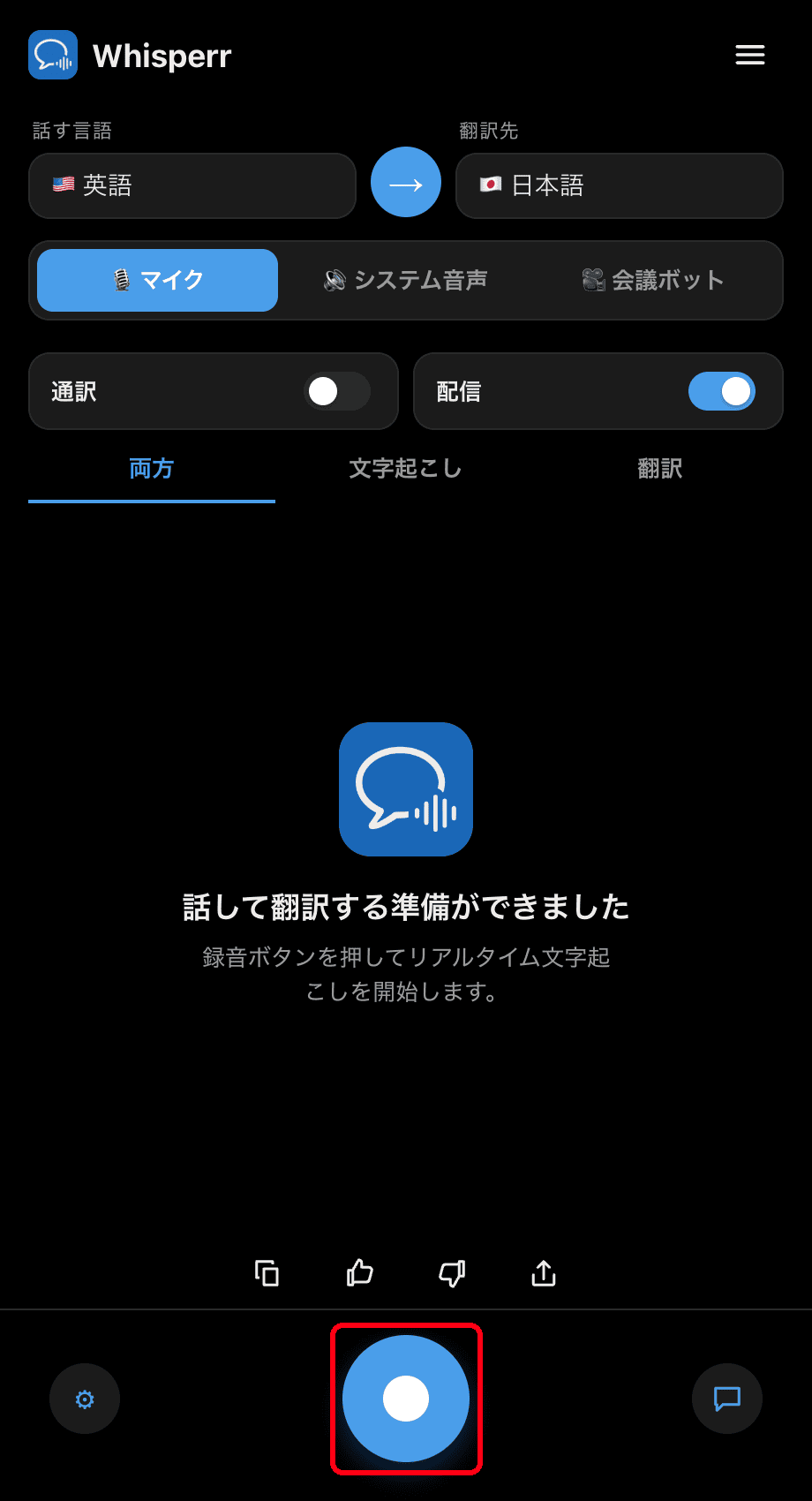
- 録音ボタンをクリックする — Whisperrが音声のキャプチャを開始し、ライブ共有リンクのバナーが表示されます

- リンクをコピーをクリックして視聴者と共有する — 視聴者はどのブラウザからでもリンクを開き、ライブの文字起こしと翻訳を確認できます
録音中はルームが有効なままになります。もう一度録音ボタンをクリックすると停止します。
よくある問題(Windows)
ライブ共有リンクのバナーが表示されない
ライブ共有リンクのバナーは、配信をオンにして録音している間だけ表示されます。録音を開始する前に配信をオンにしてください。
視聴者に更新が届かない
視聴者は音声ではなくテキスト(文字起こし+翻訳)を追います。録音中であることを確認してください。ルームは録音中のみ有効です。
取り込む音声が違う
自分の声を配信するには、音声ソースをマイクのままにしてください。システム音声に切り替えると、Whisperrはその代わりにPCで再生中の音声を配信します。
それでも解決しない場合は、サポートに問い合わせる
関連情報
- ブロードキャストモード(概要) — 仕組み、対応プラットフォーム、および視聴者側の体験
- Macの場合 · iPhone/iPadの場合 · ウェブアプリの場合
- ブロードキャストモード FAQ — ルーム、リンク、視聴者に関するよくある質問