Webアプリでの通話
このページでは、Whisperr Webアプリから翻訳通話を開始・実行する方法を説明します。機能自体の説明は通話の概要をご覧ください。
通話を開始する方法
- whisperr.co/app を開いてサインインする
- サイドバーの通話を開始をクリックする
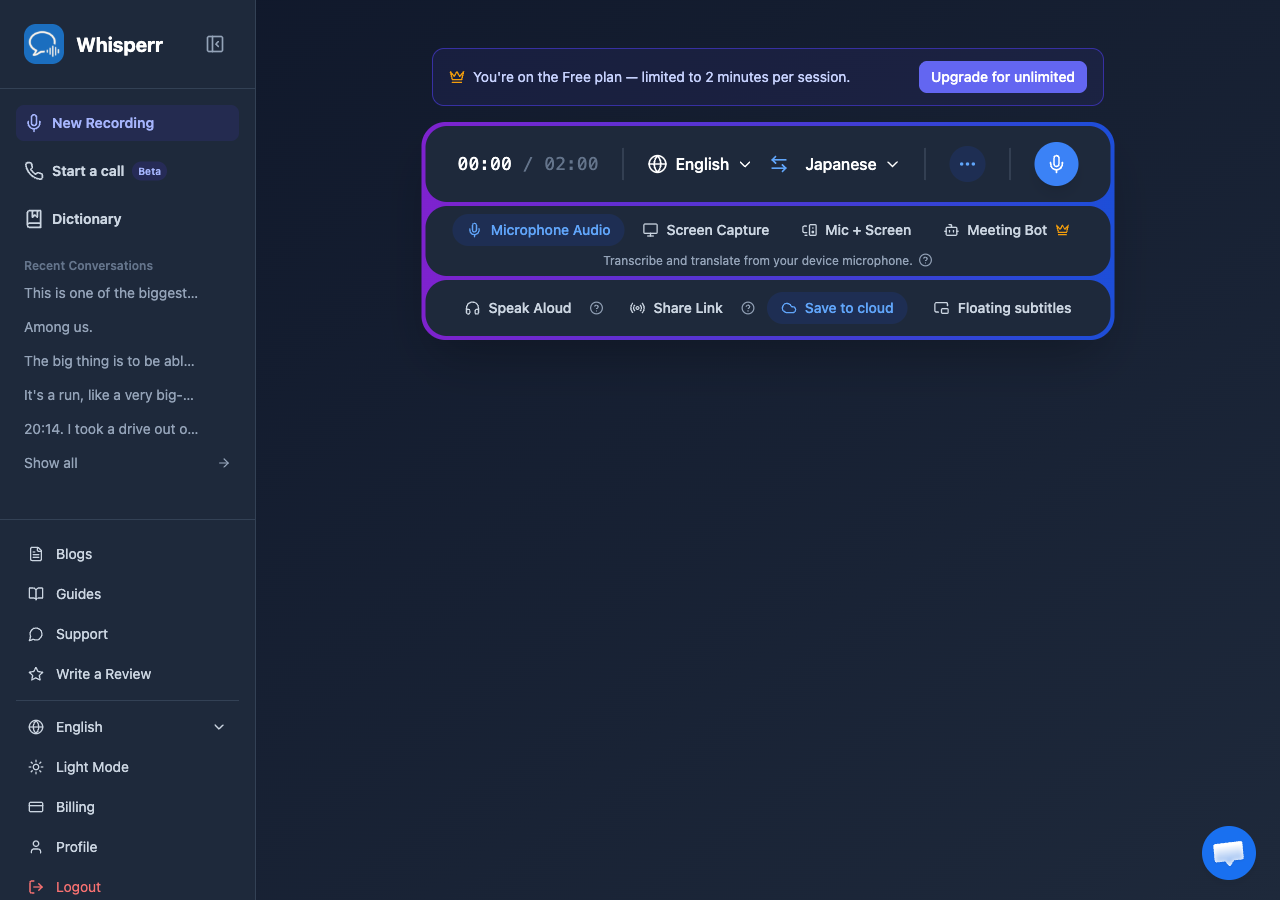
- お名前と話す言語を入力する — 他の全員の発言があなたの言語に翻訳されます
- 通話を開始をクリックする — すぐに接続され、共有可能なリンクが発行されます
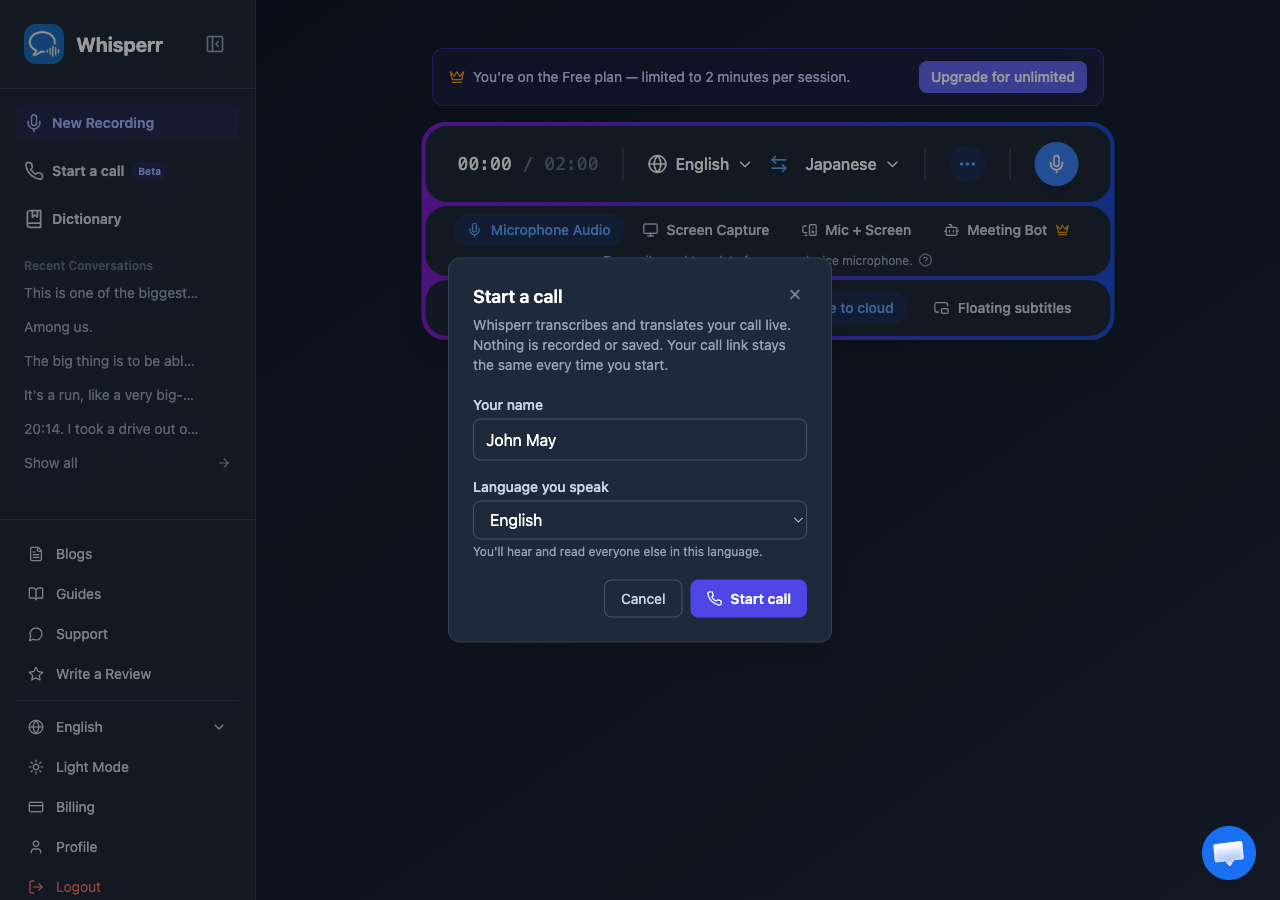
- リンクを共有するか、QRコードのアイコンをクリックしてゲストがスキャンできるコードを表示する。リンクを開いた人はそれぞれ自分の名前と言語を入力し、直接ブラウザで参加します — Whisperrアカウントもアプリのインストールも不要です
- 話しましょう。誰かが話すたびに、ライブの文字起こしがそれぞれの参加者の言語に翻訳されて表示されます。話者の言語がわからないゲストは、字幕を読む代わりに音声翻訳をオンにすることもできます
通話中にできること
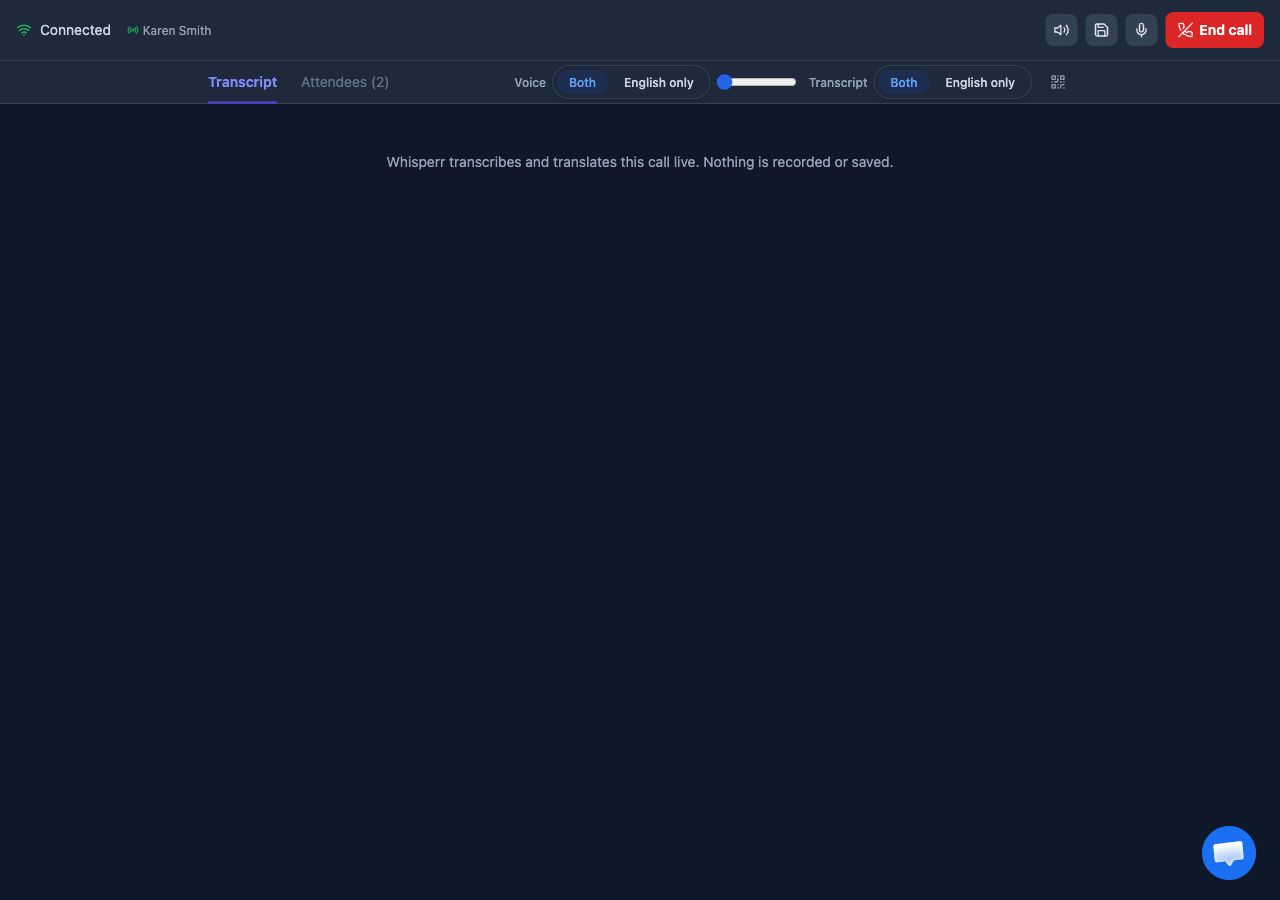
- 音声:両方(元の音声と、理解できない言語の音声翻訳の両方を聞く)と自分の言語のみを切り替えられます
- 文字起こし:両方(通話で話されているすべての言語)と自分の言語のみを切り替えられます
- マイクのミュート・ミュート解除
- この通話を保存:通話を初めて使う際はオフですが、次回の通話ではブラウザが前回の選択を記憶します — オンにすると、クラウドに保存と同じ考え方で、最近の会話に文字起こしが保存されます
- 通話を終了(ホスト)は全員の通話を終了させます。ゲストは他の参加者の通話を終わらせることなく退出できます
よくある問題(Webアプリ)
通話が2分で終了した
無料通話は2分に制限されています。ホストがWhisperrのプランをアップグレードすると制限がなくなります — 制限はゲストごとではなく、ホストのプランに基づいて通話全体にかかります。
ゲストのリンクが使えなくなった
通話のリンクは、ホストが最後に通話を開始してから24時間有効で、通話を再開するたびにこの期間はリセットされます — つまり、少なくとも24時間に一度使われている限り、ホスト自身のリンクはずっと使い続けられます。それより長く時間が経っている場合は、ホストにダッシュボードから通話をもう一度開始してもらってください。リンク自体は変わりません。
この通話をどこにも保存したくない
音声は保存されません。文字起こしは、この通話を保存がオンになっている場合にのみホストのアカウントに保存されます。ブラウザは前回の選択を記憶しているので、以前使ったことがある場合は、開始前にトグルを確認してください — オフになっているとは限りません。
参加できる人数
ホストを含めて最大8人です。
解決しない場合は? サポートに問い合わせる
関連情報
- 通話(概要) — 機能の説明と対応プラットフォーム
- オンライン会議 — 通話を含む、会議を翻訳するあらゆる方法
- Webアプリでのクラウドに保存 — 録音についても同じ「初期設定はオフ」の保存方法