Webアプリの辞書
このページでは、Whisperr Webアプリでの辞書の設定方法と使い方について説明します。各セクションの役割については、辞書の概要を参照してください。
辞書を設定する方法
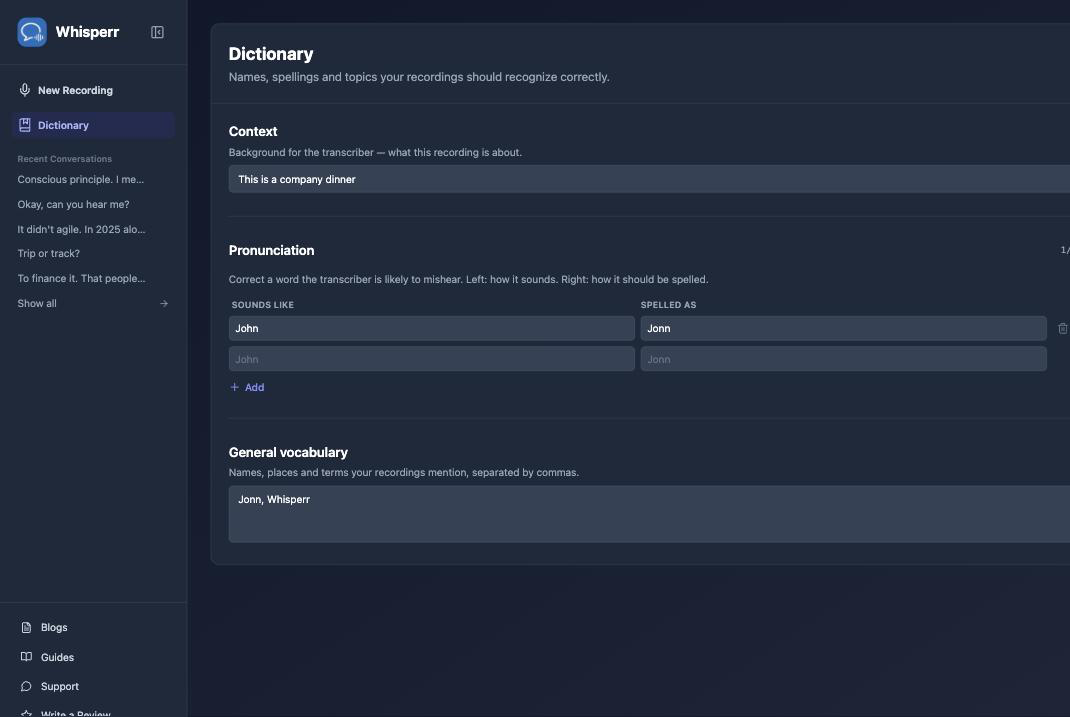
- app.whisperr.co にアクセスしてサインインし、左のサイドバーで辞書をクリックします
-
コンテキストに、録音の内容を記入します。例:
This is a company dinner -
発音で、追加をクリックし、Whisperrが聞き間違えそうな単語の行を入力します — 左側が聞こえ方、右側が正しい表記です。例えば、「John」が「Jonn」として認識されるべき場合: 左側に
John、右側にJonnと入力します -
一般語彙に、録音で言及される名前、場所、用語をカンマ区切りで追加します。例:
Jonn, Whisperr
このページの内容はすべて入力すると自動的に保存されます — 別途保存ボタンはありません。
辞書を録音に適用する
辞書はすべての録音に自動的に適用されるため、特別な操作は必要ありません。特定の録音でオフにしたい場合は、録音バーの「…」オプションメニューを開き、辞書を適用のチェックを外します。
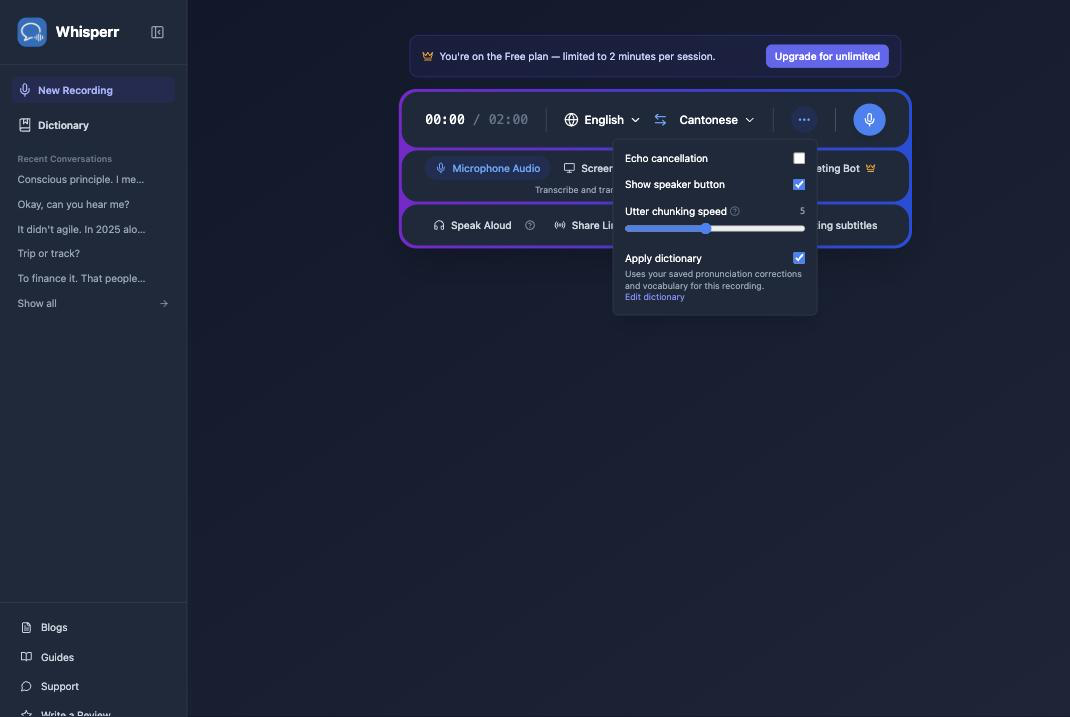
このトグルの設定は今後の録音のために記憶されます。オフの間、新しい録音では辞書がまったく使用されません。オンに戻すと、その時点で辞書に含まれる内容が再び使用されるようになります。
録音中に辞書を編集する
辞書を修正するために録音を停止する必要はありません。同じ「…」オプションメニューから辞書を編集をクリックすると、コンテキスト、発音、一般語彙の同じ項目を持つポップアップが開きます。
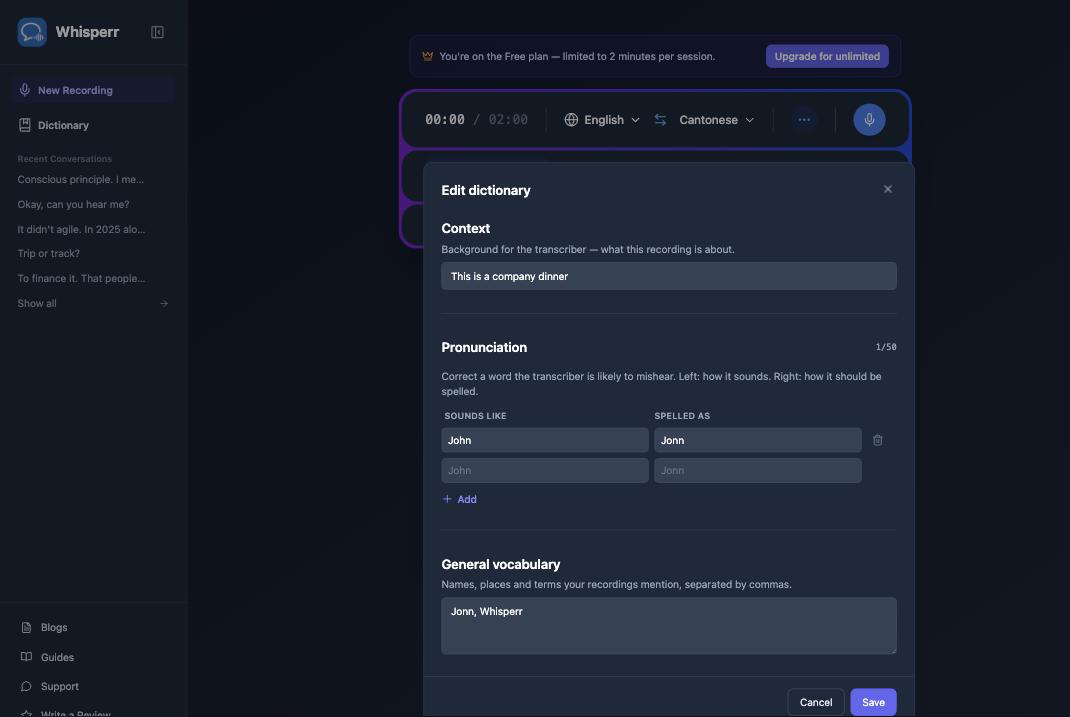
変更を加えて保存をクリックすると、再起動なしで現在進行中の録音に適用されます。何も変更せずにポップアップを閉じるには、代わりにキャンセルをクリックします。
よくある問題(Webアプリ)
修正した内容が文字起こしに反映されない
発音の修正は文字起こしエンジンへの強力なヒントであり、確実な検索置換ではありません — すでに一般的で明確な意味を持つ単語(実在する英単語など)は、修正内容よりも優先される場合があります。競合が少ない、名前や独自の表記に対して最も効果を発揮します。同じ用語を一般語彙にも追加すると、補強に役立つことがあります。
録音に辞書を適用したくない
録音の前または録音中に「…」オプションメニューで辞書を適用のチェックを外してください — 録音中に変更した場合、すぐに反映されます。
辞書はどこに保存されますか?
辞書はブラウザに保存され、このデバイスとブラウザプロファイルに紐付けられます。まだアカウントや他のデバイスとは同期されません。
解決しない場合は? サポートに問い合わせる
関連項目
- 辞書(概要) — 各セクションの役割と対応プラットフォーム
- Webアプリのマイク音声キャプチャ — デバイスのマイクから録音する
- Webアプリのミーティングボット — Zoom、Teams、Google Meetの通話を文字起こしする