エコーキャンセレーション
エコーキャンセレーションは、デバイスのスピーカー自身の音声をマイクから除外します。この機能がないと、デバイスが再生する音声 — 最も重要なのは音声読み上げモードによる話された翻訳です — がマイクに拾われ、文字起こしされ、翻訳され、再び読み上げられる、ということが延々と繰り返されてしまいます。
これは2つの有用な設定を持つ、たった1つのスイッチです。どちらを選ぶべきかは完全に、何をキャプチャしたいか — 目の前にいる人の声か、デバイス自体から出ている音声か — によって決まります。
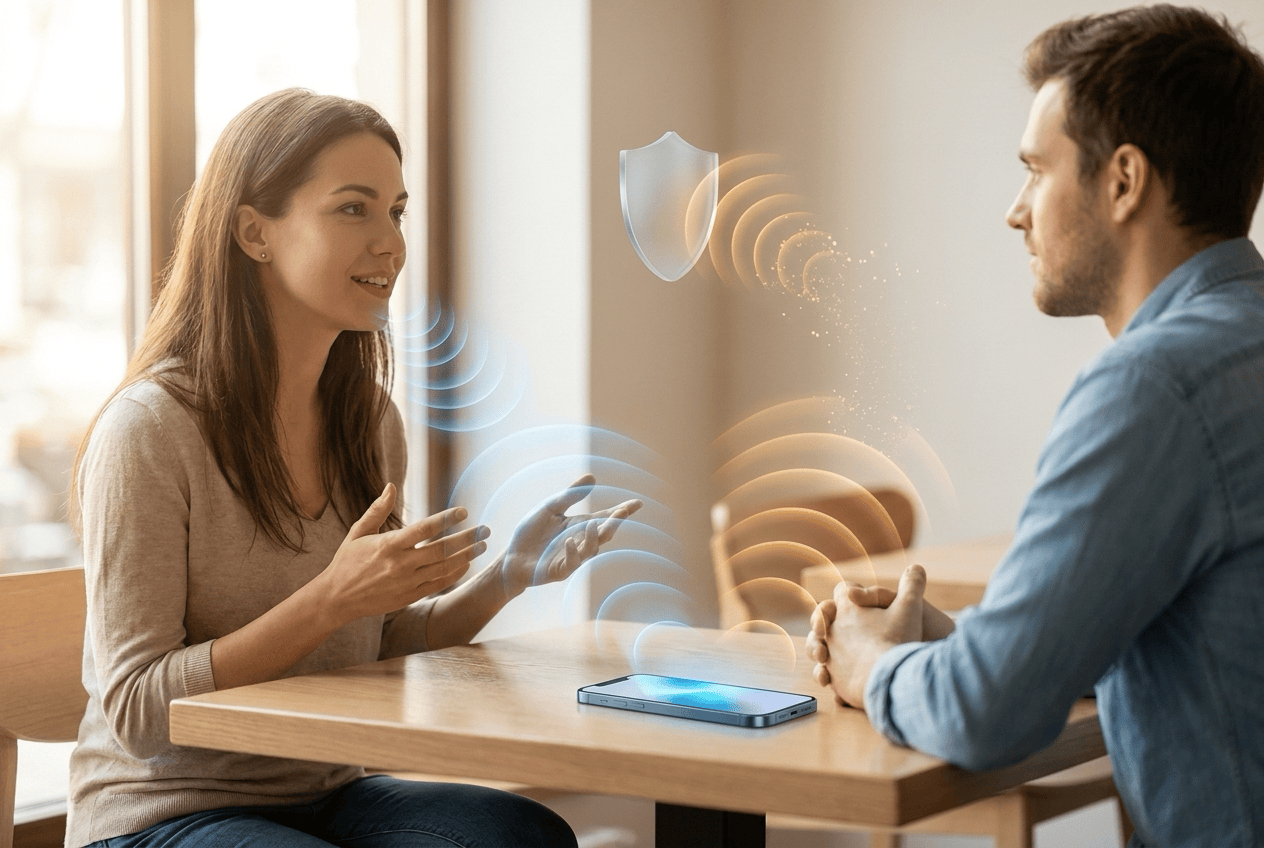
仕組み
オン — Whisperrはデバイスが再生している音声を、マイクが拾った音声から差し引きます。文字起こしに届くのは部屋の中の音だけです。これはスピーカーフォンで音声読み上げモードを使えるようにするループガードです。
オフ — マイクは、デバイス自身が再生している音声も含め、すべての音を拾います。スピーカーから出ている動画・通話・会議そのものを翻訳したいときは、まさにこの設定が必要です。
どちらの設定を使うべき?
| 翻訳したい対象… | エコーキャンセレーション |
|---|---|
| 目の前で話している人 | オン |
| 自分自身の声(翻訳が音声で読み上げられる場合) | オン |
| この同じデバイスで再生されている動画・ポッドキャスト・通話 | オフ |
| ヘッドフォン使用時は何でも | どちらでも可 — ヘッドフォンがすでにループを断ち切っています |
はじめに
お使いのプラットフォームを選択してください:
- iPhone・iPad・Android — 設定内のトグル、初期設定でオン
- Webアプリ — ••• オプションメニュー内のトグル、初期設定でオフ
- Mac・Windows — 自動適用、トグルは不要
対応プラットフォーム
| プラットフォーム | 対応状況 | 備考 |
|---|---|---|
| iOS | ✅ | 初期設定でオン・設定内のトグル |
| Android | ✅ | 初期設定でオン・設定内のトグル |
| Webアプリ | ✅ | 初期設定でオフ・••• オプションメニュー内のトグル |
| Mac | ✅ | 自動・マイクキャプチャでは常にオン、トグルなし |
| Windows | ✅ | 自動・マイクキャプチャでは常にオン、トグルなし |
| Chrome拡張機能 | — | 非対応 — タブ音声を直接キャプチャするため、マイクは使用しない |
システム音声キャプチャの場合は?
Whisperrがシステム音声や画面音声をキャプチャしている場合、エコーキャンセレーションは適用されません。アプリは出力ミックスを直接読み取っており、Mac・Windows・ブラウザのいずれにも、特定のアプリだけを除外する仕組みが存在しないためです。
この場合、Whisperrは別の方法でループを防ぎます — 自身の音声翻訳が再生されている間だけキャプチャした音声をミュートし、その後再開します。相手が翻訳の再生中に話していない限り、聞き逃すことは一切なく、ループが始まることもありません。
ヒント
- ヘッドフォンがあれば、この問題自体が起こりません。 ヘッドフォンやAirPodsを使っていれば、翻訳がそもそもマイクに届かないため、どちらの設定でも問題なく使えます。
- 設定は録音開始時に読み込まれます。 iPhone、iPad、Androidでは、録音中に設定を切り替えても、次に録音ボタンを押したときから反映されます。Webアプリでは、録音中はトグルがロックされます。
- オンにすると、クリアな音声がわずかに柔らかくなることがあります。 音響エコーキャンセレーションはフィルターであり、フィルターは多少のディテールを犠牲にします。だからこそWebアプリでは、必要になるまでオフにしてあります。
- 同じ文が2回翻訳されて聞こえる場合、ループが発生しています。エコーキャンセレーションをオンにするか、ヘッドフォンを装着するか、出力音量を下げてください。
関連情報
- 音声読み上げモード — この設定が文字起こしから締め出す、話された翻訳
- マイク音声キャプチャ — Whisperrが入力音声を取得する仕組み
- オンライン会議 — 自分のデバイスで再生されている通話を翻訳する
- エンターテインメント — このデバイスの動画や音楽を翻訳する