iPhone・iPadのフローティング字幕
このページでは、フローティング字幕のiPhone/iPad向けセットアップを説明します。仕組みや対応プラットフォームについては、フローティング字幕の概要をご覧ください。
iPhone・iPadでフローティング字幕を使う方法
- Whisperrアプリを開く(iOS)
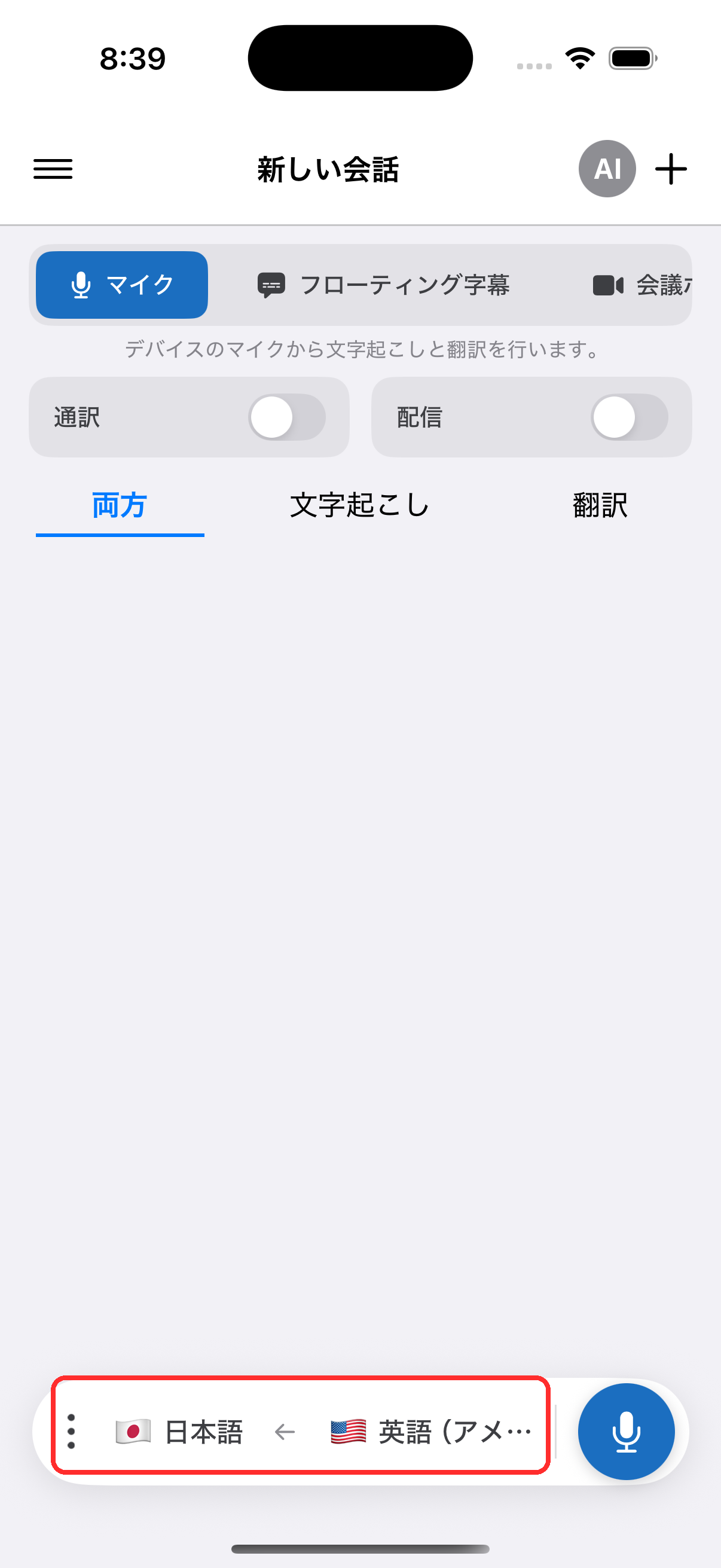
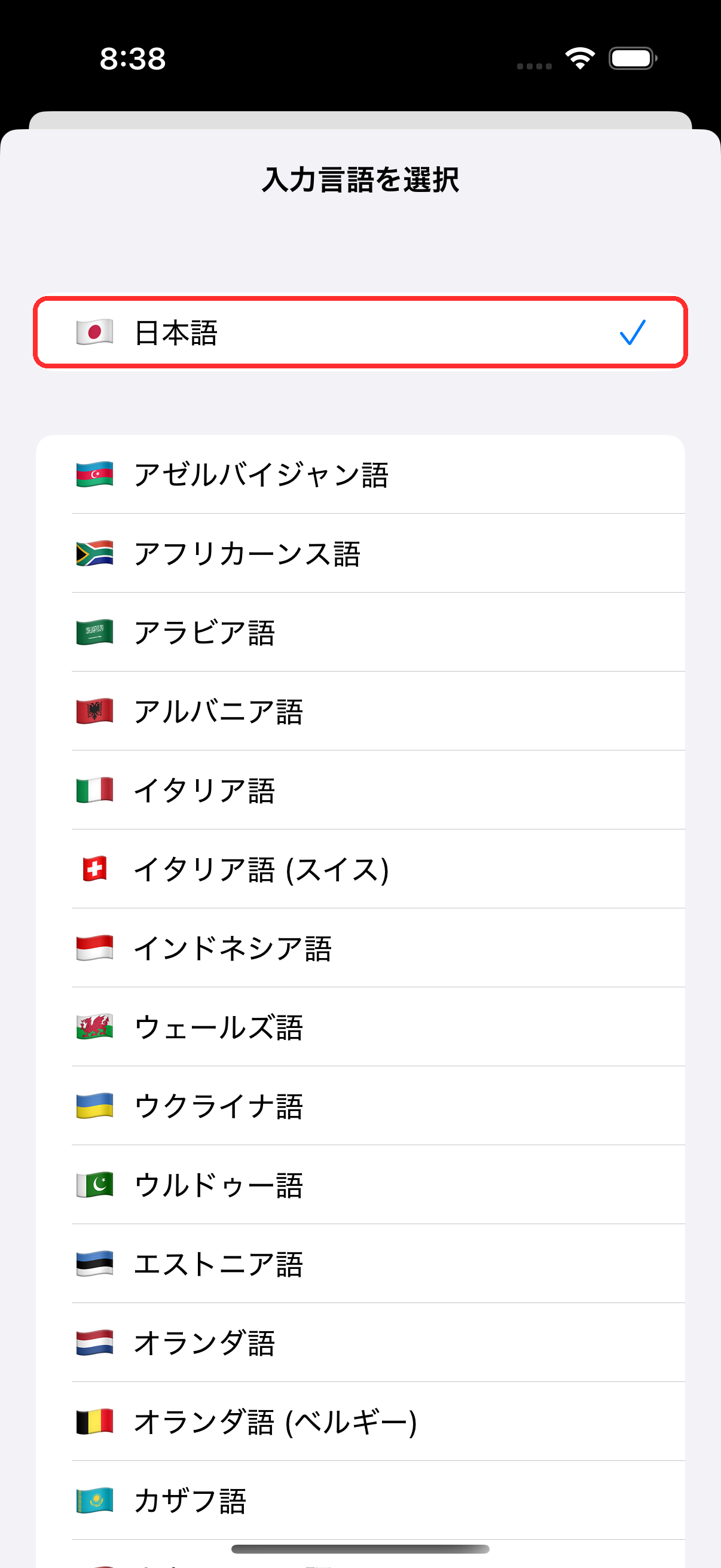
- 下部のバーで翻訳元と翻訳先の言語を選択する
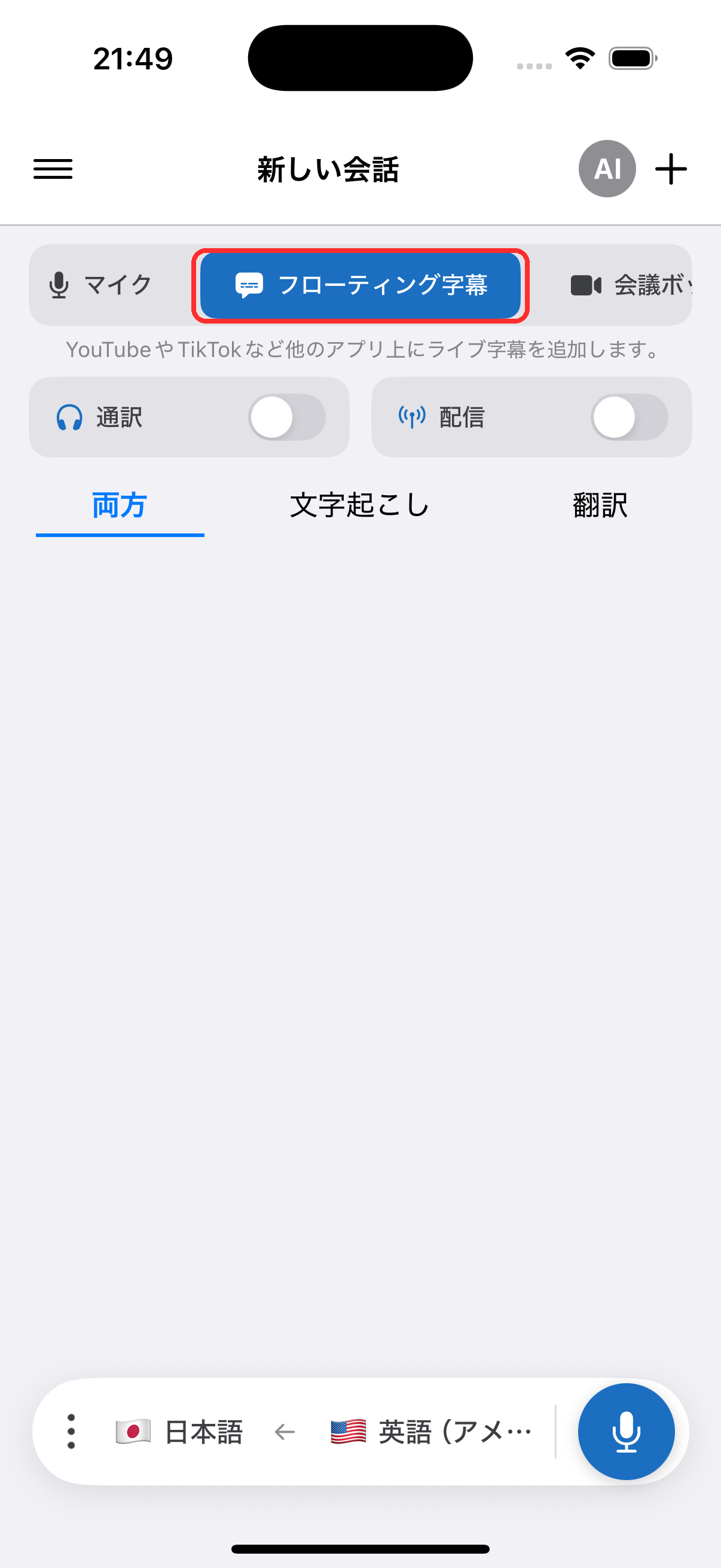
- 上部のメニューでフローティング字幕をタップする
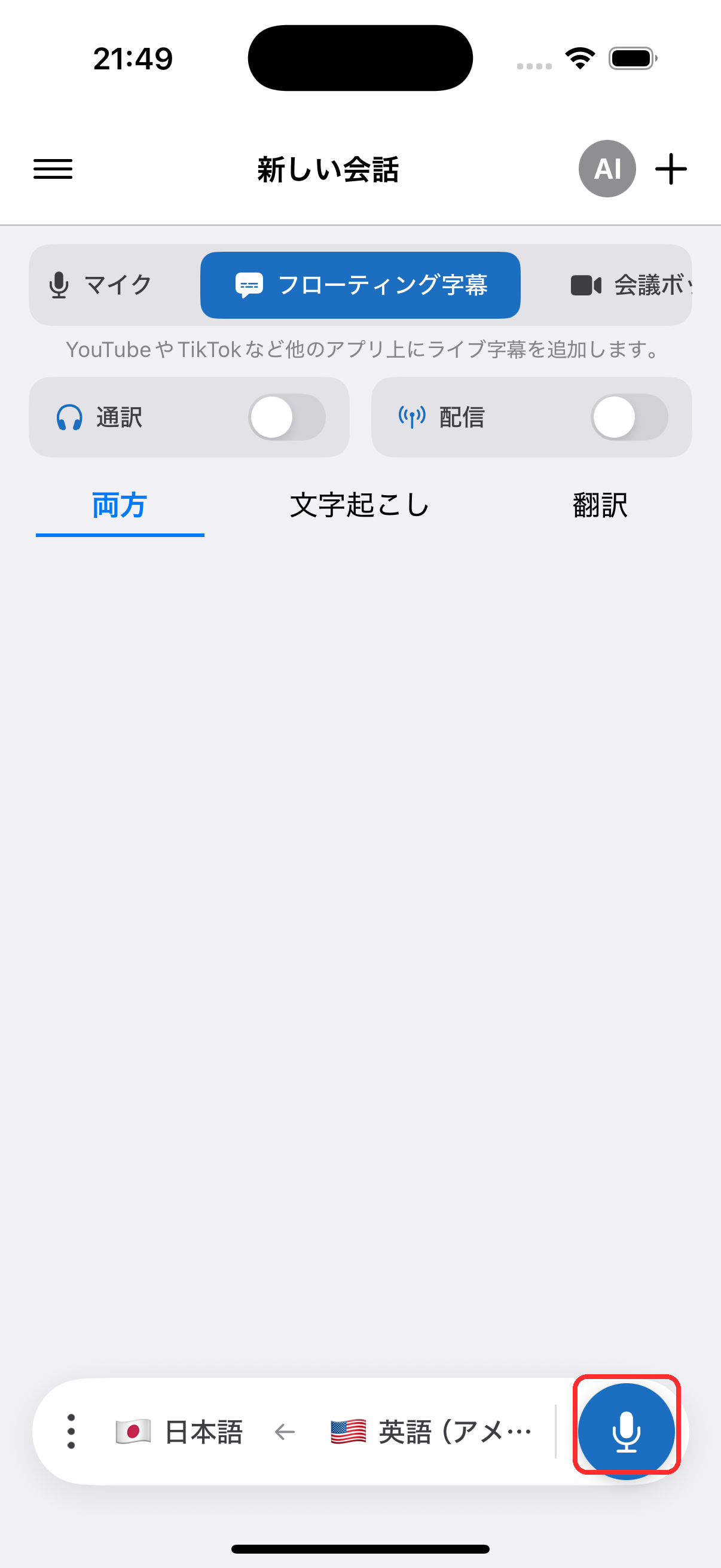
- 録音ボタンをタップし、表示されたらマイクへのアクセスを許可する
- 別のアプリに切り替える — 字幕オーバーレイは画面上に表示され続けます
よくある問題(iPhone/iPad)
フローティング字幕が表示されない
- ピクチャ・イン・ピクチャが有効になっているか確認する(iOS) — 設定 > 一般 > ピクチャ・イン・ピクチャに移動し、オンになっていることを確認する
- フローティング字幕のトグルを確認する — Whisperrアプリで有効になっているか確認する
- アプリを再起動して、フローティング字幕を再度有効にしてみる
iOSでTeams・Meet・Zoomの音声が取得できない
iOSアプリはプライバシー制限のため、Teams・Meet・Zoomの音声に直接アクセスできません。代わりにブラウザから通話に参加し、WebアプリまたはChromeエクステンションを使って翻訳をキャプチャすることができます。あるいは、マイク音声キャプチャを使用して、デバイスのスピーカーまたは外部マイクから音声をキャプチャする方法もあります。
それでも解決しない場合は、サポートに問い合わせる
関連情報
- フローティング字幕(概要) — 仕組み、対応プラットフォーム、および一般的なヒント
- Androidの場合 · Chromeエクステンションの場合 · Webアプリの場合
- マイク音声キャプチャ — Whisperrが音声をキャプチャ・文字起こしする方法
- オンライン会議 — ビデオ通話中にフローティング字幕を使用する