Macでのフローティング字幕
このページでは、フローティング字幕のMac向けセットアップについて説明します。仕組みや対応プラットフォームについては、フローティング字幕の概要をご覧ください。
Macでは、Whisperrは専用のウィンドウで動作し、システム音声(動画、通話、その他のアプリから聞こえてくる音)をキャプチャするため、視聴中のコンテンツの隣にリアルタイムでライブ字幕が表示されます。Whisperrのウィンドウを、視聴しているコンテンツの隣に表示されたままにしておいてください(例えば、画面の片側にスナップするなど)。
Macでフローティング字幕を使う方法
- Whisperr for Macをダウンロード(Apple Silicon用の
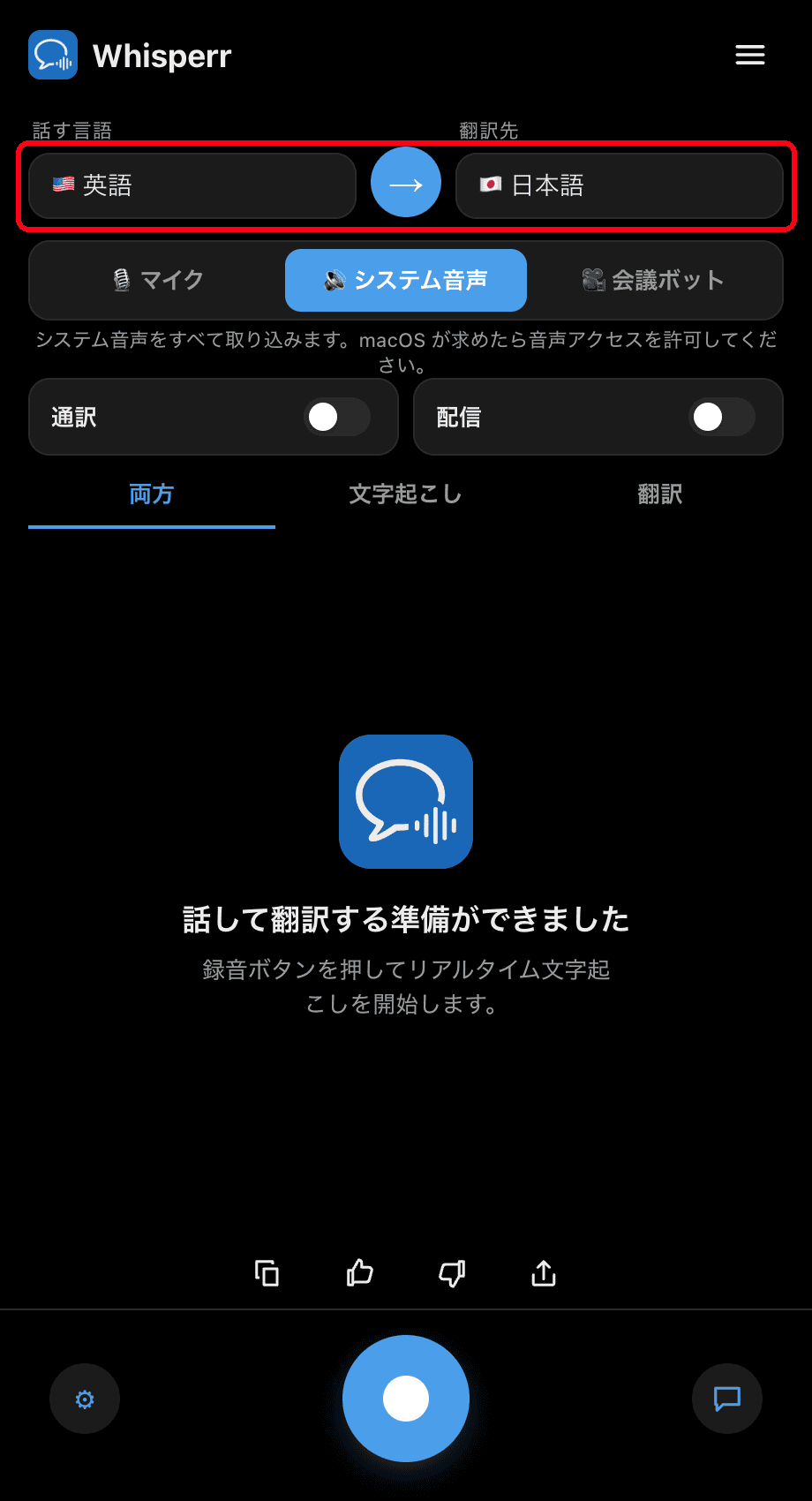
.dmgファイル)し、ダウンロードしたファイルを開いて、Whisperrをアプリケーションフォルダにドラッグする - Whisperrを起動し、言語を設定する:話す言語の下で聞き取る言語を選択し、翻訳先の言語を設定する
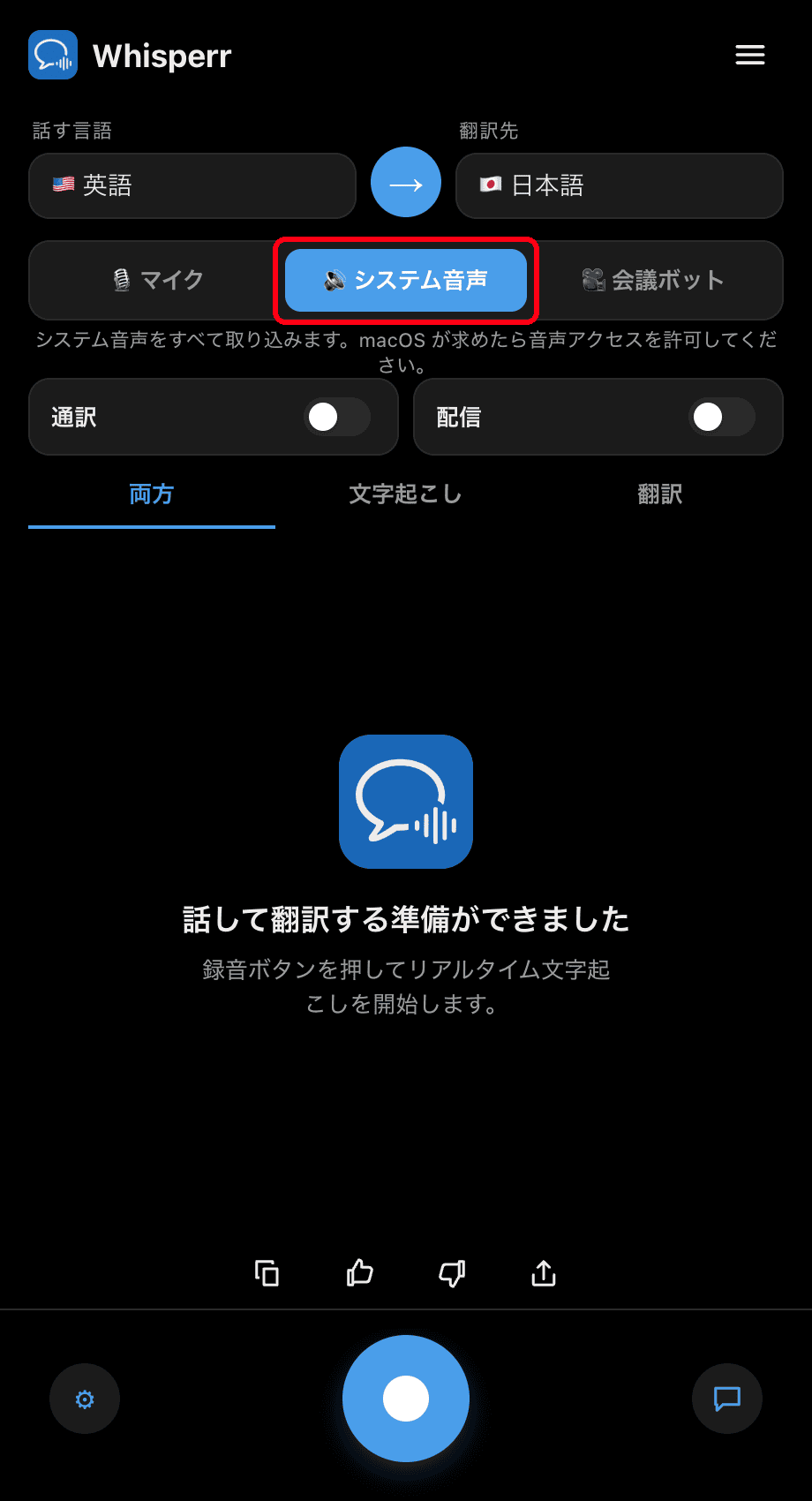
- ソース切り替えを🔊 システム音声に切り替える — macOSからプロンプトが表示されたら、音声へのアクセスを許可する
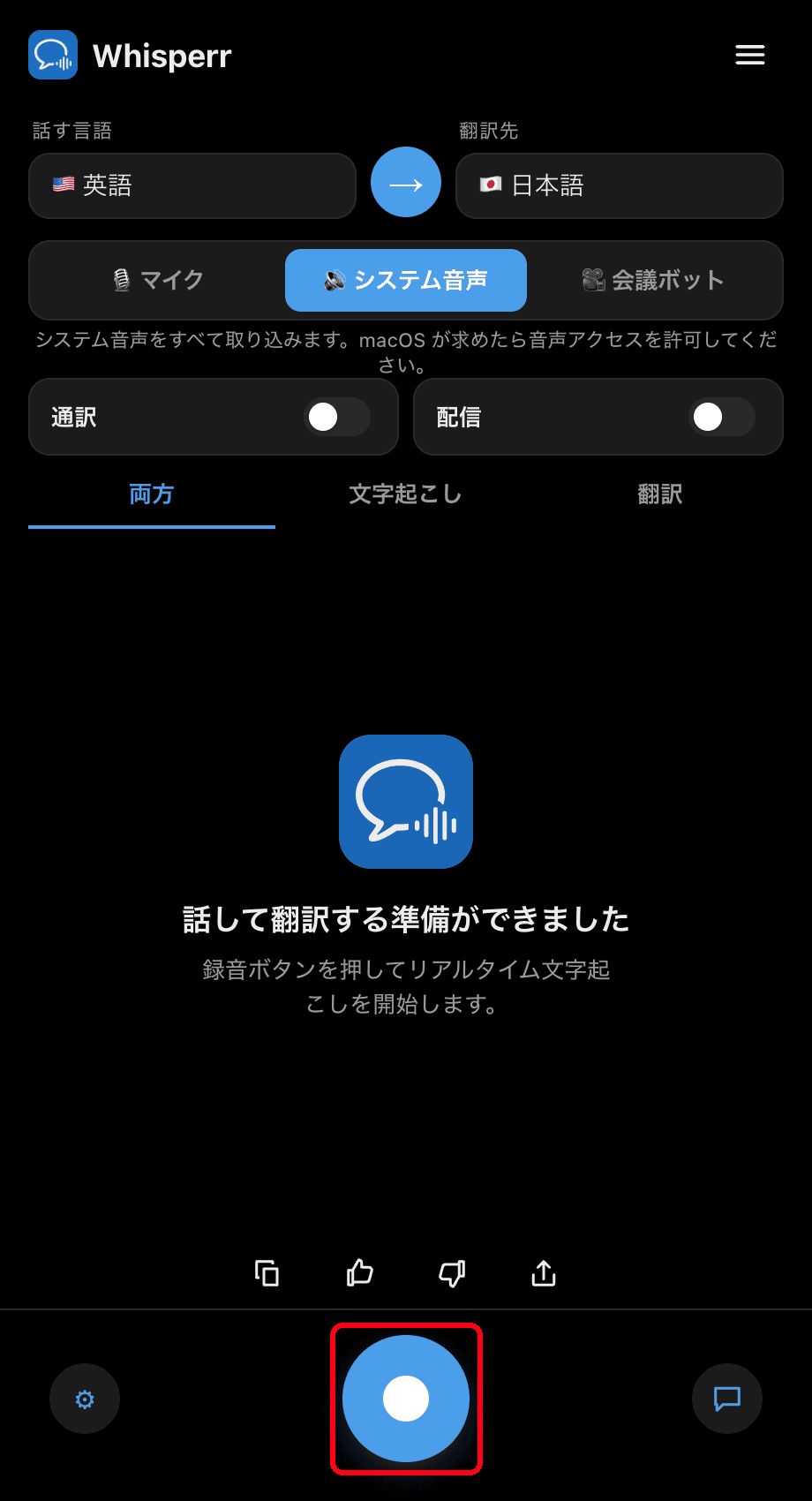
- 丸い録音ボタンをクリックする — WhisperrがMacで再生されているすべての音声を文字起こしし、翻訳をリアルタイムで表示する
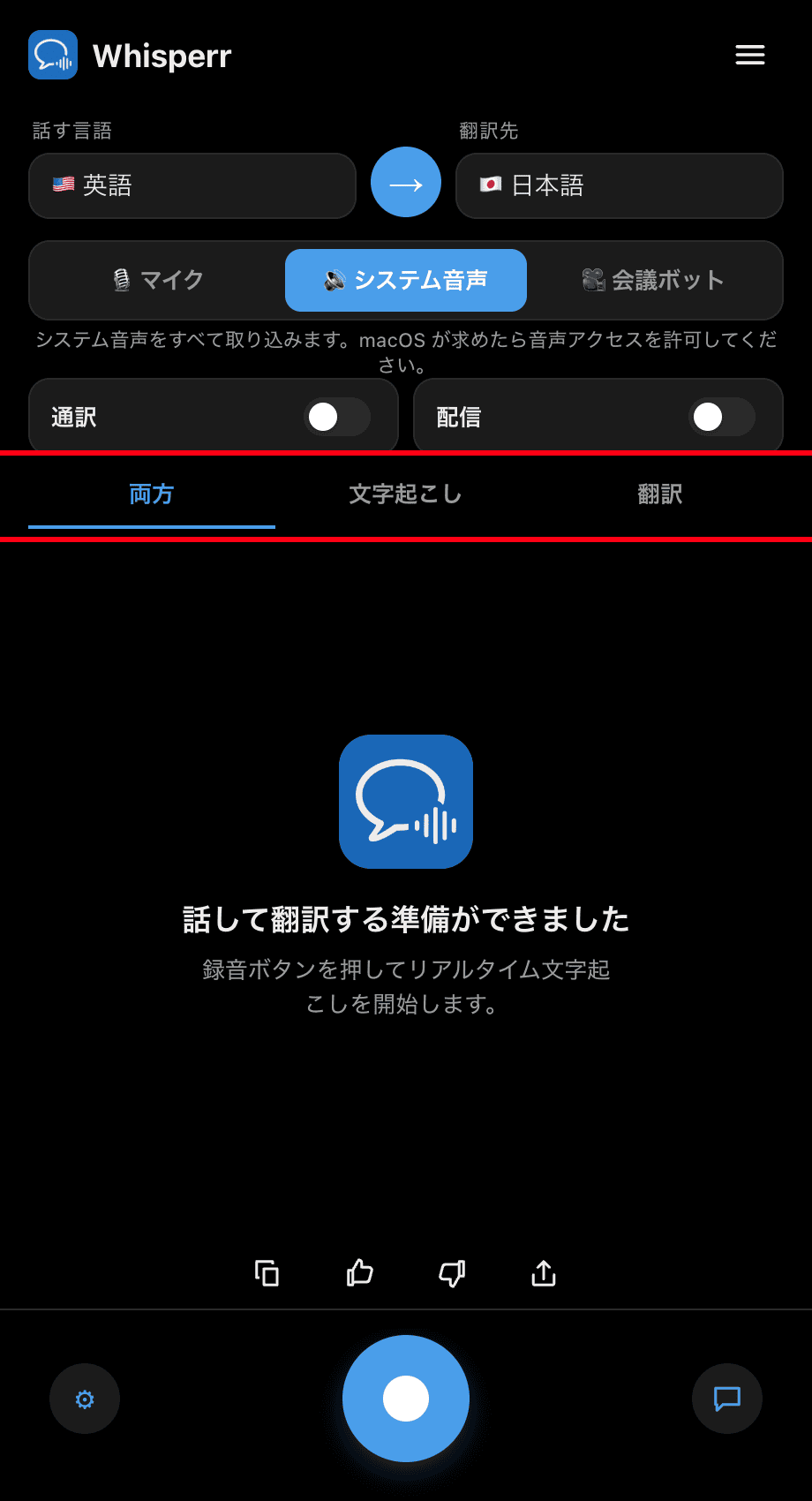
- 動画を再生するか通話に参加し、Whisperrのウィンドウをその隣に表示しておく — 音声の再生に合わせて字幕がリアルタイムで更新される。両方 / 文字起こし / 翻訳タブを使って表示内容を選択できる

よくある問題(Mac)
音声がキャプチャされない
Whisperrがシステム音声を聞き取るには、音声キャプチャの許可が必要です。何も文字起こしされない場合:
- **「システム設定」**を開く
- **「プライバシーとセキュリティ」>「画面とシステムオーディオ収録」**に移動する(または初回起動時に表示される音声アクセスのプロンプトから)
- **「Whisperr」**をオンにし、アプリを再起動する
システム音声の代わりにマイクが選択されている
自分が話す内容ではなく聞こえている音を字幕にするには、ソース切り替えが**「🎙️ マイク」ではなく「🔊 システム音声」**になっていることを確認してください。
音声は再生されているのに字幕が表示されない
**「システム設定」>「サウンド」>「出力」**で、音声が実際にMacの出力デバイスから再生されているか、アプリやタブがミュートになっていないかを確認してください。
それでも動作しない場合
アプリを再起動してもう一度お試しください。
それでも解決しない場合は、サポートに連絡する
関連情報
- フローティング字幕(概要) — 仕組み、対応プラットフォーム、一般的なヒント
- Windowsの場合 · iPhone/iPadの場合 · Androidの場合 · Webアプリの場合
- Macでのマイク音声キャプチャ — 代わりに自分の声や外部スピーカーの音声を文字起こしする
- オンラインミーティング — ビデオ通話中に字幕を使用する