ミーティングボット
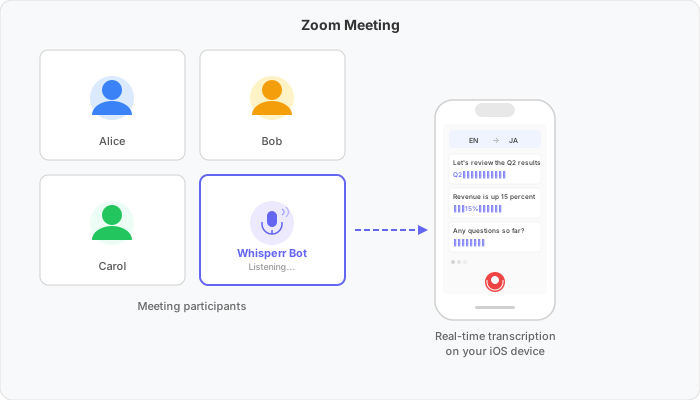
Whisperrのボットをオンライン会議に参加させ、デバイス(iOS・Mac・Windows・Webアプリ)で直接リアルタイムの文字起こしと翻訳を取得できます。ボットは参加者として会議に加わり、会話を聞き取って、翻訳されたテキストをお使いのデバイスにストリーミングします。

仕組み
- ミーティングリンクを貼り付ける(Zoom、Teams、またはMeet)をWhisperrアプリに入力
- WhisperrボットがミーティングにParticipantとして参加し、リスニングを開始
- 文字起こしと翻訳がリアルタイムでデバイスに表示される
はじめる
ステップごとのセットアップについては、お使いのプラットフォームをお選びください:
Androidのサポートは近日公開予定です。
対応プラットフォーム
| プラットフォーム | 対応状況 | 備考 |
|---|---|---|
| iOS | ✅ | デバイスで文字起こしと翻訳が利用可能 |
| Mac | ✅ | デスクトップアプリ — ボットが通話に参加 |
| Windows | ✅ | デスクトップアプリ — ボットが通話に参加 |
| Android | 🔜 | 近日公開予定 |
| Webアプリ | ✅ | ボットが通話に参加 — セットアップガイド |
| Chrome拡張機能 | ❌ | 代わりにフローティング字幕をご利用ください |
対応ミーティングプラットフォーム
| ミーティングプラットフォーム | 対応状況 |
|---|---|
| Zoom | ✅ |
| Google Meet | ✅ |
| Microsoft Teams | ✅ |
関連情報
- マイクによる音声キャプチャ — デバイスのマイクを通じて音声をキャプチャする方法
- フローティング字幕 — 他のアプリの上に字幕をオーバーレイ表示する
- オンライン会議 — 通話中に字幕を取得するその他の方法