iPhone・iPadでのミーティングボット
このページでは、ミーティングボットのiPhone/iPad向けセットアップについて説明します。仕組みや対応しているミーティングプラットフォームについては、ミーティングボットの概要をご覧ください。
iPhone・iPadでミーティングボットを使う方法
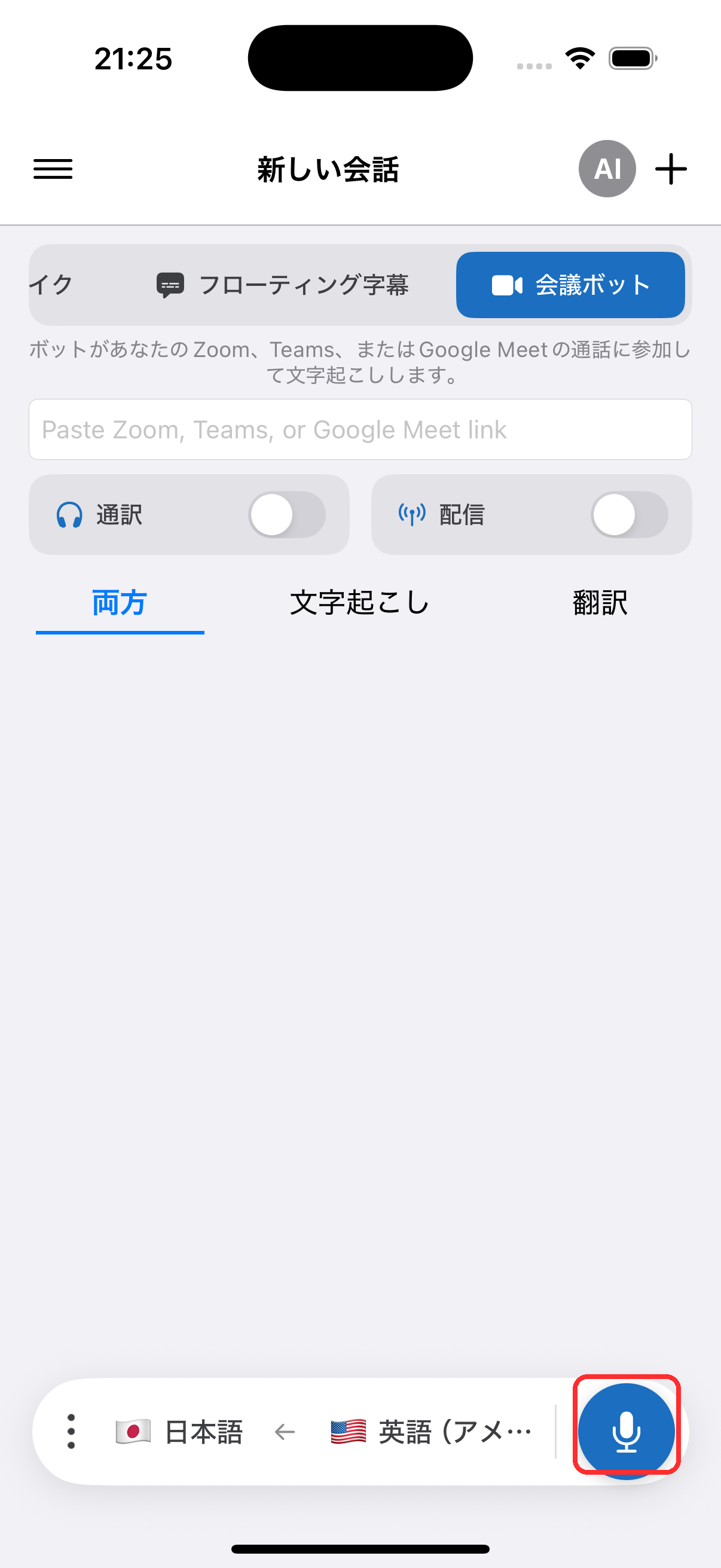
- Whisperrアプリを開く
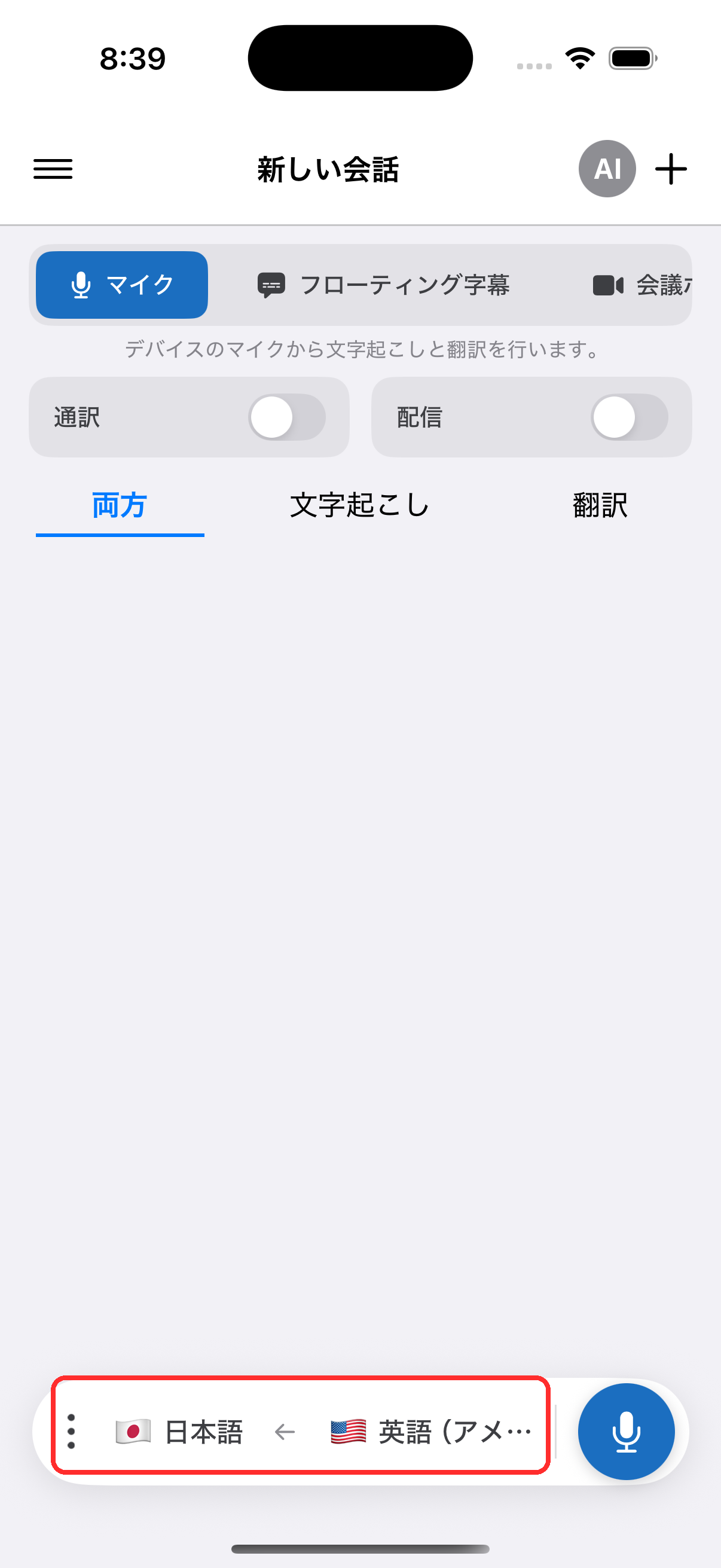
- 下部のバーで翻訳元と翻訳先の言語を選択する
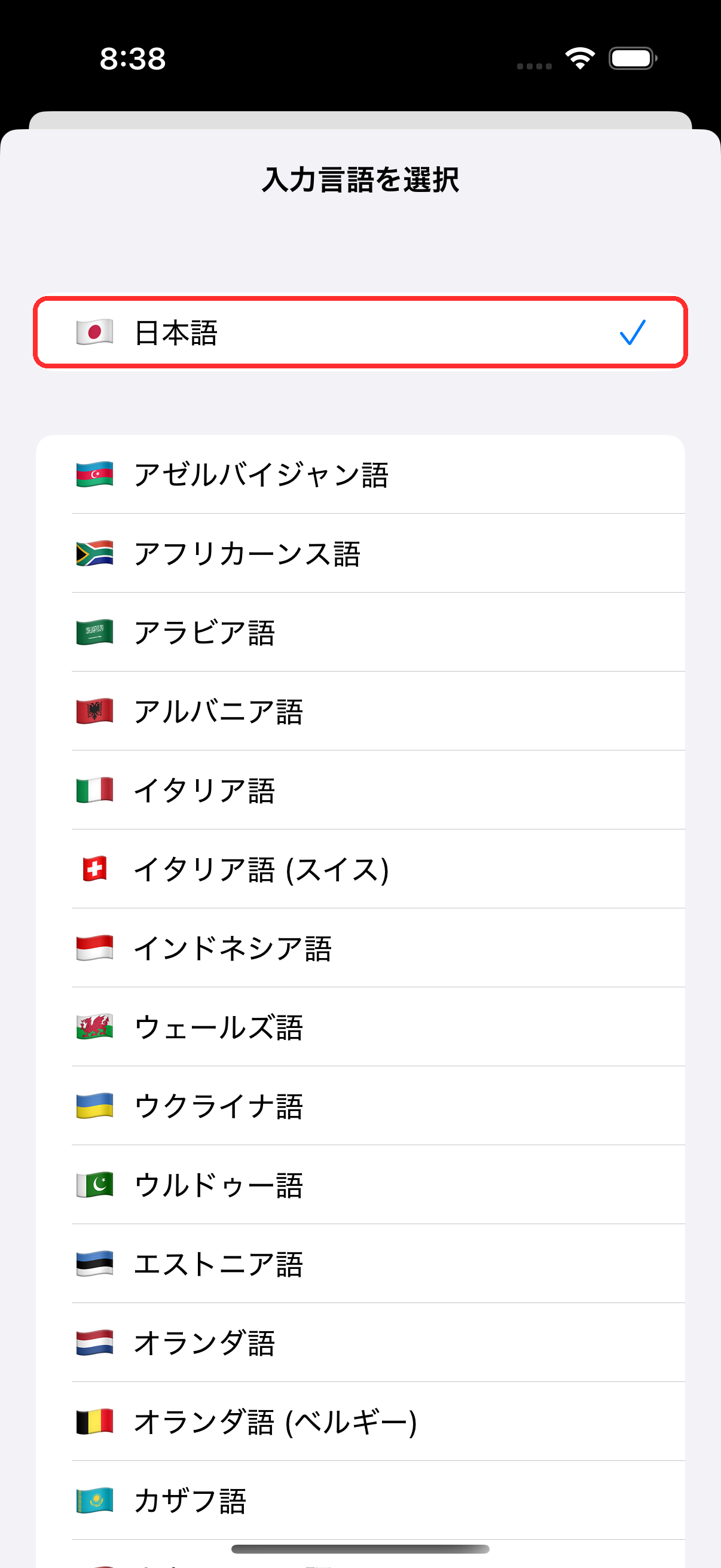
- 上部のメニューを横にスワイプし、会議ボットをタップする
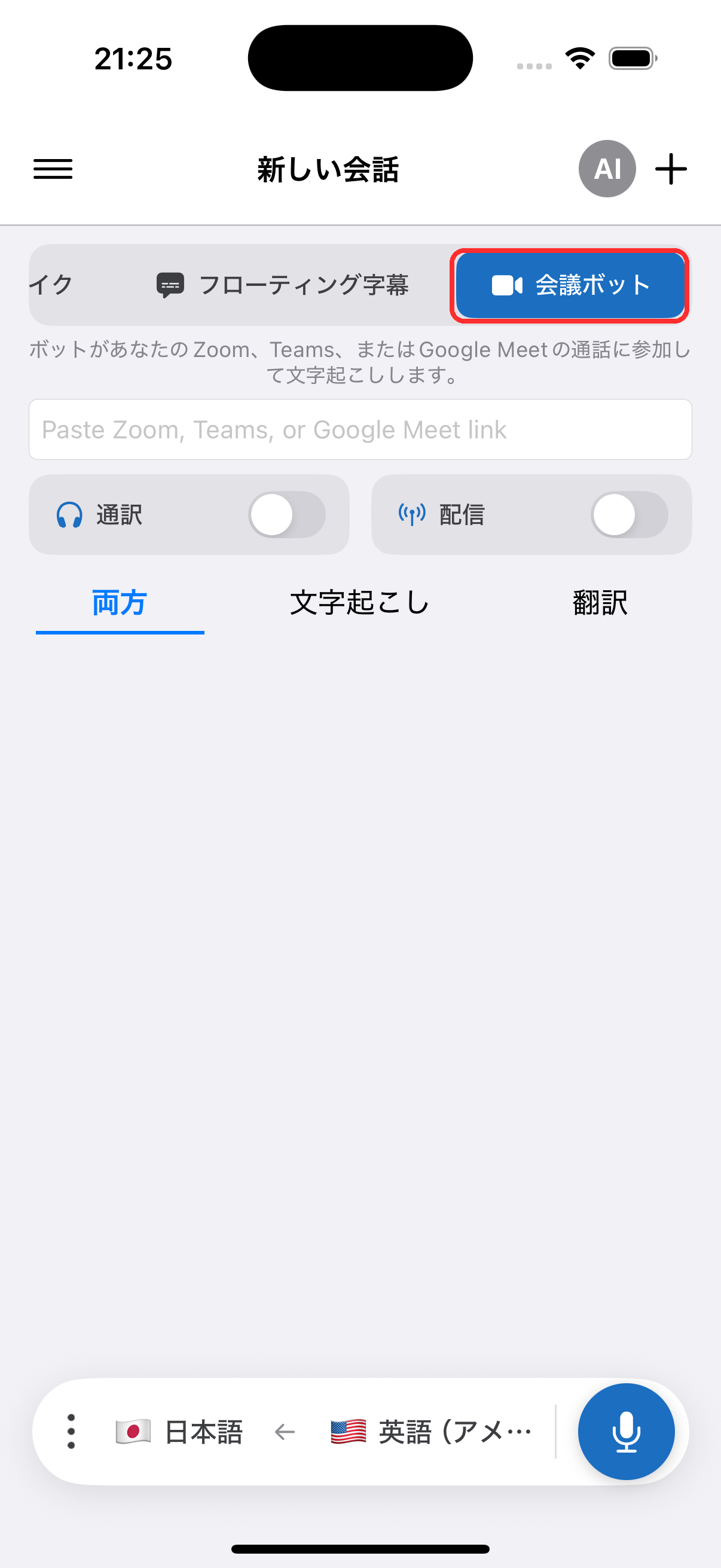
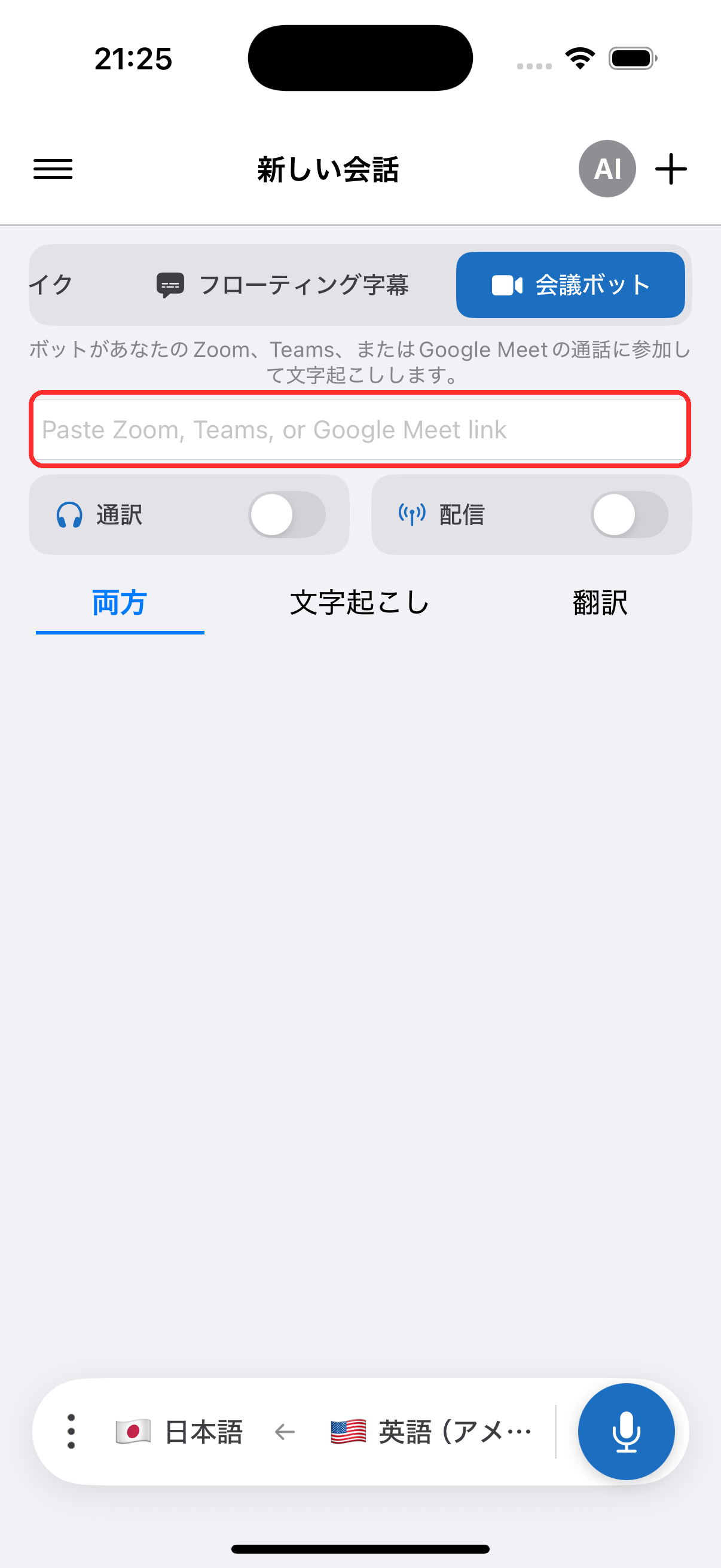
- 表示された入力欄にミーティングリンク(Zoom・Teams・Meet)を貼り付ける
- 録音ボタンをタップ — ボットがミーティングに参加し、文字起こしがデバイスに表示される
ボットを許可する
ミーティングのホストが、待機室からWhisperrボットを許可する必要がある場合があります。許可されるまでボットは音声を受信できません。
よくある問題(iPhone/iPad)
ボットがミーティングに参加しない
- ミーティングリンクを確認する — 正しいミーティングリンクを完全な形で貼り付けているか確認してください
- ボットを許可する — ホストが待機室からWhisperrボットを許可する必要がある場合があります
- インターネット接続を確認する — ボットが参加してストリーミングするには、安定した接続が必要です
ボットが参加した後に文字起こしが表示されない
- 誰かが話しているか確認する — ボットは音声を検出したときのみ文字起こしを行います
- 言語設定を確認する — 翻訳元と翻訳先の言語が正しく選択されているか確認してください
- セッションを再起動する — ミーティングボットを一度停止して、再度開始してください
それでも解決しない場合は、サポートに問い合わせる
関連情報
- ミーティングボット(概要) — 仕組みと対応ミーティングプラットフォーム
- マイクオーディオキャプチャ — デバイスのマイクを通じて音声をキャプチャする方法
- フローティング字幕 — 他のアプリの上に字幕をオーバーレイ表示する
- オンラインミーティング — 通話中に字幕を表示するその他の方法