Macでのミーティングボット
このページでは、Whisperr Macアプリから通話にミーティングボットを送り込む方法について説明します。ミーティングボットの仕組みについては、ミーティングボットの概要をご覧ください。
サブスクリプションが必要です
ミーティングボットは無料プランでは利用できません。アプリ内で(アップグレード / サブスクリプションの管理)アップグレードすると、ボットを通話に送り込めます。
Macでミーティングボットを使う方法
-
まだの場合はWhisperr for Macをダウンロードし、Whisperrを起動する
-
音声ソースの選択で🎥 会議ボットを選ぶ
ボットが Zoom・Teams・Google Meet の通話に参加して文字起こしします。リンクを貼り付けて録音を押してください。
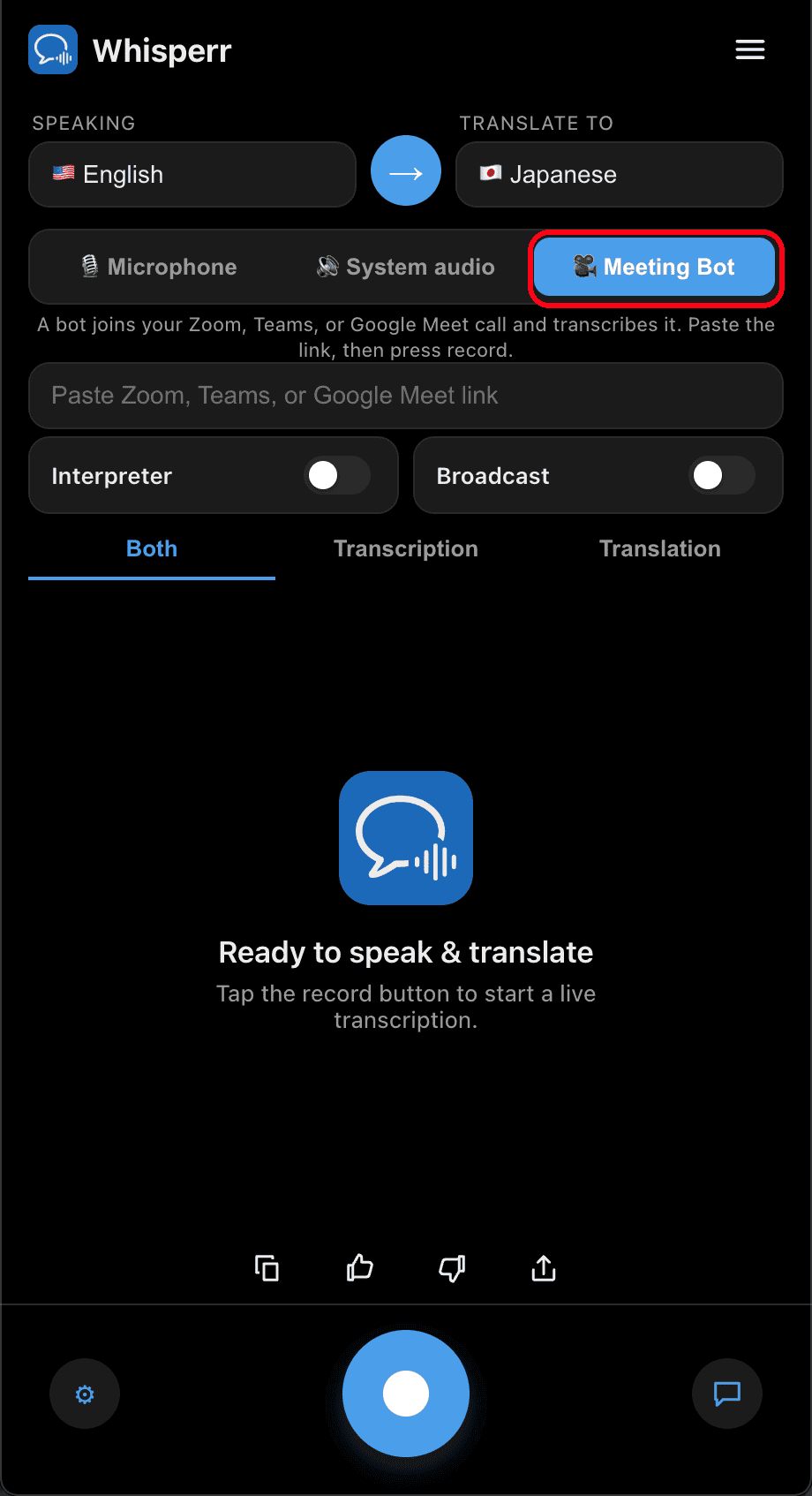
- 「Zoom・Teams・Google Meet のリンクを貼り付け」 の欄にミーティングリンク(Zoom・Teams・Google Meet)を貼り付ける
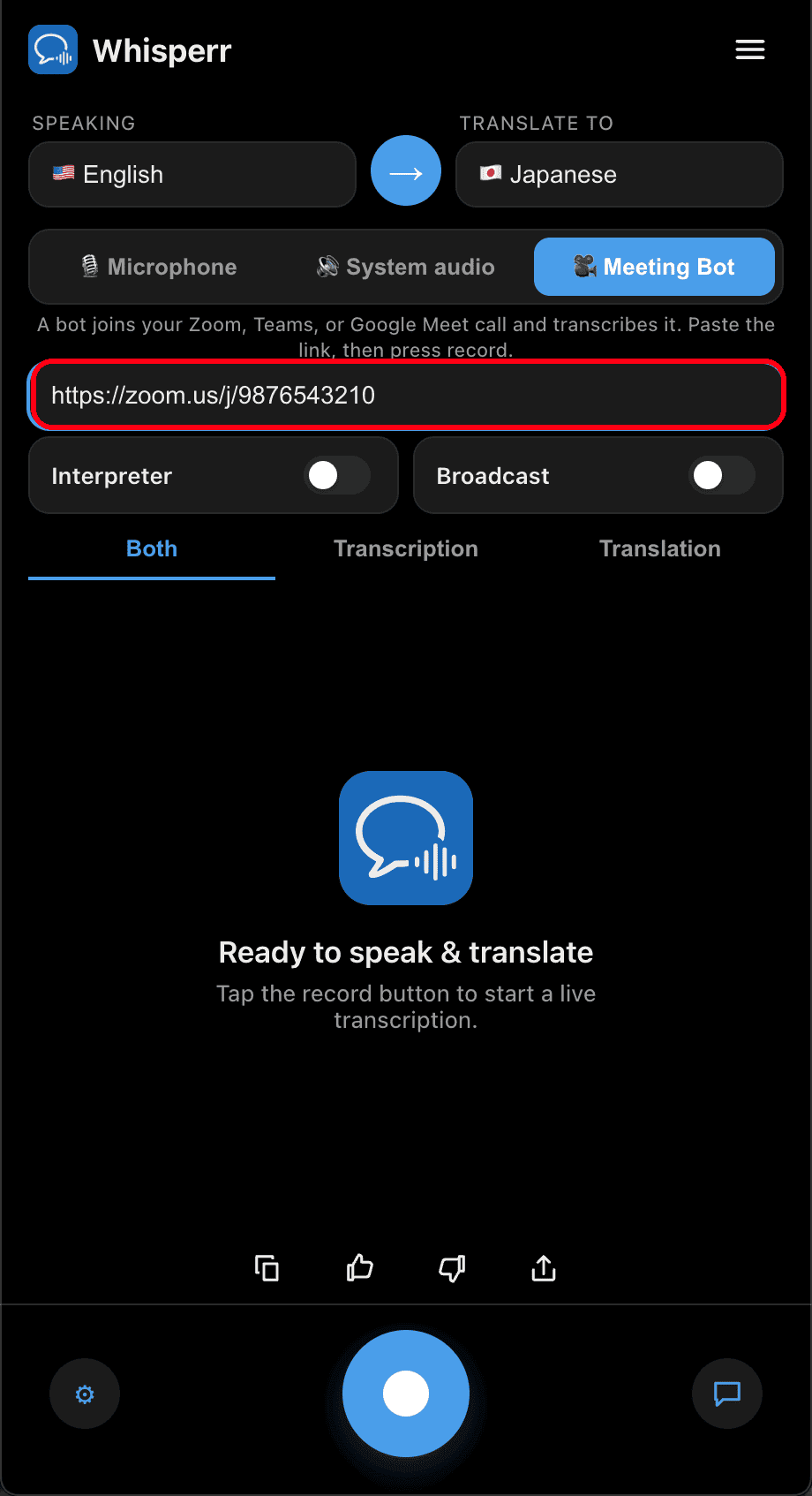
-
話す言語(元言語)と翻訳先の言語(対象言語)を設定する
-
録音ボタンをクリックする — Whisperr Translation Bot が参加者としてミーティングに参加します
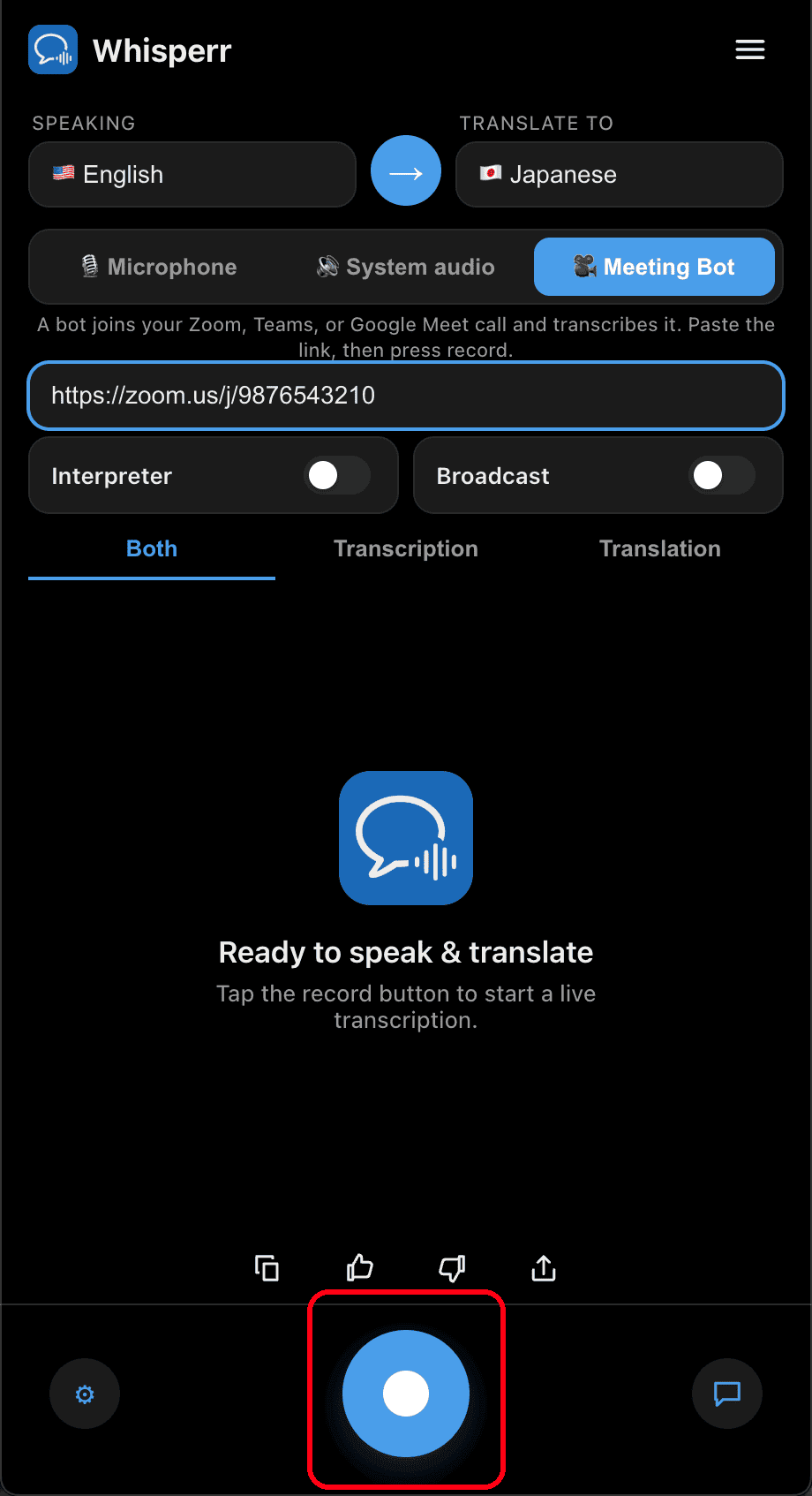
- ホストが待機室を有効にしている場合は、待機室からボットを入室させる — その後、文字起こしと翻訳がMac上にリアルタイムで表示されます
もう一度録音ボタンをクリックすると、ボットが退出しセッションが終了します。
よくある問題(Mac)
会議ボットのソースがグレーアウトしている
ミーティングボットには有効なサブスクリプションが必要です。プランのバナーを確認し、無料プランの場合はアップグレードを選んでください。
「有効なURLを入力してください」または「Zoom・Teams・Google Meet のリンクを使用してください」と表示される
ミーティングリンク全体を貼り付けてください。対応しているのは Zoom・Microsoft Teams・Google Meet のリンクのみです。ミーティング招待から参加リンクを直接コピーしてください。
ボットが参加しない
ホストが待機室からボットを入室させる必要がある場合があります。また、ミーティングが終了しておらず、リンクがまだ有効であることを確認してください。
ボットが参加した後も文字起こしが表示されない
誰かが話していることを確認し、話す言語と翻訳先の言語が正しいか再確認してください。
それでも解決しない場合は、サポートに問い合わせる
関連情報
- ミーティングボット(概要) — 仕組みと対応しているミーティングプラットフォーム
- Windowsの場合 · iPhone/iPadの場合 · Webアプリの場合
- Macでのマイク音声キャプチャ — 代わりにデバイスから音声をキャプチャする方法