マイク音声キャプチャ
Whisperr はデバイスのマイクを通じて音声をキャプチャし、リアルタイムで発話の文字起こしと翻訳を行います。これは Whisperr の核となる機能です。対面での会話、講義、動画の視聴など、あらゆる場面で Whisperr がマイクを通じて音声を聞き取り、話された言葉をテキストに変換します。

仕組み
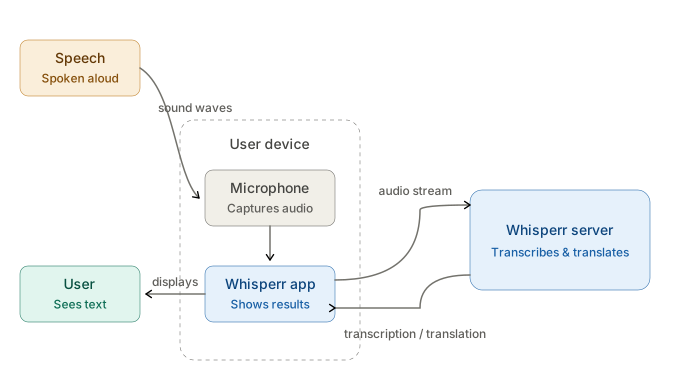
- Whisperr がデバイスのマイクにアクセスします — 内蔵マイクまたは外部マイクに対応
- 音声が Whisperr の音声エンジンにストリーミングされ、リアルタイムで処理されます(インターネット接続が必要です)
- 文字起こしされたテキストが画面に表示されます — 話者が話すのに合わせて表示され、任意でターゲット言語への翻訳も行えます
はじめに
ご利用のプラットフォームを選択して、手順を確認してください:
対応プラットフォーム
| プラットフォーム | 対応状況 | 備考 |
|---|---|---|
| iOS | ✅ | マイクを使用して外部音声をキャプチャ |
| Mac | ✅ | マイクを使用して外部音声をキャプチャ |
| Web アプリ | ✅ | ブラウザのマイク許可が必要 |
| Chrome 拡張機能 | ❌ | マイクキャプチャには Web アプリを使用 |
| Android | ✅ | マイクを使用して外部音声をキャプチャ |
| Windows | ✅ | マイクを使用して外部音声をキャプチャ |
関連情報
- 対面ミーティング — 対面での会話に最適なセットアップ
- オンラインミーティング — ビデオ通話からの音声キャプチャ
- フローティング字幕 — 他のアプリの上に文字起こしを表示する