Androidでのマイク音声キャプチャ
このページでは、マイクキャプチャの Android セットアップについて説明します。仕組みやすべてのプラットフォームに共通するヒントについては、マイク音声キャプチャの概要をご覧ください。
Androidでマイク音声をキャプチャする方法
- Androidデバイスで Whisperrアプリ を開く
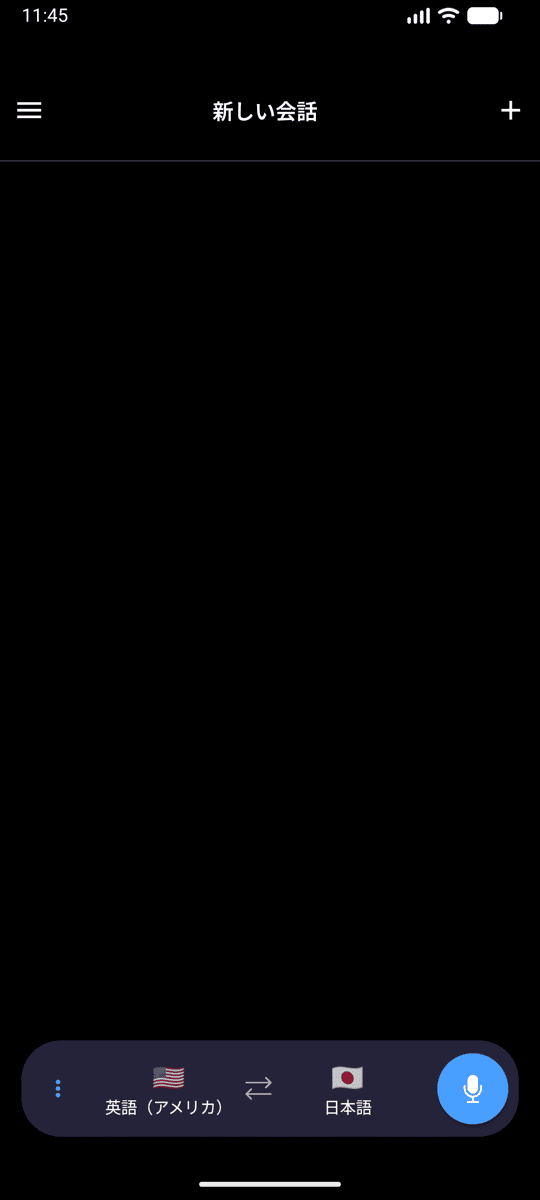
- 翻訳元の言語と翻訳先の言語を選択する
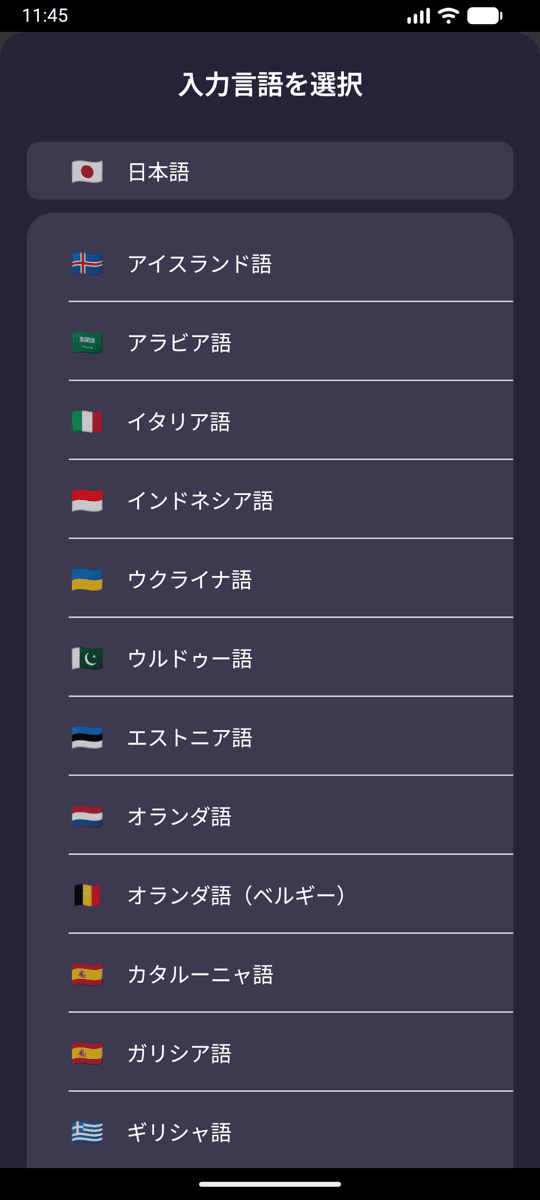
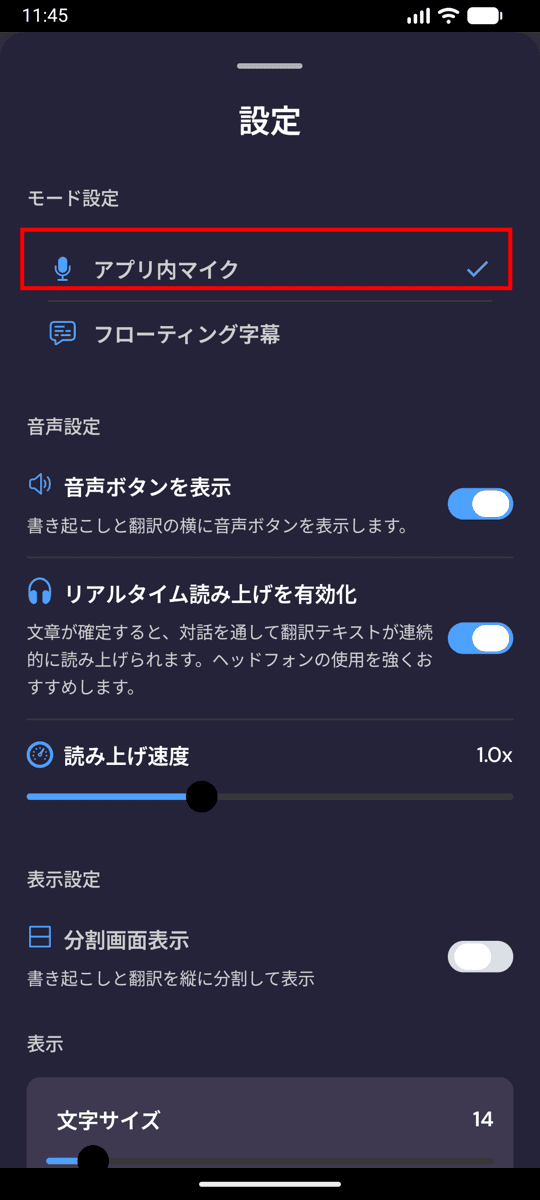
- 録音アイコンをタップし、アプリ内マイクをタップする
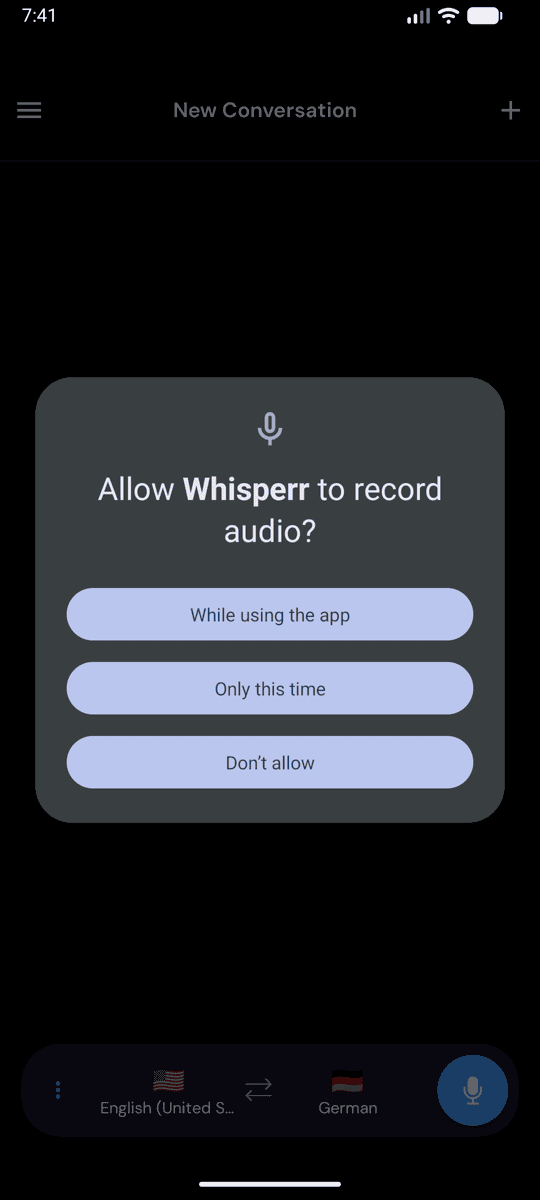
- Androidからマイクの使用許可を求められたら、アプリの使用中のみ(または許可)をタップする
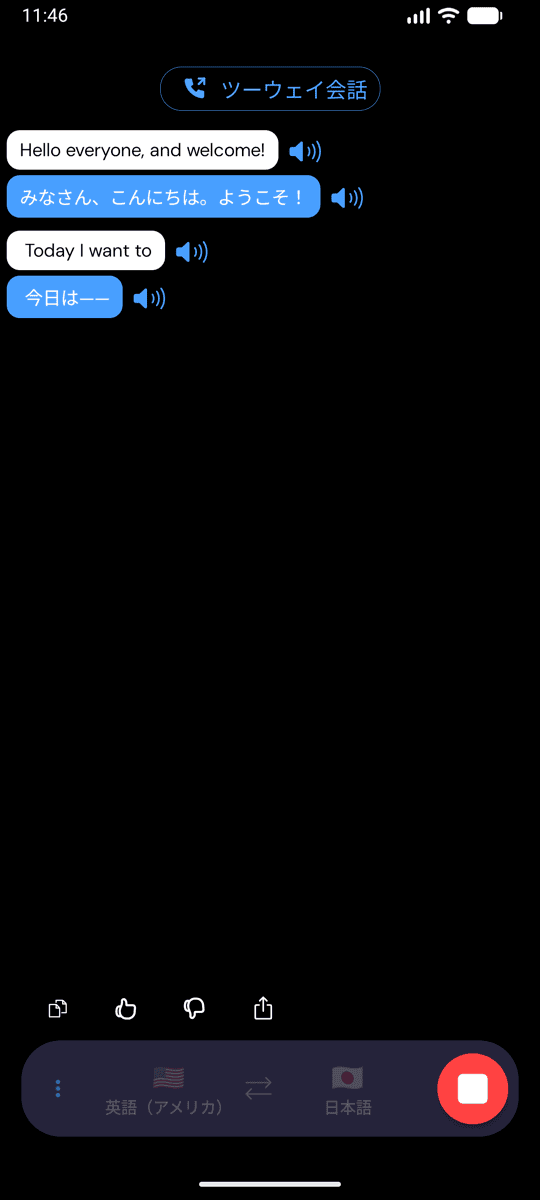
- 話し始めるか、デバイスを話者の方向に向けると、リアルタイムの文字起こしが画面に表示され、指定した翻訳先言語に翻訳されます
よくある問題(Android)
マイクの権限が無効になっている
Whisperrが文字起こしを行うにはマイクへのアクセスが必要です。文字起こしが表示されない場合、権限がオフになっている可能性があります。システム設定から有効にしてください:
- 設定を開く
- アプリ > Whisperr > 権限 > マイクに移動する
- 許可に設定する
音声がマイクに届いていない
スピーカーに近づくか、外部マイクを使用してください。
それでも解決しない場合
アプリを再起動してもう一度お試しください。
それでも問題が解決しない場合は、サポートに問い合わせる
関連情報
- マイク音声キャプチャ(概要) — 仕組み、対応プラットフォーム、一般的なヒント
- iPhone/iPad での使い方 · Webアプリでの使い方 · Macでの使い方 · Windowsでの使い方
- フローティング字幕 — 他のアプリの上に文字起こしを表示する
- 対面ミーティング — 対面での会話に最適なセットアップ