Macでのマイク音声キャプチャ
このページでは、マイクキャプチャのMac向けセットアップについて説明します。仕組みの詳細やすべてのプラットフォームに共通するヒントについては、マイク音声キャプチャの概要をご覧ください。
Macでマイク音声をキャプチャする方法
- Whisperr for Macをダウンロード(Apple Silicon用の
.dmgファイル)し、ダウンロードしたファイルを開いて、Whisperrをアプリケーションフォルダにドラッグする - Whisperrを起動し、**「許可」をクリックしてマイクへのアクセスを許可する(または「システム設定」>「プライバシーとセキュリティ」>「マイク」**から有効にする)
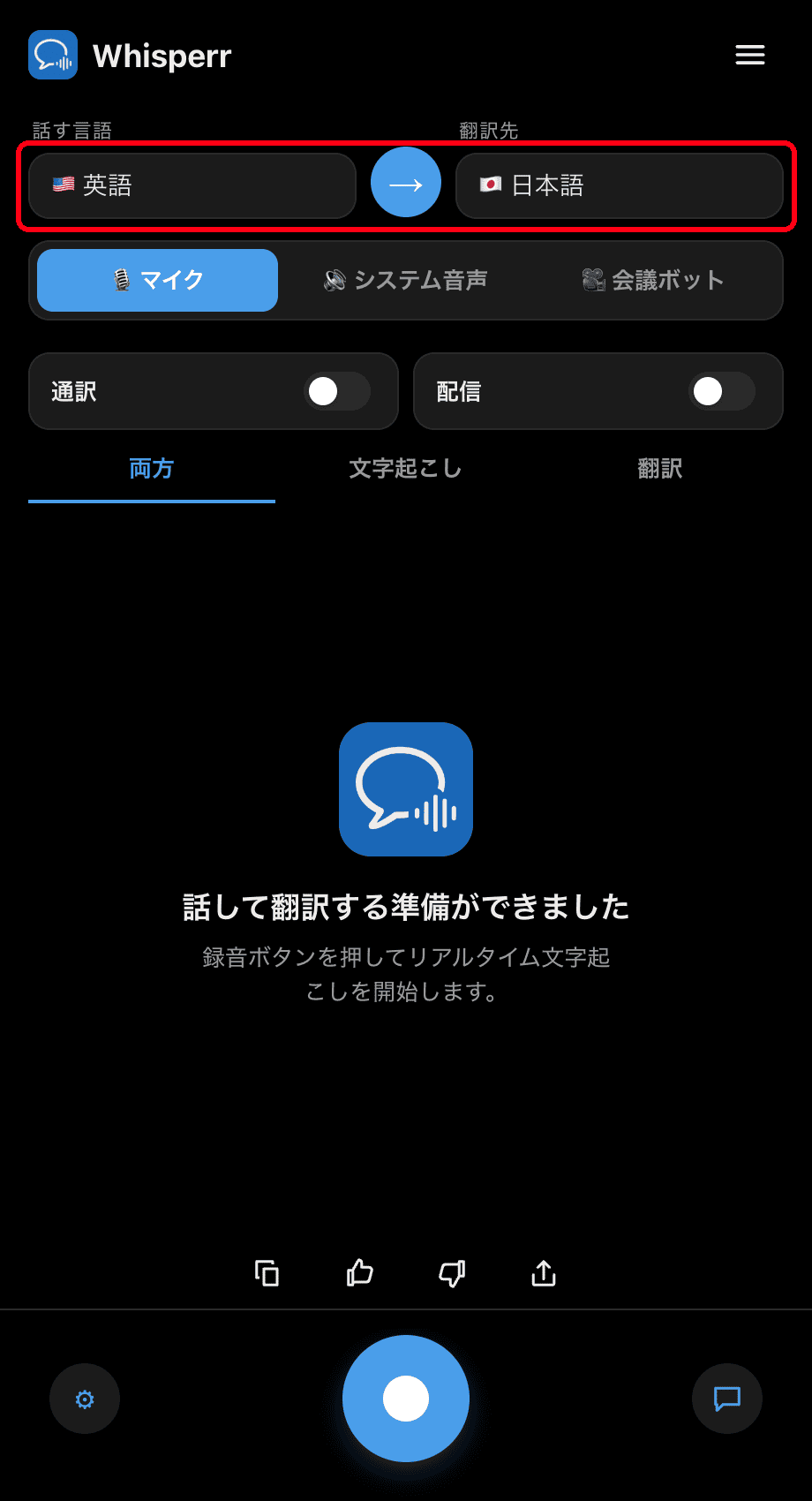
- 上部で言語を設定する:話す言語と翻訳先の言語を選択する。**→**ボタンで方向を入れ替えられる
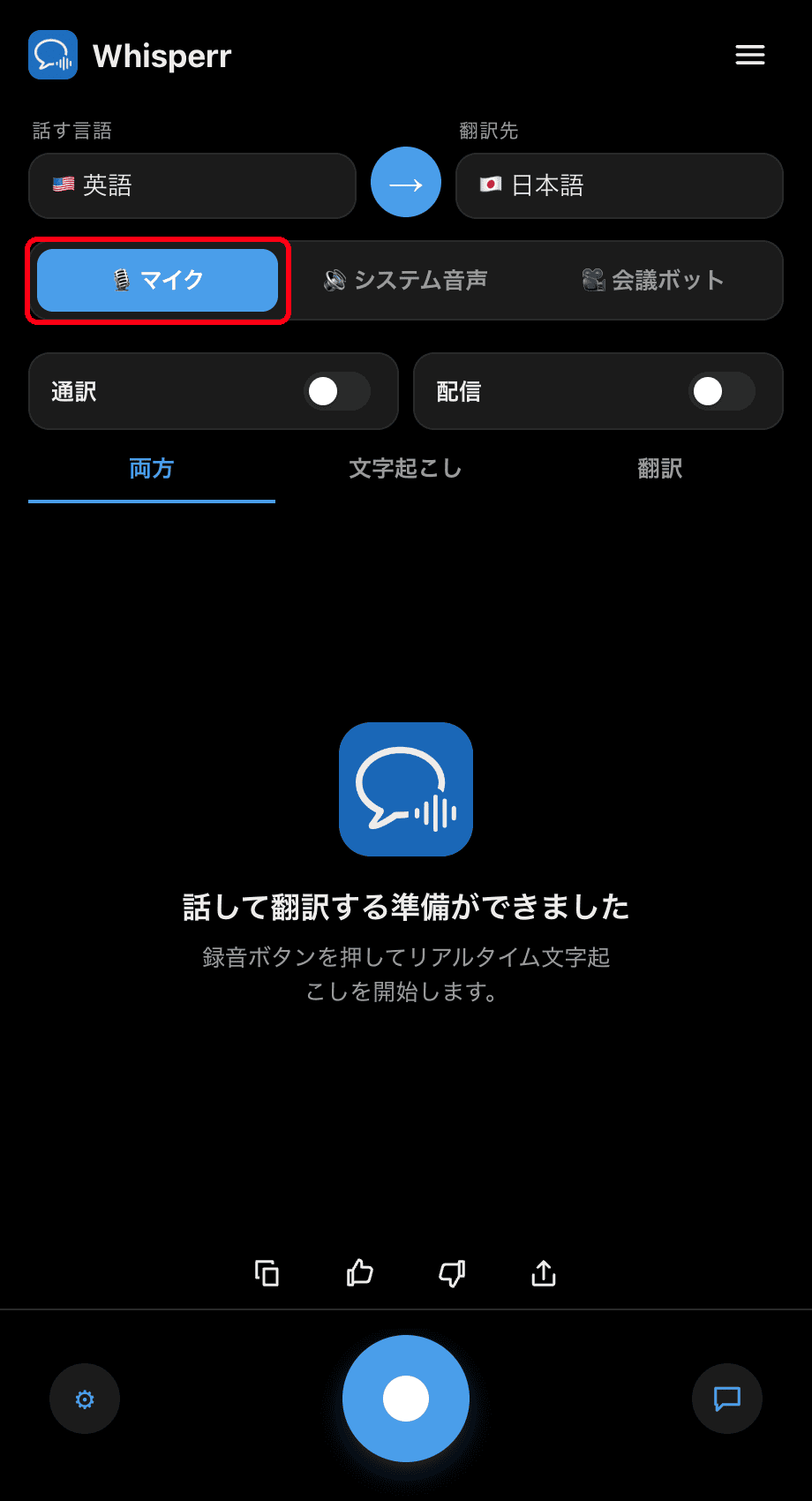
- 🎙️ マイクソースが選択されていることを確認する(これがデフォルト設定。もう一方のシステム音声オプションは、代わりに聞こえている音をキャプチャする)
- 下部にある丸い録音ボタンをクリックする — ステータスに**「リスニング中…」**と表示され、画面にライブ文字起こしが表示され、翻訳先言語への翻訳も行われる
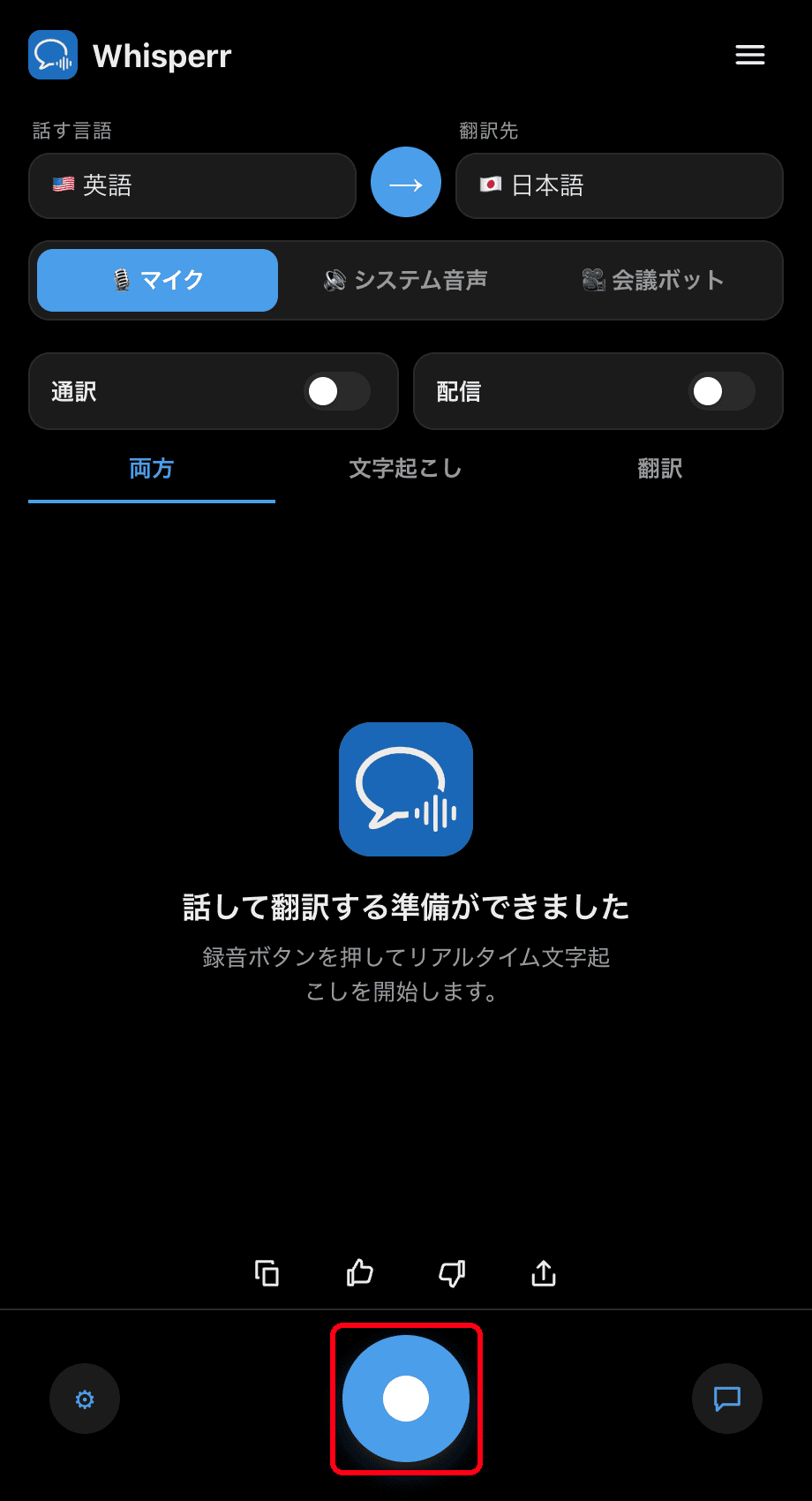
話す(またはMacをスピーカーに向ける)と、あなたの言葉が文字起こしの吹き出しとして表示され、それぞれに翻訳が続きます。両方 / 文字起こし / 翻訳タブを使って表示内容を選択し、録音ボタンをもう一度クリックすると停止します。

よくある問題(Mac)
マイクのアクセス許可が無効になっている
Whisperrが文字起こしを行うにはマイクへのアクセスが必要です。文字起こしが表示されない場合は、システム設定から有効にしてください:
- **「システム設定」**を開く
- **「プライバシーとセキュリティ」>「マイク」**に移動する
- **「Whisperr」**をオンにする
入力デバイスが間違っている
**「システム設定」>「サウンド」>「入力」**で正しい入力デバイスが選択されているか確認してください。
マイクの代わりにシステム音声が選択されている
自分の声が文字起こしされない場合は、文字起こしの上にあるソース切り替えを確認し、「🎙️ マイク」(「システム音声」ではなく)がハイライトされていることを確認してください。
それでも動作しない場合
アプリを再起動してもう一度お試しください。
それでも解決しない場合は、サポートに連絡する
関連情報
- マイク音声キャプチャ(概要) — 仕組み、対応プラットフォーム、一般的なヒント
- iPhone/iPadの場合 · Androidの場合 · Webアプリの場合 · Windowsの場合
- 対面ミーティング — 対面での会話に最適なセットアップ